 Pixsolo
Bilder online mit KI erweitern
Die KI-Bilderweiterung ist das Outpainting-Werkzeug von Pixsolo. Lade ein JPG-, PNG- oder WebP-Bild hoch, lege eine größere Zielarbeitsfläche fest und platziere das Original darauf; ein KI-Bildmodell füllt den leeren Teil der Arbeitsfläche passend zur Szene. Wähle eines von sieben gängigen Formaten (16:9, 9:16, 4:3, 3:4, 3:2, 2:3, 1:1) oder gib Breite und Höhe selbst ein, verschiebe das Original, um festzulegen, welche Seite erweitert wird, und zieh an einer Ecke, um es zu verkleinern. Du kannst außerdem in einem Satz beschreiben, was im erweiterten Bereich zu sehen sein soll; ohne Angabe wird die Szene natürlich fortgeführt. Die Ausgabe ist auf etwa 8,3 Megapixel begrenzt (längste Seite 3840 px); ist die Zielarbeitsfläche größer, wird das gesamte Bild proportional verkleinert, die tatsächliche Größe wird schon vor dem Start angezeigt, und die Credits stehen auf der Schaltfläche. Wichtig: Die KI zeichnet das gesamte Bild neu, auch den ursprünglichen Teil. Große Motive und große Schrift bleiben im Wesentlichen gleich, aber Farben weichen leicht ab, und sehr kleine Schrift kann verändert werden. Danach lädst du das Ergebnis als PNG oder JPG herunter. Das Original, die Einstellungen der Arbeitsfläche und jedes Ergebnis werden unter „Projekte“ gespeichert, und das Tool funktioniert auch auf dem Handy.
Credits pro Durchlauf, nur bei Erfolg abgezogen – maßgeblich ist die Anzeige im Tool. Zum Hochladen anmelden; für einen Durchlauf brauchst du Credits.
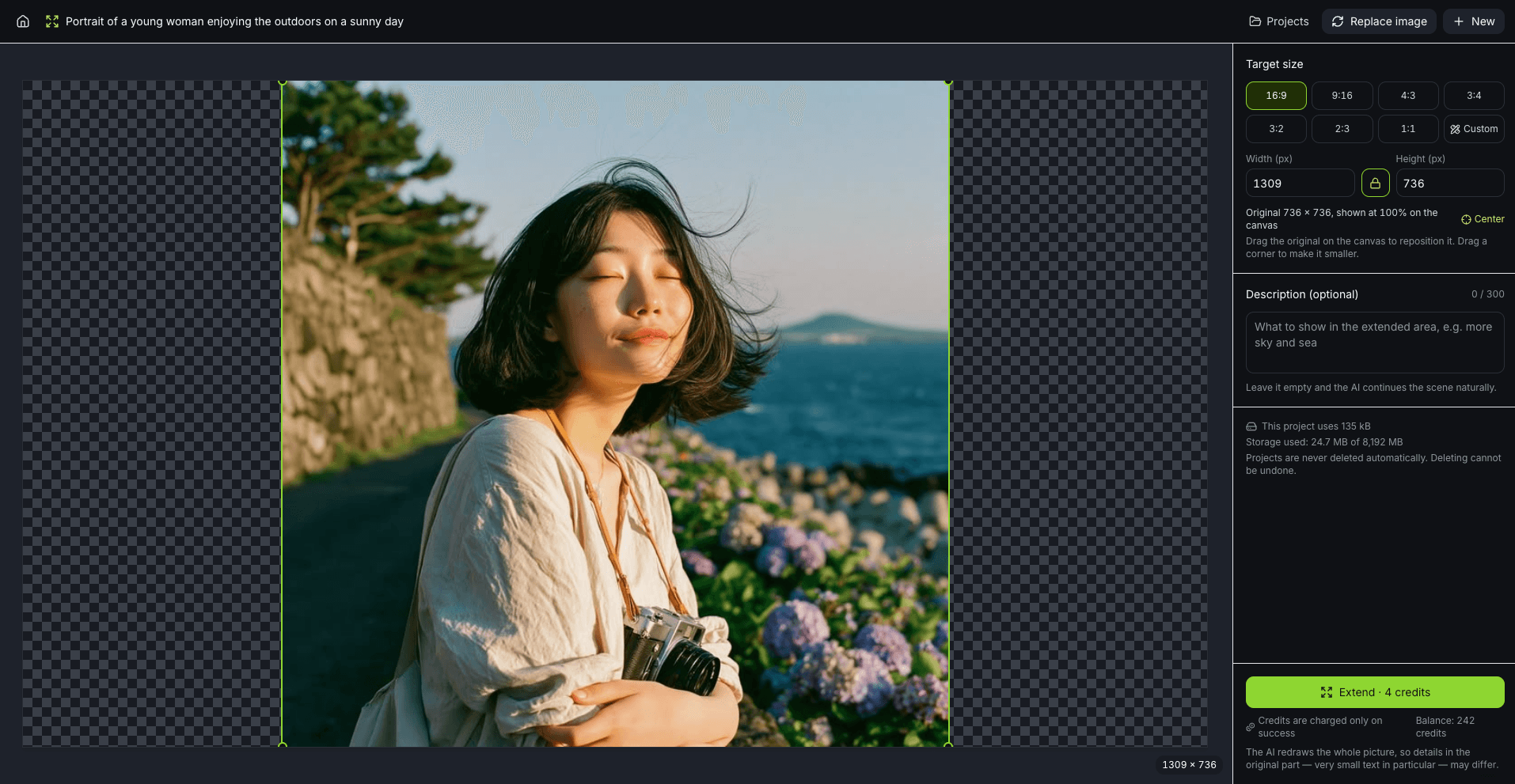
In drei Schritten ein Bild erweitern
- 01
Bild hochladen
Ziehe ein Bild hinein, füge es ein oder wähle es aus – JPG, PNG oder WebP; die maximale Dateigröße zeigt das Tool. Beim Hochladen wird ein Projekt angelegt, in dem das Original gespeichert ist.
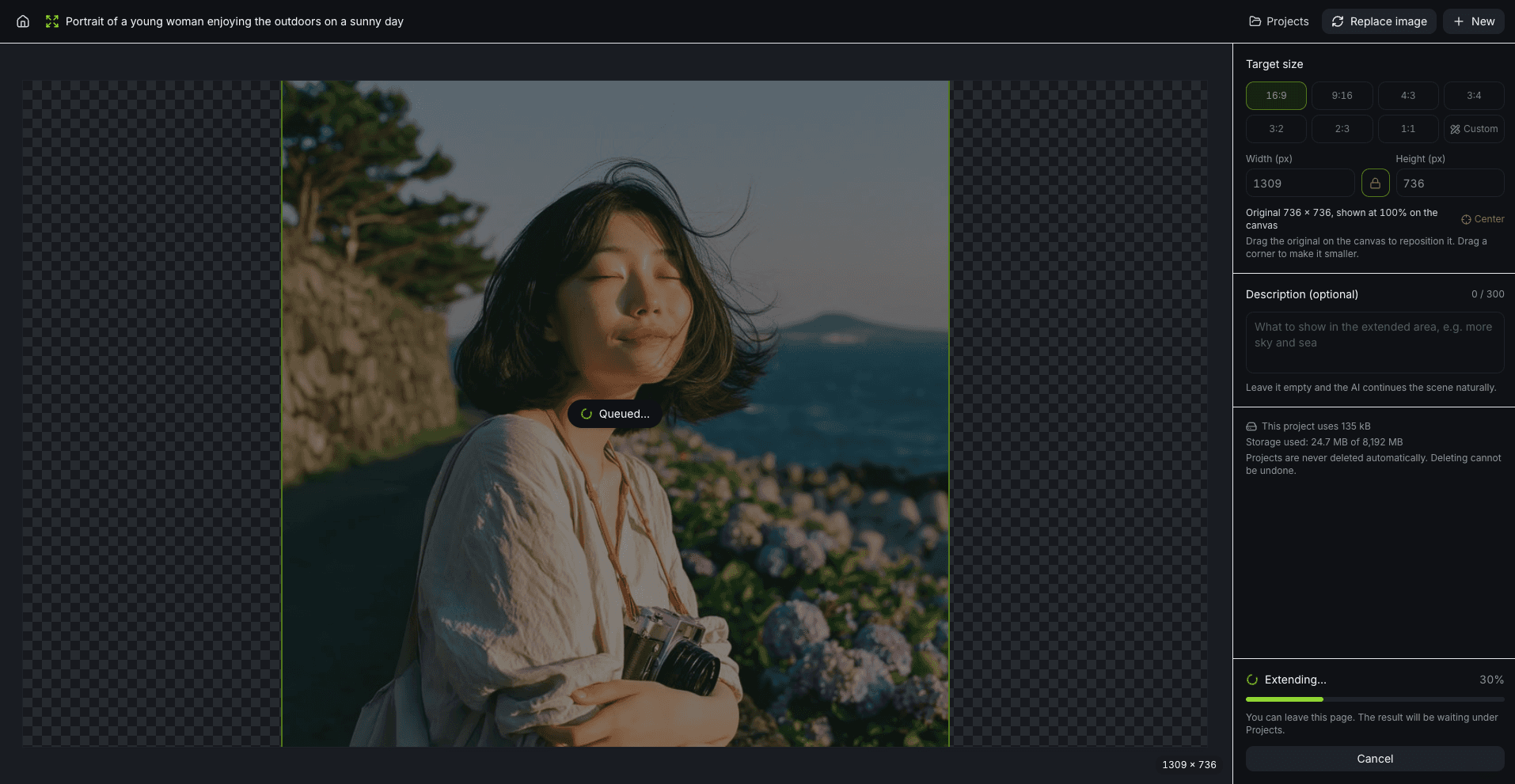
- 02
Größe festlegen und erweitern
Wähle ein Format oder gib Breite und Höhe ein, verschiebe das Original auf der Arbeitsfläche, um festzulegen, welche Seite erweitert wird, und beschreibe bei Bedarf kurz, was dort zu sehen sein soll. Die Schaltfläche zeigt die Credits für den Durchlauf – dann klickst du auf „Erweitern“. Ein Durchlauf dauert meist 30–45 Sekunden; nach dem Absenden kannst du die Seite verlassen und findest das Ergebnis unter „Projekte“.
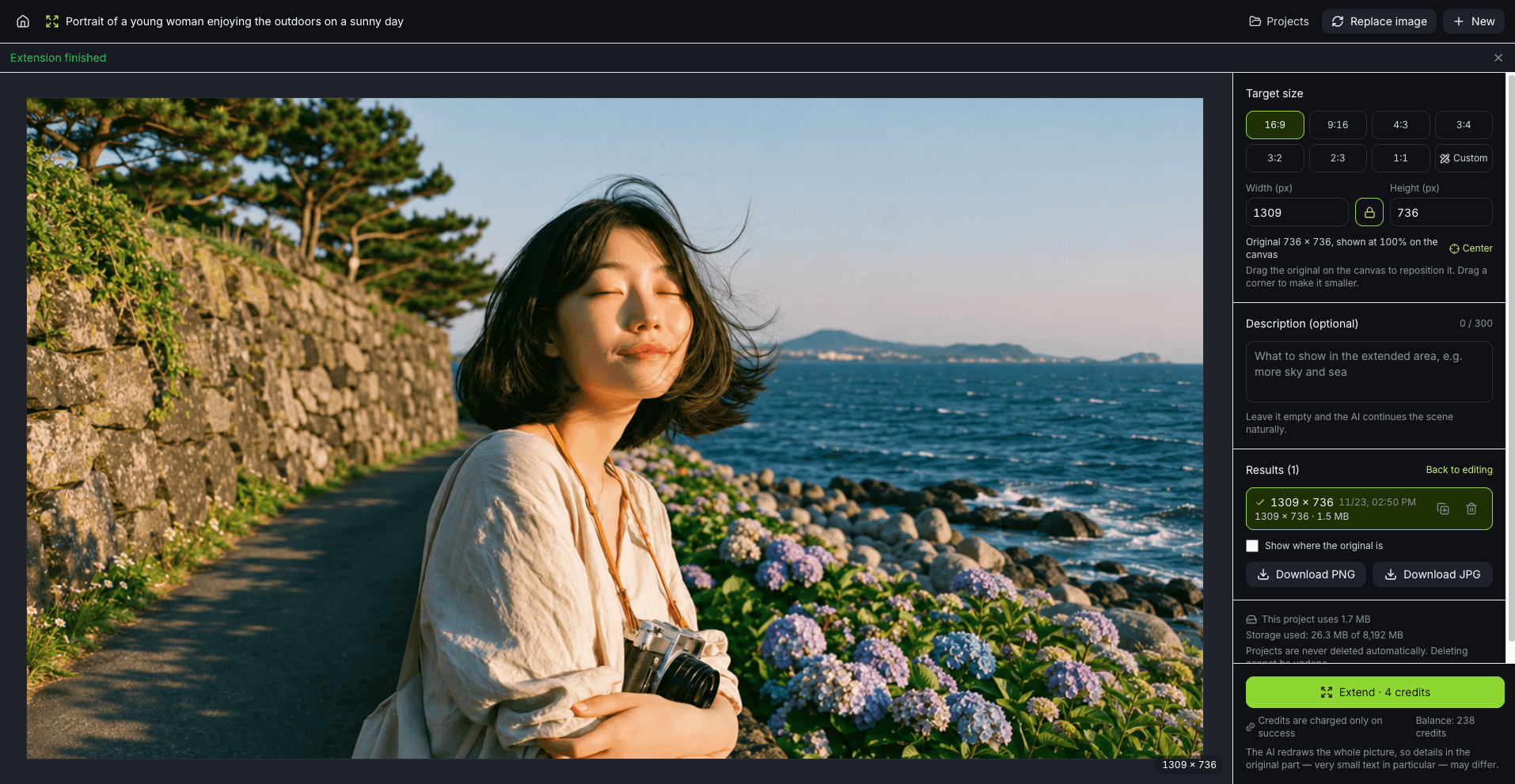
- 03
Prüfen und herunterladen
Sieh dir das Ergebnis an – mit „Bereich des Originals anzeigen“ erkennst du, welche Teile hinzugekommen sind – und lade es als PNG oder JPG herunter. Du kannst aus einem Ergebnis auch ein neues Projekt anlegen und weiter erweitern.
Was du damit machen kannst
Sieben Formate oder eigene Größe
Wähle 16:9, 9:16, 4:3, 3:4, 3:2, 2:3 oder 1:1 oder gib Breite und Höhe ein (256–3840 px pro Seite, Seitenverhältnis höchstens 3:1). Bei einem gewählten Format ist die Standardarbeitsfläche die kleinste in diesem Format, auf die das Original vollständig passt, ohne verkleinert zu werden; das Original liegt in der Mitte. Hat das Original bereits dieses Format, wächst die Arbeitsfläche auf das 1,5-Fache, und alle vier Seiten werden gefüllt.
Verschieben und festlegen, wo erweitert wird
Verschiebe das Original auf der Arbeitsfläche und zieh an einer Ecke, um es zu verkleinern und mehr Platz zum Füllen zu lassen. Das Original muss mindestens 25 % der Fläche einnehmen – ist es kleiner, leidet das Ergebnis – und lässt sich nicht vergrößern.
Beschreiben, was ergänzt werden soll
Beschreibe in einem Satz (bis zu 300 Zeichen), was im erweiterten Bereich zu sehen sein soll, zum Beispiel mehr Himmel und Meer. Ohne Angabe führt die KI die Szene natürlich fort. Beschreibungen durchlaufen die Inhaltsprüfung.
Von der KI neu gezeichnet – auch der ursprüngliche Teil kann abweichen
Das Ergebnis ist die vollständige Ausgabe des Modells; auch der ursprüngliche Teil wird neu gezeichnet. Große Motive und große Schrift bleiben im Wesentlichen gleich, aber Farben weichen leicht ab, und sehr kleine Schrift kann verändert werden. Porträts wurden nicht eigens geprüft, Gesichtsdetails können sich ändern. Vergleiche das Ergebnis mit dem Original, bevor du es für Wichtiges verwendest.
Größe vorab sichtbar, PNG oder JPG
Die Ausgabe ist auf etwa 8,3 Megapixel begrenzt (längste Seite 3840 px). Ist die Zielarbeitsfläche größer, wird das gesamte Bild proportional verkleinert, und die tatsächliche Größe wird vor dem Start angezeigt. Eine selbst eingegebene Größe innerhalb der Grenze, etwa 1080×1920, wird genau in dieser Größe ausgegeben. Das Ergebnis ist ein PNG; lade es als PNG oder JPG herunter.
Als Projekt gespeichert – und weiter erweiterbar
Das Original, die Einstellungen der Arbeitsfläche und jedes Ergebnis werden unter „Projekte“ gespeichert und nie automatisch gelöscht. Lege aus einem Ergebnis ein neues Projekt an, um es als neues Original weiter zu erweitern – so wird das Bild in mehreren Durchläufen noch größer.
Wohin dein Bild geht und wie lange es gespeichert wird
Wenn du auf „Erweitern“ klickst, werden die gesamte Arbeitsfläche (das Original samt dem leeren Bereich, der gefüllt werden soll) und deine Beschreibung zur Verarbeitung an einen KI-Modelldienst eines Drittanbieters im Ausland gesendet und nur dafür verwendet, dein Ergebnis zu erzeugen. Sowohl die Beschreibung als auch das erzeugte Ergebnis müssen die Inhaltsprüfung bestehen. Das Original und jedes Ergebnis liegen auf unseren Servern in deinen Projekten; sie werden nie automatisch gelöscht und bleiben, bis du das Projekt löschst. Nur du kannst sie löschen, und das Löschen lässt sich nicht rückgängig machen. Mehr dazu in unserer Datenschutzerklärung.
Häufige Fragen
- Kostet die KI-Bilderweiterung etwas?
- Sie kostet Credits pro Durchlauf; kostenlose tägliche Durchläufe gibt es nicht. Wie viele Credits ein Durchlauf kostet, hängt von Größe und Seitenverhältnis des Ergebnisses ab und steht vor dem Start auf der Schaltfläche „Erweitern“ – maßgeblich ist die Anzeige im Tool. Abgezogen wird nur bei Erfolg: Fehlgeschlagene, abgebrochene, wegen Zeitüberschreitung beendete oder von der Inhaltsprüfung abgelehnte Durchläufe kosten nichts. Zum Hochladen und Anlegen von Projekten genügt die Anmeldung, ein Abo ist nicht nötig; für einen Durchlauf brauchst du Credits.
- Bleibt der ursprüngliche Teil nach dem Erweitern unverändert?
- Nicht vollständig. Die KI zeichnet das gesamte Bild neu: Das Ergebnis ist die vollständige Ausgabe des Modells, auch der ursprüngliche Teil wird neu gezeichnet. Große Motive und große Schrift bleiben im Wesentlichen gleich, aber Farben weichen leicht ab, und sehr kleine Schrift kann verändert werden. Porträts wurden nicht eigens geprüft, Gesichtsdetails können sich ändern. Beim Ansehen des Ergebnisses kannst du „Bereich des Originals anzeigen“ einschalten. Für wichtige Zwecke vergleiche das Ergebnis mit dem Original, bevor du es verwendest.
- Wie groß kann das Ergebnis werden? Welche Formate werden unterstützt?
- Du kannst zwischen sieben Formaten wählen – 16:9, 9:16, 4:3, 3:4, 3:2, 2:3 und 1:1 – oder Breite und Höhe eingeben (256–3840 px pro Seite, Seitenverhältnis höchstens 3:1). Die Ausgabe ist auf etwa 8,3 Megapixel begrenzt (längste Seite 3840 px): Ist die Zielarbeitsfläche größer, wird das gesamte Bild proportional verkleinert, und die tatsächliche Größe wird vor dem Start angezeigt. Hochladen kannst du JPG, PNG und WebP; die maximale Dateigröße zeigt das Tool. Bilder mit transparentem Hintergrund erhalten einen weißen Hintergrund. Das Ergebnis ist ein PNG und lässt sich als PNG oder JPG herunterladen.
- Wie lege ich fest, wo erweitert wird und was ergänzt wird?
- Bei einem gewählten Format liegt das Original zunächst mittig auf der kleinsten Arbeitsfläche, auf die es vollständig passt. Hat das Original bereits dieses Format, wächst die Arbeitsfläche auf das 1,5-Fache, und alle vier Seiten werden gefüllt. Verschiebe das Original auf der Arbeitsfläche, um festzulegen, welche Seite erweitert wird. Zieh an einer Ecke, um es zu verkleinern (es muss mindestens 25 % der Fläche einnehmen); vergrößern lässt es sich nicht. Wenn du vorgeben möchtest, was ergänzt wird, schreibe eine kurze Beschreibung (bis zu 300 Zeichen); ohne Angabe wird die Szene natürlich fortgeführt.
- Werden meine Bilder gespeichert? Wer erhält sie?
- Ja, sie werden gespeichert. Das Original, die Einstellungen der Arbeitsfläche und jedes Ergebnis liegen in deinen Projekten; sie werden nie automatisch gelöscht, nur du kannst sie löschen, und das Löschen lässt sich nicht rückgängig machen. Sie belegen den Speicherplatz deines Kontos. Wenn du auf „Erweitern“ klickst, werden die gesamte Arbeitsfläche (das Original samt dem leeren Bereich, der gefüllt werden soll) und deine Beschreibung an einen KI-Modelldienst eines Drittanbieters im Ausland gesendet – nur, um dein Ergebnis zu erzeugen; sowohl die Beschreibung als auch das erzeugte Ergebnis müssen die Inhaltsprüfung bestehen.
- Wie lange dauert es? Kann ich die Seite schließen?
- Ein Durchlauf dauert meist 30–45 Sekunden. Nach dem Absenden kannst du die Seite verlassen und findest das Ergebnis anschließend unter „Projekte“. Während der Verarbeitung kannst du abbrechen; ein abgebrochener Durchlauf wird nicht berechnet.
- Kann ich in mehreren Schritten noch größer erweitern? Gibt es eine Stapelverarbeitung?
- Ja, in mehreren Schritten: Lege aus einem Ergebnis ein neues Projekt an, um es als neues Original weiter zu erweitern; jeder Durchlauf kostet Credits. Du kannst auch dasselbe Projekt mehrmals mit anderem Format oder anderer Position laufen lassen – alle Ergebnisse bleiben erhalten. Stapelverarbeitung, mehrere Bilder auf einer Arbeitsfläche, Drehen sowie das Neuzeichnen oder Entfernen einzelner Bereiche werden nicht unterstützt.
- Funktioniert es auf dem Handy?
- Ja. Auf dem Handy steht die Arbeitsfläche oben, darunter die Bedienelemente; Hochladen, Format wählen, Erweitern und Herunterladen funktionieren auch dort.
Weitere Produkte
- KernwerkzeugApp-Screenshot-MockupStore-Screenshots, in vier Schritten fertigAlle Funktionen ansehen
- Ergänzendes WerkzeugKI-BilderSpitzenmodelle, alle Parameter offenAlle Funktionen ansehen
- Ergänzendes WerkzeugKI-HintergrundentfernungHintergrund mit einem Klick entfernen – selbst bei fliegenden HaarenAlle Funktionen ansehen
- Ergänzendes WerkzeugKI-ObjektentfernungPersonen und Krempel einrahmen – und weg damitAlle Funktionen ansehen
- Ergänzendes WerkzeugKI-BildvergrößerungKleine oder unscharfe Bilder 2- oder 4-fach vergrößern – mit schärferem Text und klareren KantenAlle Funktionen ansehen
- Ergänzendes WerkzeugKI-BildeditorEin Bild in Ebenen zerlegen und neu anordnenAlle Funktionen ansehen
- Ergänzendes WerkzeugKI-ErsetzenEtwas übermalen, beschreiben – und gegen etwas anderes austauschenAlle Funktionen ansehen
- Ergänzendes WerkzeugDokument bereinigenMuster und Schatten entfernen – für saubere, gut lesbare DokumenteAlle Funktionen ansehen
- Kostenloses ToolGeräte-Mockup-GeneratorBilder und Videos direkt in Apple-Geräte setzenAlle Funktionen ansehen
- Kostenloses Tool3D-Geräte-MockupScreenshots und Bildschirmaufnahmen auf einem drehbaren 3D-GerätAlle Funktionen ansehen
- Kostenloses ToolVideo zu GIFAus jedem Clip ein loopendes GIFAlle Funktionen ansehen
- Kostenloses ToolBild-AnnotatorZuschneiden, beschriften und verpixeln an einem OrtAlle Funktionen ansehen
Jetzt ein Bild erweitern
Jetzt startenCredits pro Durchlauf, nur bei Erfolg abgezogen – maßgeblich ist die Anzeige im Tool. Zum Hochladen anmelden; für einen Durchlauf brauchst du Credits.