 Pixsolo
Kostenlose Fotofilter online
Lade ein Bild hoch und klicke auf ein Vorschaubild, um einen Filter anzuwenden: Schwarzweiß, Graustufen, Sepia, Vintage, Polaroid, Kodachrome, Technicolor, Invertieren, Schärfen, Relief, Rauschen und mehr, insgesamt 14 Effekte, jeweils mit einstellbarer Stärke. So machst du ein Foto schwarz-weiß, färbst es in Sepia oder gibst ihm einen Vintage-Look. Helligkeit, Kontrast, Sättigung und Gamma lassen sich auch ohne Filter anpassen, und mit „Farbe entfernen“ wird ein weißer oder einfarbiger Hintergrund transparent. Die Vorschau entsteht sofort auf einer verkleinerten Kopie und entspricht dem Endergebnis.
Kostenlos nutzbar, sobald du angemeldet bist. Hochgeladene Bilder werden vorübergehend gespeichert und nach 2 Stunden automatisch gelöscht
Alle 14 Filter im Überblick
Dasselbe Beispielfoto mit jedem einzelnen Filter. Klicke im Werkzeug auf das passende Vorschaubild, um den Filter auf dein eigenes Bild anzuwenden.
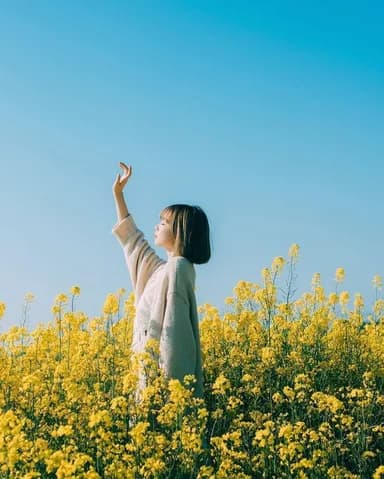
Original 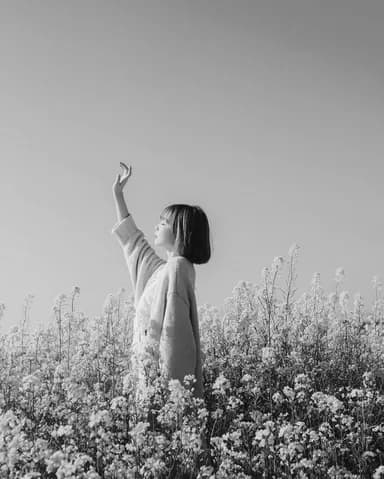
Graustufen 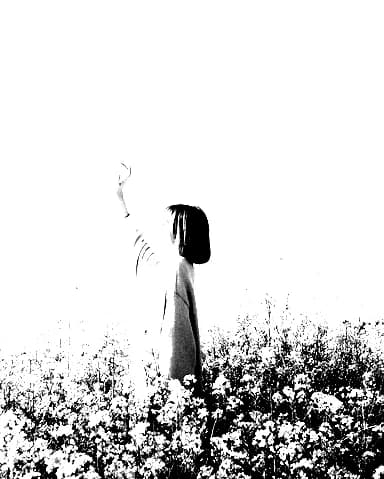
Schwarzweiß 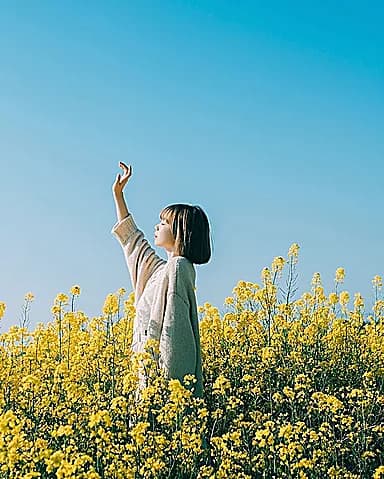
Schärfen 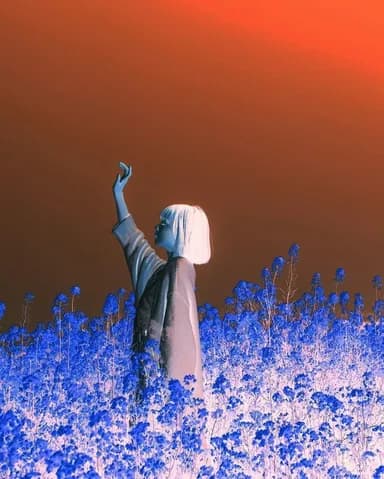
Invertieren 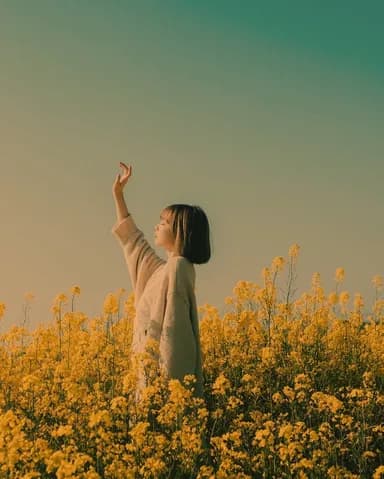
Vintage 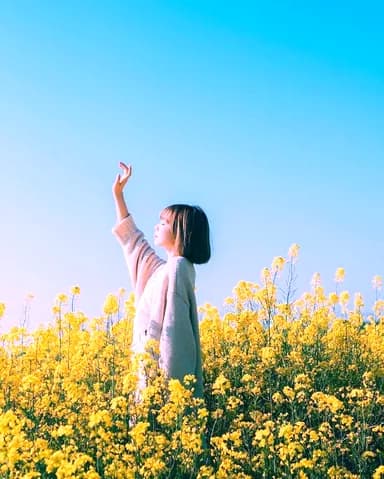
Polaroid 
Kodachrome 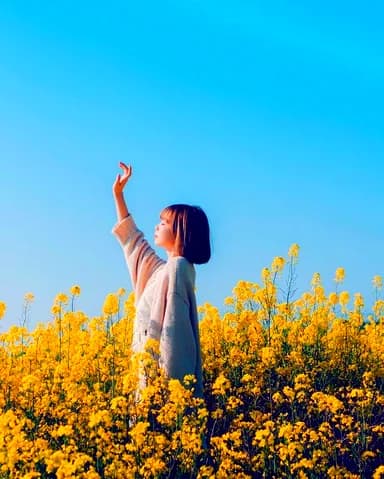
Technicolor 
Brownie 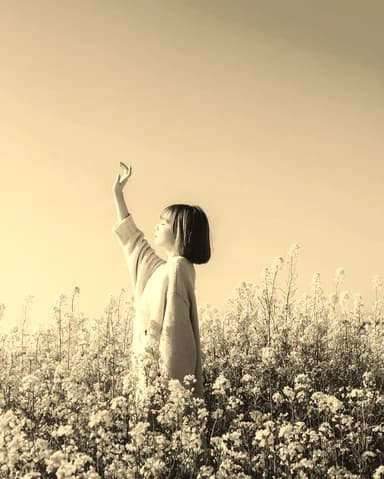
Sepia 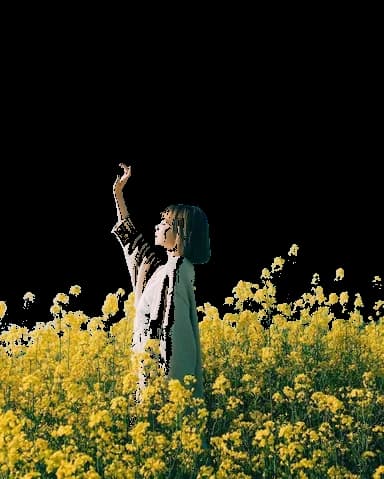
Farbe entfernen 
Rauschen 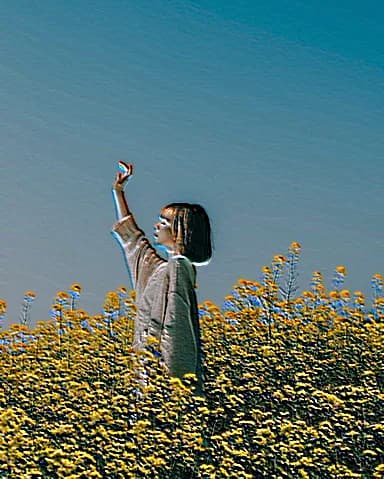
Relief 
Überblenden
So funktioniert’s
- 1
Bild auswählen
Klicke oder ziehe ein Bild hierher.
- 2
Filter wählen
Klicke auf ein Vorschaubild und zieh den Regler „Stärke“. Bei Bedarf passt du zusätzlich Helligkeit, Kontrast oder Sättigung an.
- 3
Anwenden und herunterladen
Klicke auf „Anwenden“ und lade das Ergebnis herunter. Nicht zufrieden? Mit „Original wiederherstellen“ gehst du mit einem Klick zurück.
Funktionen im Überblick
14 Filter
Schwarzweiß, Graustufen, Sepia, Vintage, Polaroid, Kodachrome, Technicolor, Brownie, Invertieren, Schärfen, Relief, Rauschen, Farbe entfernen und Überblenden, die Stärke stellst du von 0 bis 100 % ein.
Helligkeit und Farben anpassen
Helligkeit, Kontrast, Sättigung und Gamma, zusammen mit einem Filter oder ganz ohne.
Weißen Hintergrund transparent machen
Mit „Farbe entfernen“ wählst du eine Farbe im Bild, ähnliche Farben werden transparent. Das Ergebnis wird als PNG gespeichert.
Was du siehst, bekommst du
Vorschau und Download entstehen mit derselben Verarbeitung, das Ergebnis sieht also genauso aus wie in der Vorschau.
Vorübergehend gespeichert, nach 2 Stunden gelöscht
Dein Bild wird nur für diese Bearbeitung verwendet. Original und Ergebnis werden nach 2 Stunden automatisch gelöscht, und die Download-Links funktionieren nur für dich. Aufnahmedatum, Kameramodell, GPS-Position und ähnliche Angaben werden standardmäßig aus dem Foto entfernt.
Häufige Fragen
- Kann ich mehrere Filter kombinieren?
- Pro Durchgang wendest du einen Filter an, dazu Helligkeit, Kontrast, Sättigung und Gamma. Für einen weiteren Filter klickst du nach dem Anwenden auf „Mit einem anderen Werkzeug weiterbearbeiten“ und wählst erneut „Fotofilter“.
- Verschlechtert ein Filter die Bildqualität?
- Die Abmessungen bleiben gleich. JPGs werden mit hoher Qualität neu kodiert, der Unterschied ist kaum sichtbar. Brauchst du verlustfreie Qualität, wähle in den Ausgabeeinstellungen PNG.
- Wie mache ich einen weißen Hintergrund transparent?
- Wähle „Farbe entfernen“, klicke auf „Farbe im Bild wählen“ und dann auf den Hintergrund. Erhöhe die Toleranz, bis der ganze Hintergrund verschwunden ist. Das Ergebnis wird als PNG gespeichert.
- Kann ich einen Filter rückgängig machen?
- Klicke im Werkzeug auf „Original wiederherstellen“, um zurückzugehen. Dein Originalbild wird nie verändert, ein neues Bild entsteht erst, wenn du auf „Anwenden“ klickst.
- Kann ich einen Filter auf ein animiertes GIF anwenden?
- Ja, aber nur das erste Bild wird bearbeitet, das Ergebnis ist ein Standbild.
Weitere Bildwerkzeuge
- Bild komprimierenDateigröße von JPG, PNG, WebP und GIF verkleinern
- Bildgröße ändernGröße in Pixeln oder Prozent ändern
- Bild zuschneidenIm Seitenverhältnis oder frei zuschneiden, pixelgenau
- Wasserzeichen hinzufügenText- oder Bildwasserzeichen, einzeln, mehrfach oder gekachelt
- Bild drehenUm beliebige Winkel drehen, horizontal oder vertikal spiegeln
- In JPG umwandelnHEIC, PNG, WebP, PDF und mehr in JPG umwandeln
- In PNG umwandelnJPG, HEIC, WebP, PDF und mehr in PNG umwandeln
- Bild weichzeichnenGaußsche Unschärfe auf das ganze Bild
- Bild verpixelnBereiche verpixeln, weichzeichnen oder abdecken
- Bilder zusammenfügenFotos als Reihe, Spalte oder Raster kombinieren
Jetzt einen Filter auf dein Foto legen
Jetzt startenKostenlos nutzbar, sobald du angemeldet bist. Hochgeladene Bilder werden vorübergehend gespeichert und nach 2 Stunden automatisch gelöscht