 Pixsolo
Gescannte Dokumente online bereinigen
Dokument bereinigen ist das Pixsolo-Werkzeug für saubere Dokumentbilder. Lade ein Foto oder einen Scan eines Prüfungsbogens, Vertrags, Belegs, Formulars oder deiner Notizen hoch und klicke auf „Dokument bereinigen“: Hintergrundmuster, grauer Papierton, Schatten und Raster werden automatisch entfernt, übrig bleibt eine gut lesbare Seite. Rote Stempel und farbige Schrift bleiben auf Wunsch erhalten, und mit „Reinweiß“ oder „S/W-Scan“ exportierst du PNG, JPG oder ein einseitiges PDF zum Drucken, Archivieren oder Online-Einreichen. Auf dem Handy fotografierst du das Dokument und bereinigst es sofort. Du hast ein PDF? Wandle die gewünschte Seite zuerst mit „In PNG umwandeln“ aus den Bild-Tools in ein Bild um.
Täglich kostenlose Bilder, danach kostet jedes Bild Credits – die aktuellen Werte zeigt das Tool. Melde dich an und leg los
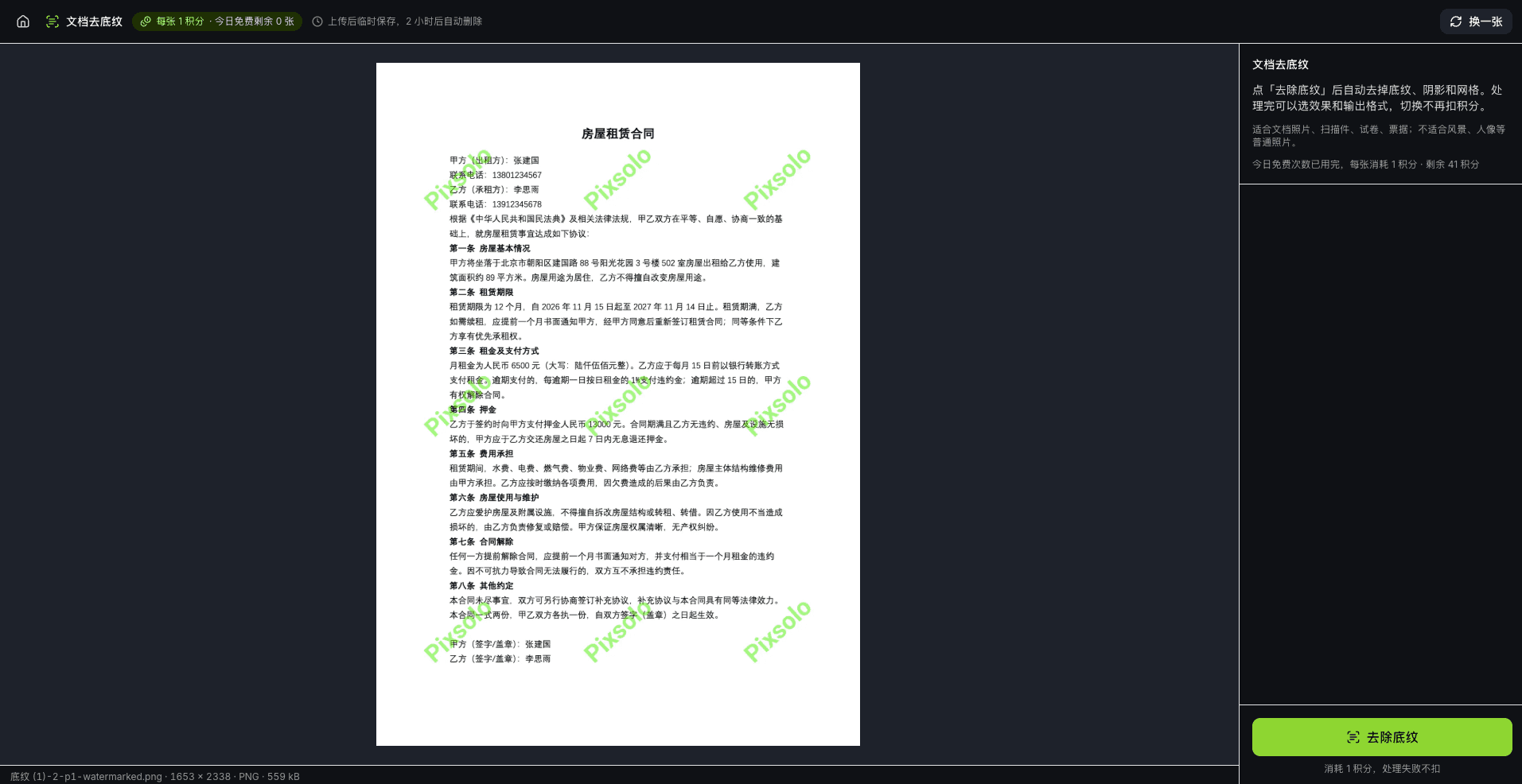
Ein Dokument in drei Schritten bereinigen
- 01
Dokumentbild hochladen
Ziehe ein Foto oder einen Scan hinein, füge es ein oder wähle es aus – JPG, PNG, WebP, HEIC und mehr. Auf dem Handy kannst du direkt ein Foto aufnehmen.
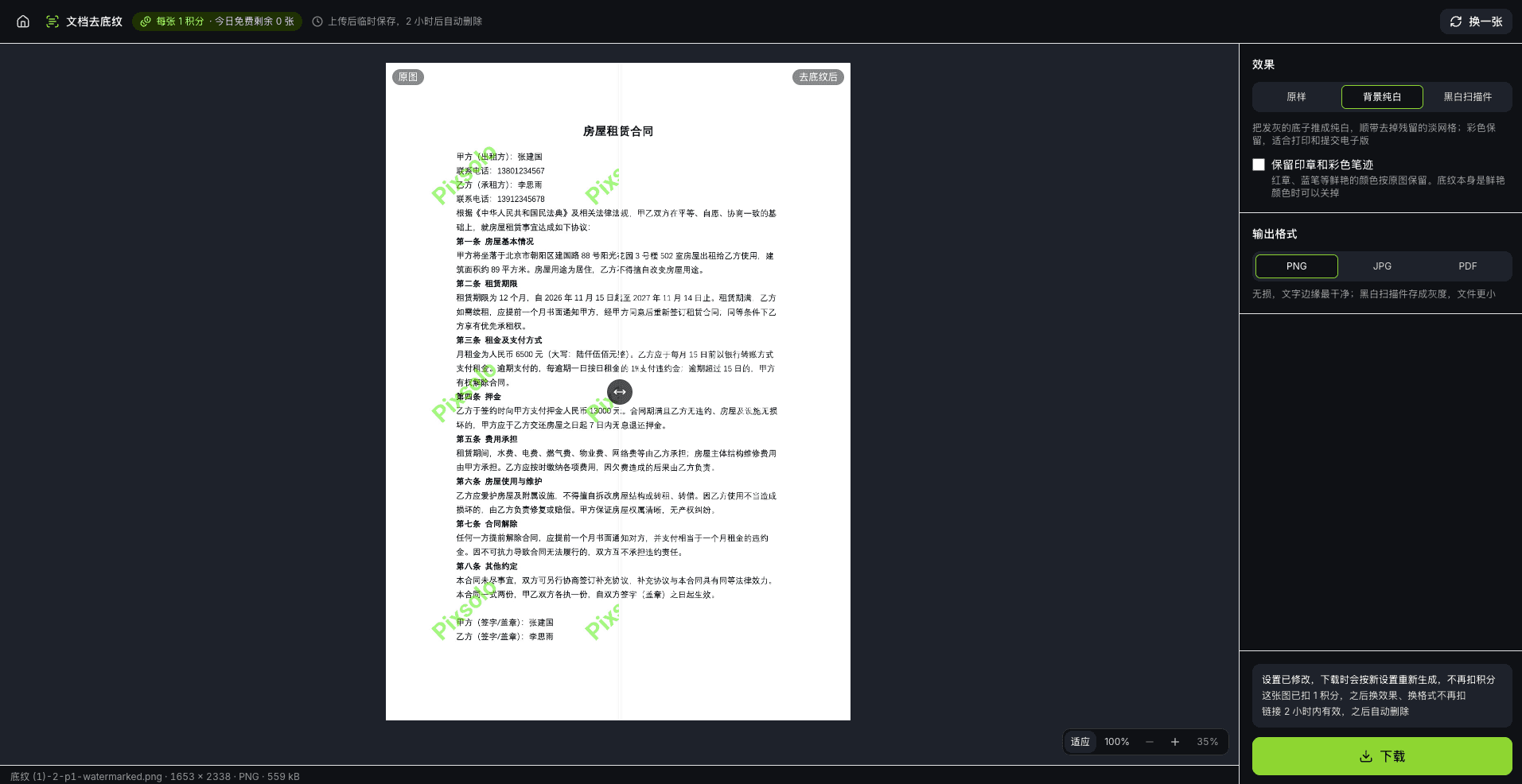
- 02
Dokument bereinigen
Klicke auf „Dokument bereinigen“. Nach wenigen Sekunden hast du eine saubere Seite; mit der Trennlinie vergleichst du sie mit dem Original, per Zoom prüfst du die Schrift.
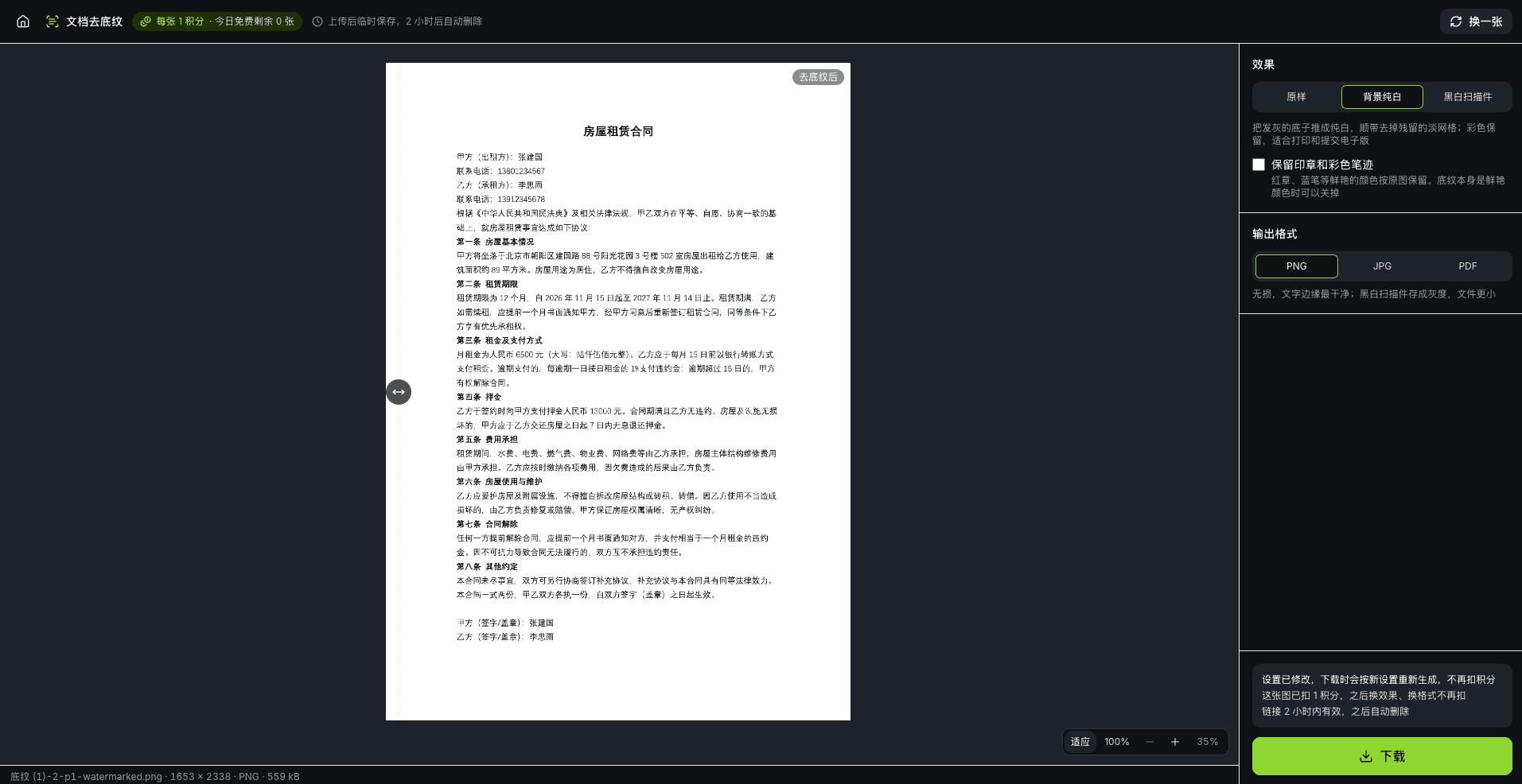
- 03
Effekt wählen und herunterladen
Wähle „Unverändert“, „Reinweiß“ oder „S/W-Scan“, dann PNG, JPG oder PDF, und lade herunter. Effekt oder Format zu ändern kostet nichts extra.
Was du damit machen kannst
Muster, Schatten und Raster entfernen
Hintergrundmuster, grauer Papierton, Schatten, Raster und Wellenlinien werden automatisch entfernt, die Schrift bleibt scharf.
Stempel und farbige Schrift behalten
Kräftige Farben wie rote Stempel und blauer Kugelschreiber bleiben wie im Original – auch gestempelte Verträge und korrigierte Prüfungen gelingen.
Reinweiß
Macht grauliches Papier reinweiß – für saubere Ausdrucke und ordentliche digitale Einreichungen.
S/W-Scan
Graustufen mit dunklerer Schrift, wie eine Fotokopie – am besten lesbar.
PNG, JPG oder PDF
Export als PNG, JPG oder einseitiges PDF mit 300 dpi Seitengröße – direkt zum Drucken oder Hochladen.
Vergleichen und zoomen
Mit der Trennlinie vergleichst du mit dem Original, mit 100 % Zoom prüfst du die Schriftkanten.
Wohin dein Dokument geht und wie lange es gespeichert wird
Wenn du auf „Dokument bereinigen“ klickst, wird das Bild zur Bearbeitung an Baidu AI Cloud (Server in Festlandchina) gesendet und nur dafür verwendet, dein Ergebnis zu erzeugen. Original und Ergebnis liegen einige Stunden in einem temporären Speicher und werden dann automatisch gelöscht – wie lange genau, zeigt das Tool. Dokument bereinigen speichert nichts in Meine Bibliothek, deine Dokumente werden also nicht dauerhaft aufbewahrt. Enthält ein Dokument sensible personenbezogene Daten, prüfe vor dem Hochladen, ob eine Verarbeitung durch Dritte für dich in Ordnung ist. Mehr dazu in unserer Datenschutzerklärung.
Häufige Fragen
- Kostet Dokument bereinigen etwas?
- Jedes Konto hat täglich ein paar kostenlose Bilder. Danach kostet jedes Bild Credits, die in einem Abo enthalten sind; das Tool zeigt, wie viele kostenlose Bilder du heute noch hast und wie viele Credits ein Bild kostet. Schlägt die Bearbeitung fehl, wird nichts abgebucht, und Effekt oder Format desselben Bildes zu ändern oder es erneut herunterzuladen kostet nichts extra.
- Welche Formate werden unterstützt, und wie groß ist das Ergebnis?
- Du kannst JPG, PNG, WebP, GIF (nur das erste Bild), HEIC, AVIF, BMP und TIFF hochladen; das Größenlimit zeigt das Tool. Exportiert wird als PNG, JPG oder einseitiges PDF in der Auflösung des Originals. Sehr große Bilder werden vor der Bearbeitung verkleinert, darauf weist das Tool hin.
- Kann es PDFs bearbeiten?
- Nicht direkt. Wandle die gewünschte Seite zuerst mit „In PNG umwandeln“ oder „In JPG umwandeln“ aus den Bild-Tools in ein Bild um und lade es dann hoch. Die bereinigte Seite kannst du als einseitiges PDF exportieren.
- Werden meine Dokumente gespeichert?
- Nicht dauerhaft. Zur Bearbeitung wird das Bild an Baidu AI Cloud (Server in Festlandchina) gesendet, nur um dein Ergebnis zu erzeugen. Original und Ergebnis werden nach einigen Stunden im temporären Speicher automatisch gelöscht, und Dokument bereinigen speichert nichts in Meine Bibliothek.
- Welche Bilder eignen sich, und was tun, wenn das Ergebnis nicht passt?
- Gedacht ist es für textlastige Dokumente wie Prüfungsbögen, Verträge, Belege, Formulare und Notizen, fotografiert oder gescannt. Für normale Fotos wie Landschaften oder Porträts eignet es sich nicht, die Farben werden verfälscht. Beim Fotografieren sollte die Seite das Bild füllen und gleichmäßig beleuchtet sein. Sollen rote Stempel und farbige Schrift erhalten bleiben, schalte „Stempel und farbige Schrift behalten“ ein; ist das Hintergrundmuster selbst kräftig gefärbt, lass es aus. Sehr dichte Seiten können eine Zeitüberschreitung auslösen; teile sie dann in mehrere Ausschnitte. Schlägt es fehl, wird nichts abgebucht.
- Funktioniert es auf dem Handy?
- Ja. Auf dem Handy nimmst du ein Foto auf oder wählst eines aus der Mediathek; oben das Bild, darunter die Einstellungen, und vor dem Download kannst du heranzoomen und Details prüfen.
Weitere Produkte
- KernwerkzeugApp-Screenshot-MockupStore-Screenshots, in vier Schritten fertigAlle Funktionen ansehen
- Ergänzendes WerkzeugKI-BilderSpitzenmodelle, alle Parameter offenAlle Funktionen ansehen
- Ergänzendes WerkzeugHintergrund entfernenHintergrund mit einem Klick entfernen – in voller AuflösungAlle Funktionen ansehen
- Ergänzendes WerkzeugObjekte entfernenPersonen und Krempel einrahmen – und weg damitAlle Funktionen ansehen
- Kostenloses ToolGeräte-Mockup-GeneratorBilder und Videos direkt in Apple-Geräte setzenAlle Funktionen ansehen
- Kostenloses Tool3D-Geräte-MockupScreenshots und Bildschirmaufnahmen auf einem drehbaren 3D-SmartphoneAlle Funktionen ansehen
- Kostenloses ToolVideo zu GIFAus jedem Clip ein loopendes GIFAlle Funktionen ansehen
- Kostenloses ToolBildeditorZuschneiden, beschriften und verpixeln an einem OrtAlle Funktionen ansehen
Jetzt ein Dokument bereinigen
Jetzt startenTäglich kostenlose Bilder, danach kostet jedes Bild Credits – die aktuellen Werte zeigt das Tool. Melde dich an und leg los