 Pixsolo
三步让文档变清晰
- 01
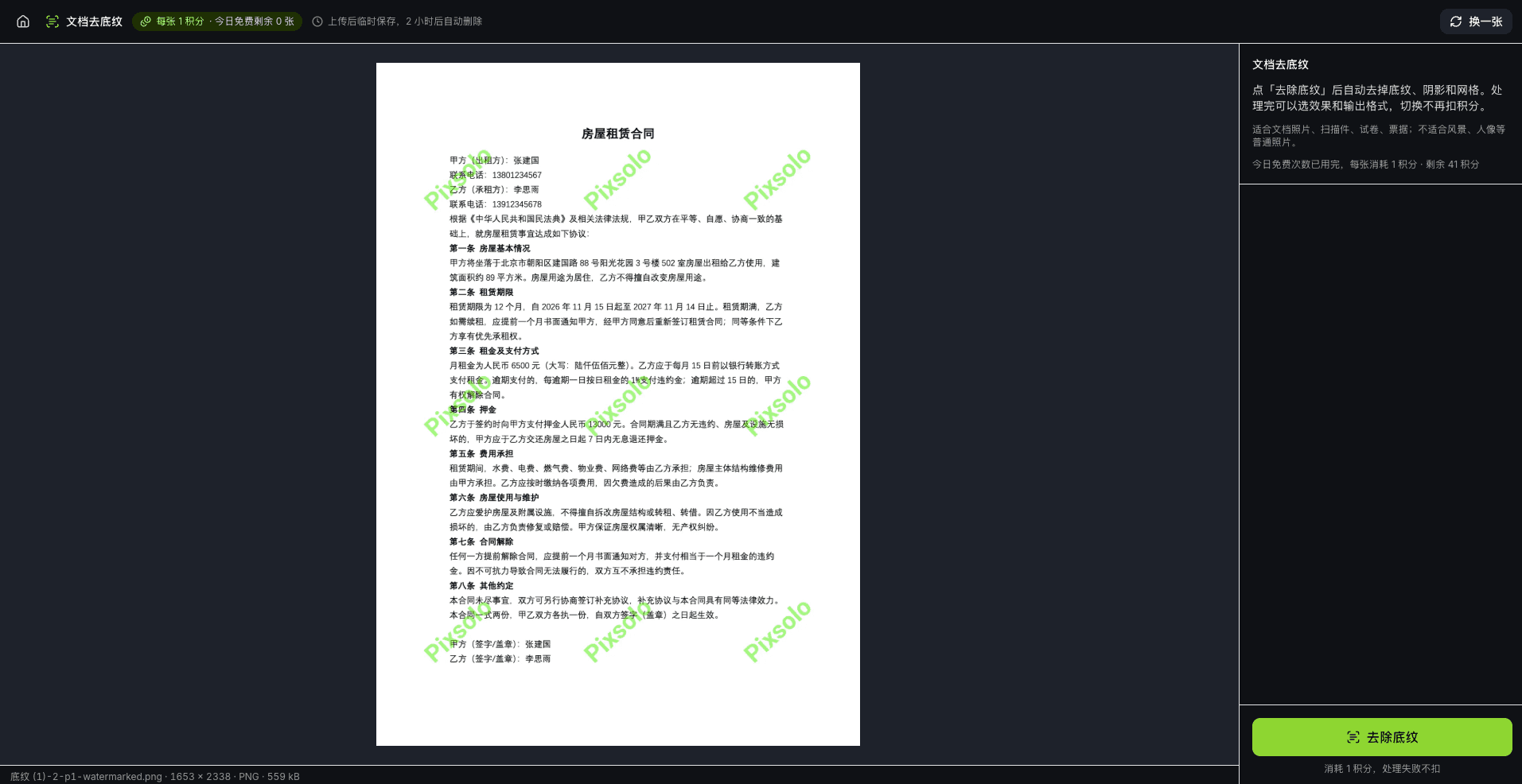
上传文档图片
拖入、粘贴或点击选择一张文档照片或扫描件,支持 JPG、PNG、WebP、HEIC 等格式;手机上可以直接拍照。
- 02
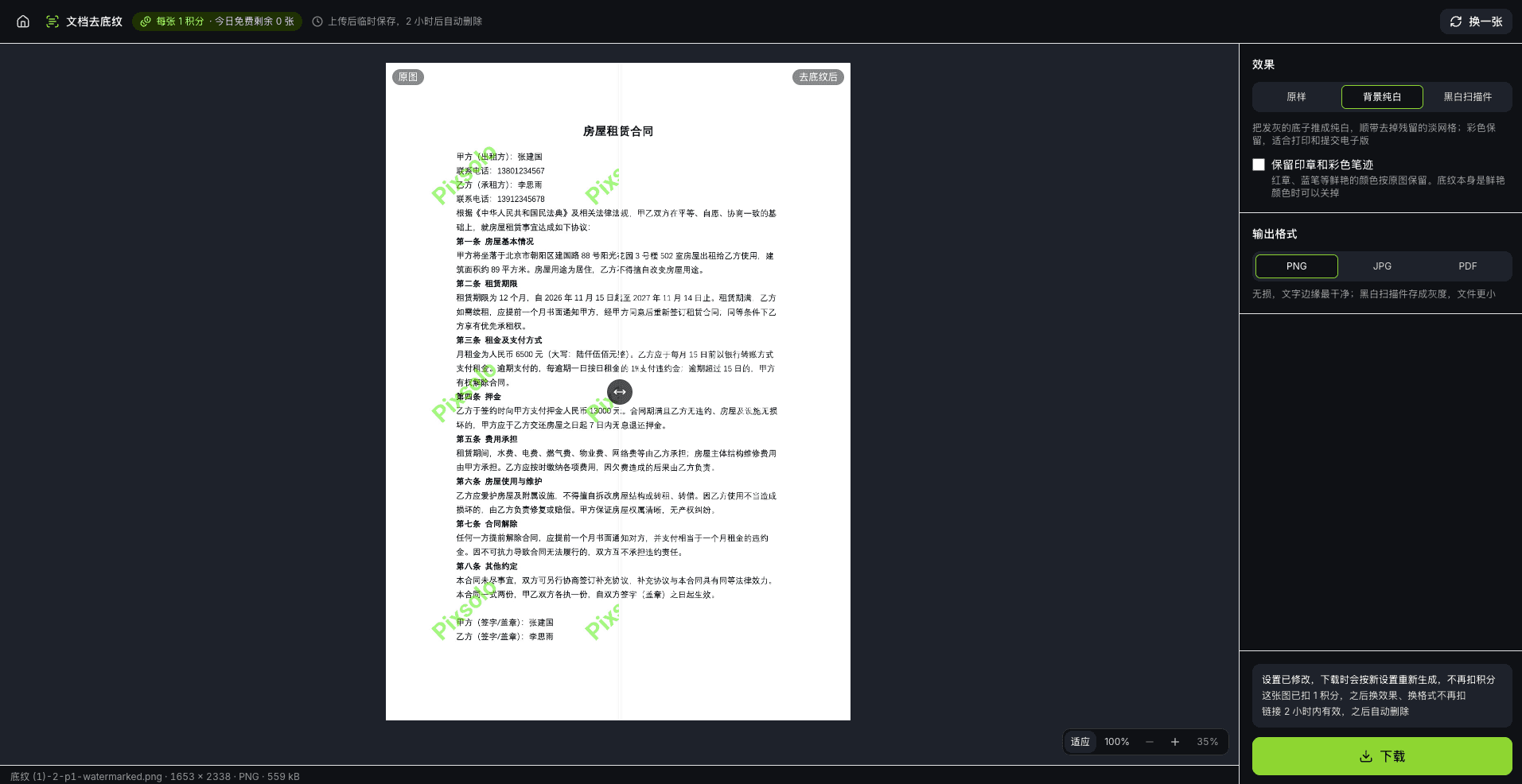
去除底纹
点「去除底纹」,几秒后得到干净的文档图;可以拖动分隔线和原图对比,也可以放大查看文字边缘。
- 03
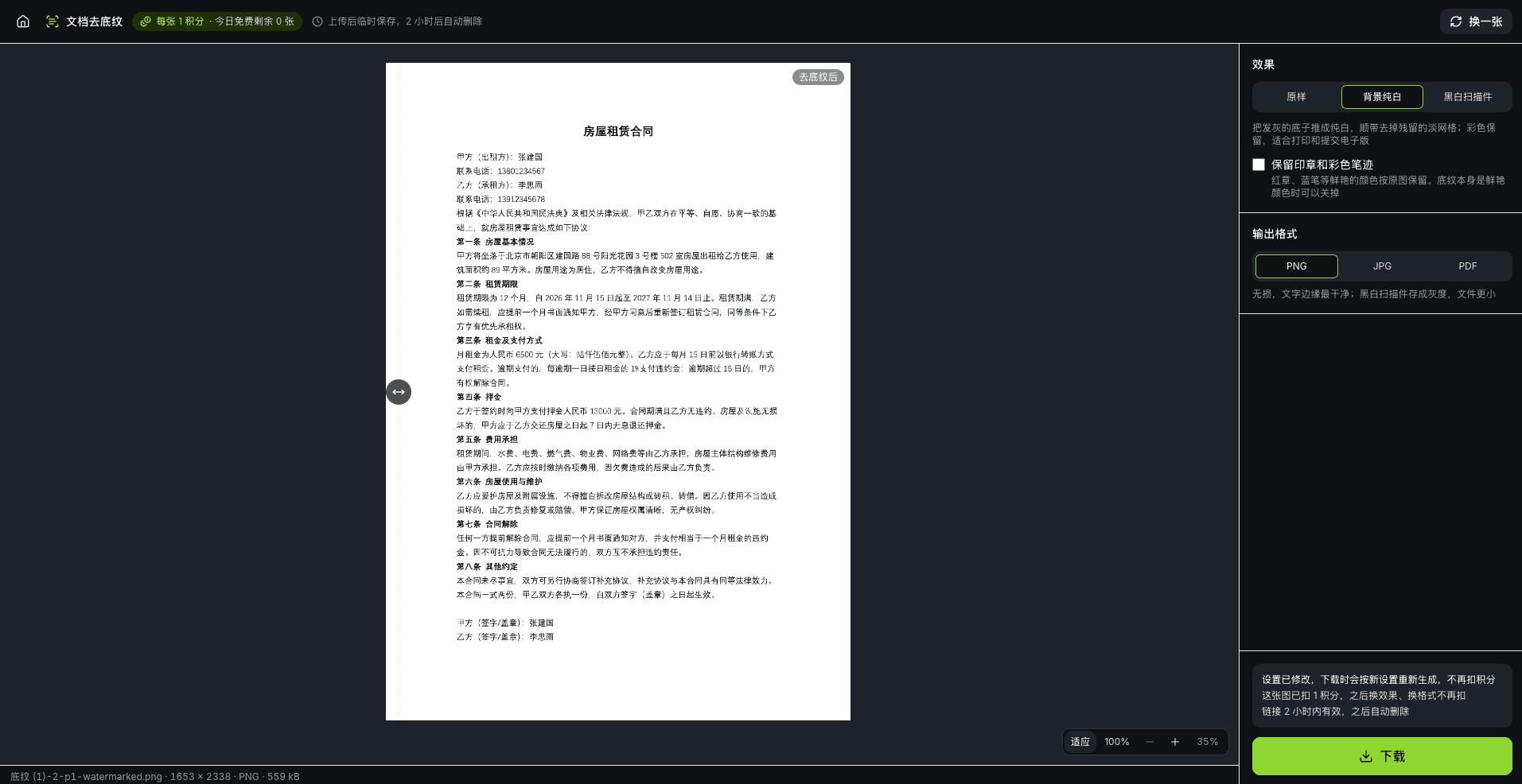
选效果并下载
在原样、背景纯白、黑白扫描件中选一种,选好 PNG、JPG 或 PDF 后下载;换效果、换格式不再扣积分。
能做什么
去底纹、阴影和网格
自动去掉纸上的底纹、发灰的底色、阴影、网格和波纹,文字保持清楚。
保留印章和彩色笔迹
红章、蓝笔等鲜艳的颜色按原图保留,盖了章的合同、批改过的试卷也能放心处理。
背景纯白
把发灰的底子推成纯白,打印出来干净,提交电子版也清爽。
黑白扫描件
转成灰度并加深文字,像复印件一样,文字最清楚。
PNG、JPG、PDF
导出 PNG、JPG,或按 300 dpi 换算页面大小的单页 PDF,直接打印或上传。
对比与放大
左右拖动分隔线和原图对比,放大到 100% 检查文字边缘。
文档发给谁、保存多久
点「去除底纹」后,图片会发送到百度智能云(服务器位于中国大陆)处理,仅用于生成去底纹结果。原图和成品在临时空间保存几个小时后自动删除,具体时长在工具页上标明;文档去底纹不提供保存到素材库,不会长期保留你的文档。含个人敏感信息的文档,请确认可以交给第三方处理后再上传。详见隐私政策。
常见问题
- 文档去底纹收费吗?
- 每个账号每天有几次免费处理,用完后每张图消耗积分,积分来自订阅方案;今日剩余的免费次数和每张消耗的积分都在工具页上显示。处理失败不扣;同一张图换效果、换格式、重新下载也不会再扣。
- 支持哪些格式?成品多大?
- 可以上传 JPG、PNG、WebP、GIF(只处理第一帧)、HEIC、AVIF、BMP、TIFF,文件大小上限在工具页标明。导出 PNG、JPG 或单页 PDF,成品与原图分辨率相同;特别大的图片会先等比缩小再处理,工具页会提示。
- 能处理 PDF 吗?
- 不能直接处理。可以先用图片工具箱的「转换为 PNG」或「转换为 JPG」,把要处理的那一页转成图片,再上传到文档去底纹。处理完可以导出单页 PDF。
- 我的文档会被保存吗?
- 不会长期保存。处理时图片会发送到百度智能云(服务器位于中国大陆),仅用于生成结果;原图和成品在临时空间保存几个小时后自动删除,文档去底纹也不提供保存到素材库。
- 什么样的图片效果好?效果不好怎么办?
- 适合试卷、合同、票据、表格、笔记等以文字为主的文档照片和扫描件;风景、人像等普通照片不适合,处理后颜色会失真。拍照时尽量让纸张铺满画面、光线均匀。要保留红章和彩色笔迹时,勾选「保留印章和彩色笔迹」;底纹本身是鲜艳颜色时不要勾选。内容特别密的图片可能处理超时,可以裁成几部分分别处理,失败不扣积分。
- 手机上能用吗?
- 可以。手机上可以直接拍照或从相册选图,图片在上、设置在下,处理完可以放大查看细节再下载。