 Pixsolo
Nettoyer des documents scannés en ligne
Nettoyage de documents est l'outil Pixsolo pour remettre au propre vos images de documents. Importez une photo ou un scan de copie d'examen, contrat, reçu, formulaire ou notes, cliquez sur « Nettoyer le document » : motifs de fond, teinte grise du papier, ombres et quadrillages sont supprimés automatiquement pour une page bien lisible. Les tampons rouges et l'encre de couleur peuvent être conservés, et vous pouvez passer en « Blanc pur » ou « Scan N&B » avant d'exporter en PNG, JPG ou PDF d'une page, pour imprimer, archiver ou envoyer en ligne. Sur téléphone, prenez une photo et nettoyez-la aussitôt. Vous avez un PDF ? Convertissez d'abord la page voulue en image avec « Convertir en PNG » dans les Outils d'image.
Des images gratuites chaque jour, puis chaque image consomme des crédits — l'outil affiche les valeurs actuelles. Connectez-vous pour commencer
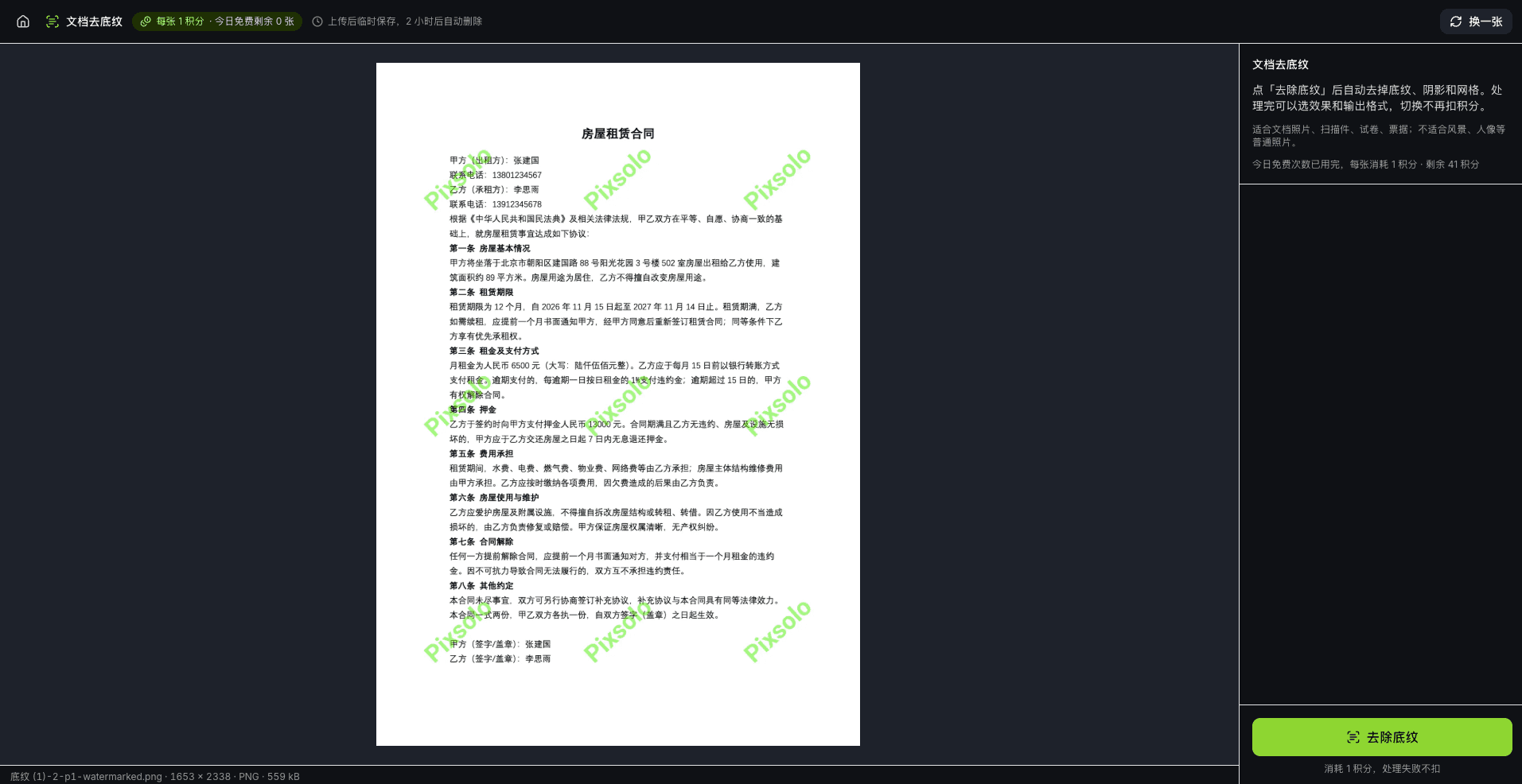
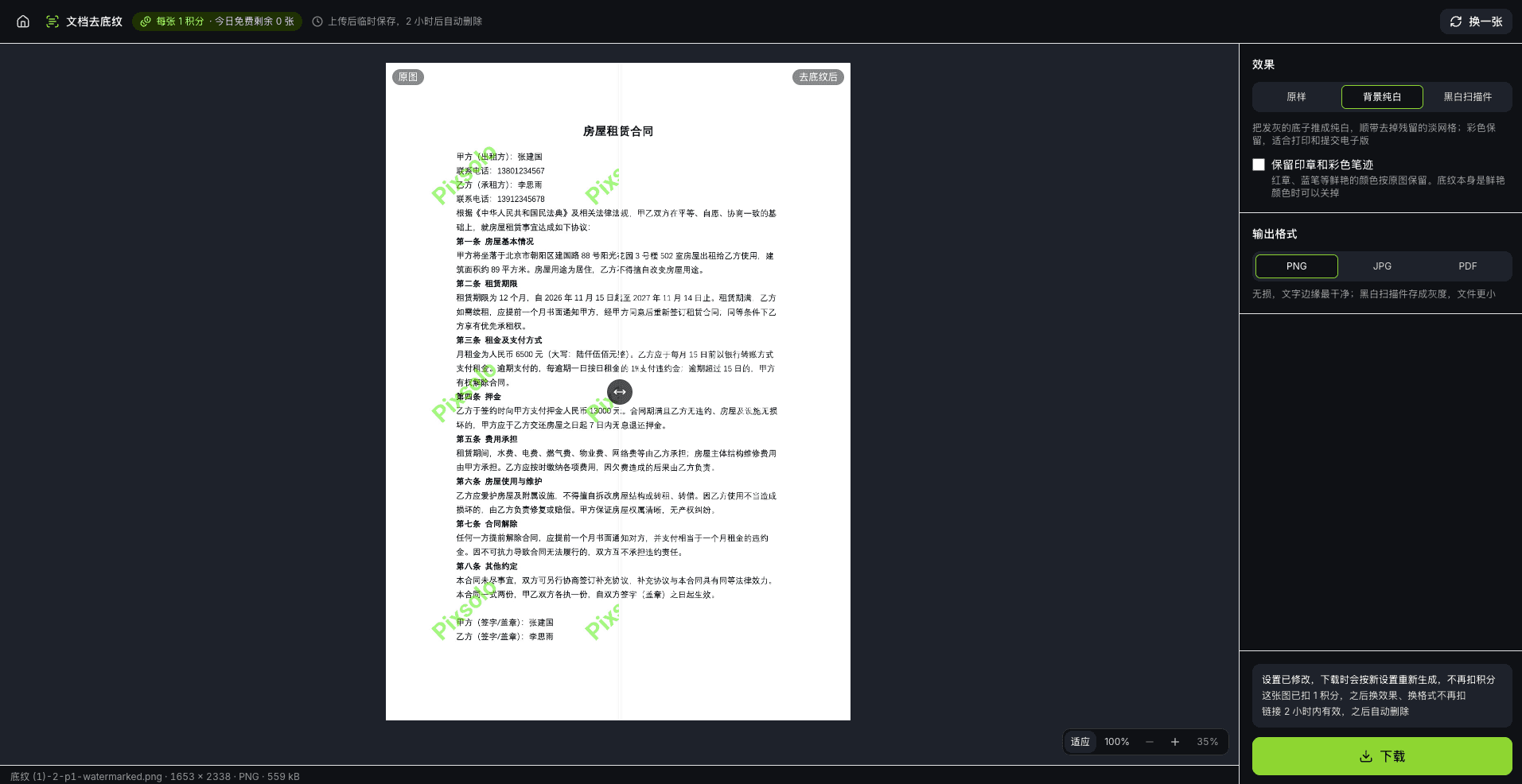
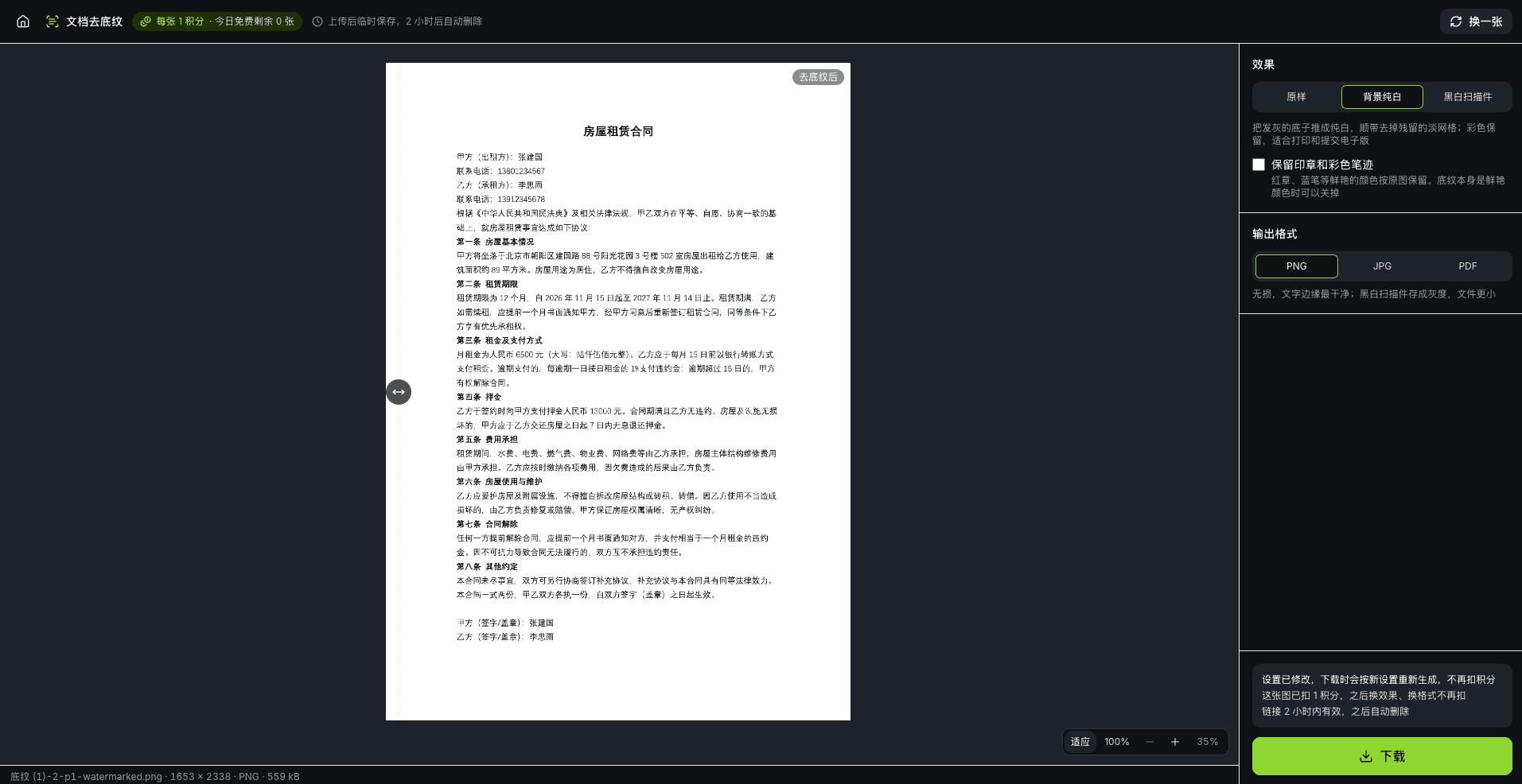
Nettoyer un document en trois étapes
- 01
Importer une image de document
Glissez-déposez, collez ou choisissez une photo ou un scan de document — JPG, PNG, WebP, HEIC et plus. Sur téléphone, vous pouvez prendre une photo directement.
- 02
Nettoyer le document
Cliquez sur « Nettoyer le document ». En quelques secondes, la page est propre ; faites glisser le séparateur pour comparer avec l'original et zoomez pour vérifier le texte.
- 03
Choisir un effet et télécharger
Choisissez « Tel quel », « Blanc pur » ou « Scan N&B », puis PNG, JPG ou PDF, et téléchargez. Changer l'effet ou le format ne coûte rien de plus.
Ce que vous pouvez faire
Supprimer motifs, ombres et quadrillages
Motifs de fond, teinte grise du papier, ombres, quadrillages et ondulations sont supprimés automatiquement, le texte reste net.
Garder tampons et encre de couleur
Les couleurs vives comme les tampons rouges et le stylo bleu sont reprises de l'original : contrats tamponnés et copies corrigées restent fidèles.
Blanc pur
Rend le papier grisâtre blanc pur, pour des impressions propres et des envois numériques soignés.
Scan N&B
Niveaux de gris avec un texte plus foncé, comme une photocopie — le plus lisible.
PNG, JPG ou PDF
Export en PNG, JPG ou PDF d'une page dimensionné à 300 dpi, prêt à imprimer ou à envoyer.
Comparer et zoomer
Faites glisser le séparateur pour comparer avec l'original, et zoomez à 100 % pour vérifier les bords du texte.
Où va votre document et combien de temps il est conservé
Lorsque vous cliquez sur « Nettoyer le document », l'image est envoyée à Baidu AI Cloud (serveurs en Chine continentale) pour être traitée, et n'est utilisée que pour produire votre résultat. L'original et le résultat restent quelques heures dans un espace temporaire, puis sont supprimés automatiquement — l'outil indique la durée exacte. Nettoyage de documents n'enregistre rien dans Ma bibliothèque : vos documents ne sont pas conservés durablement. Si un document contient des données personnelles sensibles, assurez-vous qu'un traitement par un tiers vous convient avant de l'importer. Pour en savoir plus, consultez notre politique de confidentialité.
Questions fréquentes
- Nettoyage de documents est-il payant ?
- Chaque compte dispose de quelques images gratuites par jour. Ensuite, chaque image consomme des crédits, inclus dans les abonnements ; l'outil indique combien d'images gratuites il vous reste aujourd'hui et combien de crédits coûte une image. Rien n'est débité en cas d'échec, et changer l'effet ou le format de la même image, ou la retélécharger, ne coûte rien de plus.
- Quels formats sont acceptés, et quelle est la taille du résultat ?
- Vous pouvez importer du JPG, PNG, WebP, GIF (première image seulement), HEIC, AVIF, BMP et TIFF ; l'outil indique la taille maximale. L'export se fait en PNG, JPG ou PDF d'une page, à la même résolution que l'original. Les très grandes images sont réduites avant le traitement, et l'outil vous le signale.
- Peut-il traiter des PDF ?
- Pas directement. Convertissez d'abord la page voulue en image avec « Convertir en PNG » ou « Convertir en JPG » dans les Outils d'image, puis importez-la. Vous pourrez exporter la page nettoyée en PDF d'une page.
- Mes documents sont-ils conservés ?
- Pas durablement. Pendant le traitement, l'image est envoyée à Baidu AI Cloud (serveurs en Chine continentale), uniquement pour produire votre résultat. L'original et le résultat sont supprimés automatiquement après quelques heures dans l'espace temporaire, et Nettoyage de documents n'enregistre rien dans Ma bibliothèque.
- Quelles images conviennent, et que faire si le résultat déçoit ?
- L'outil est conçu pour les documents surtout textuels — copies d'examen, contrats, reçus, formulaires, notes — photographiés ou scannés. Il ne convient pas aux photos ordinaires comme les paysages ou les portraits, dont les couleurs seraient faussées. En photographiant, cadrez la page en plein écran avec un éclairage homogène. Pour conserver les tampons rouges et l'encre de couleur, activez « Garder tampons et encre de couleur » ; laissez-le désactivé si le motif de fond est lui-même de couleur vive. Les pages très denses peuvent dépasser le délai de traitement : découpez-les en plusieurs parties. Rien n'est débité en cas d'échec.
- Fonctionne-t-il sur téléphone ?
- Oui. Sur téléphone, prenez une photo ou choisissez-en une dans votre galerie ; l'image s'affiche en haut et les réglages en dessous, et vous pouvez zoomer pour vérifier les détails avant de télécharger.
Autres produits
- Outil principalMockup de captures d'appLes captures pour les stores, bouclées en quatre étapesVoir toutes les fonctionnalités
- Outil complémentaireImages IAModèles de pointe, tous les paramètres ouvertsVoir toutes les fonctionnalités
- Outil complémentaireSupprimer l'arrière-planSupprimez l'arrière-plan en un clic, en pleine résolutionVoir toutes les fonctionnalités
- Outil complémentaireEffaceur d'objetsEncadrez passants et objets en trop, ils disparaissentVoir toutes les fonctionnalités
- Outil gratuitGénérateur de mockups d'appareilsPlacez images et vidéos dans des appareils AppleVoir toutes les fonctionnalités
- Outil gratuitMaquette d'appareil 3DVos captures et enregistrements d'écran sur un téléphone 3D orientableVoir toutes les fonctionnalités
- Outil gratuitVidéo en GIFTransformez n'importe quel extrait en GIF qui boucleVoir toutes les fonctionnalités
- Outil gratuitÉditeur photoRecadrez, ajoutez du texte et masquez les détails sensibles au même endroitVoir toutes les fonctionnalités
Nettoyer un document maintenant
CommencerDes images gratuites chaque jour, puis chaque image consomme des crédits — l'outil affiche les valeurs actuelles. Connectez-vous pour commencer