 Pixsolo
Effacez personnes et objets d'une photo en ligne
L'Effaceur d'objets est l'outil de retouche de Pixsolo : importez une photo, encadrez ce que vous ne voulez pas — passants, objets en trop, câbles, taches, texte superflu — puis cliquez sur « Effacer les zones sélectionnées ». Les zones sont effacées et comblées avec l'arrière-plan environnant. Seules les zones encadrées changent ; tout le reste reste identique à l'original, et le résultat garde la résolution d'origine. Encadrez plusieurs zones à la fois ou continuez sur le résultat, annulez ou revenez à l'original à tout moment, et comparez côte à côte avant de télécharger. Sur téléphone, prenez une photo et retouchez-la tout de suite.
Des passages gratuits chaque jour, puis chaque passage consomme des crédits — l'outil affiche les valeurs actuelles. Connectez-vous pour commencer
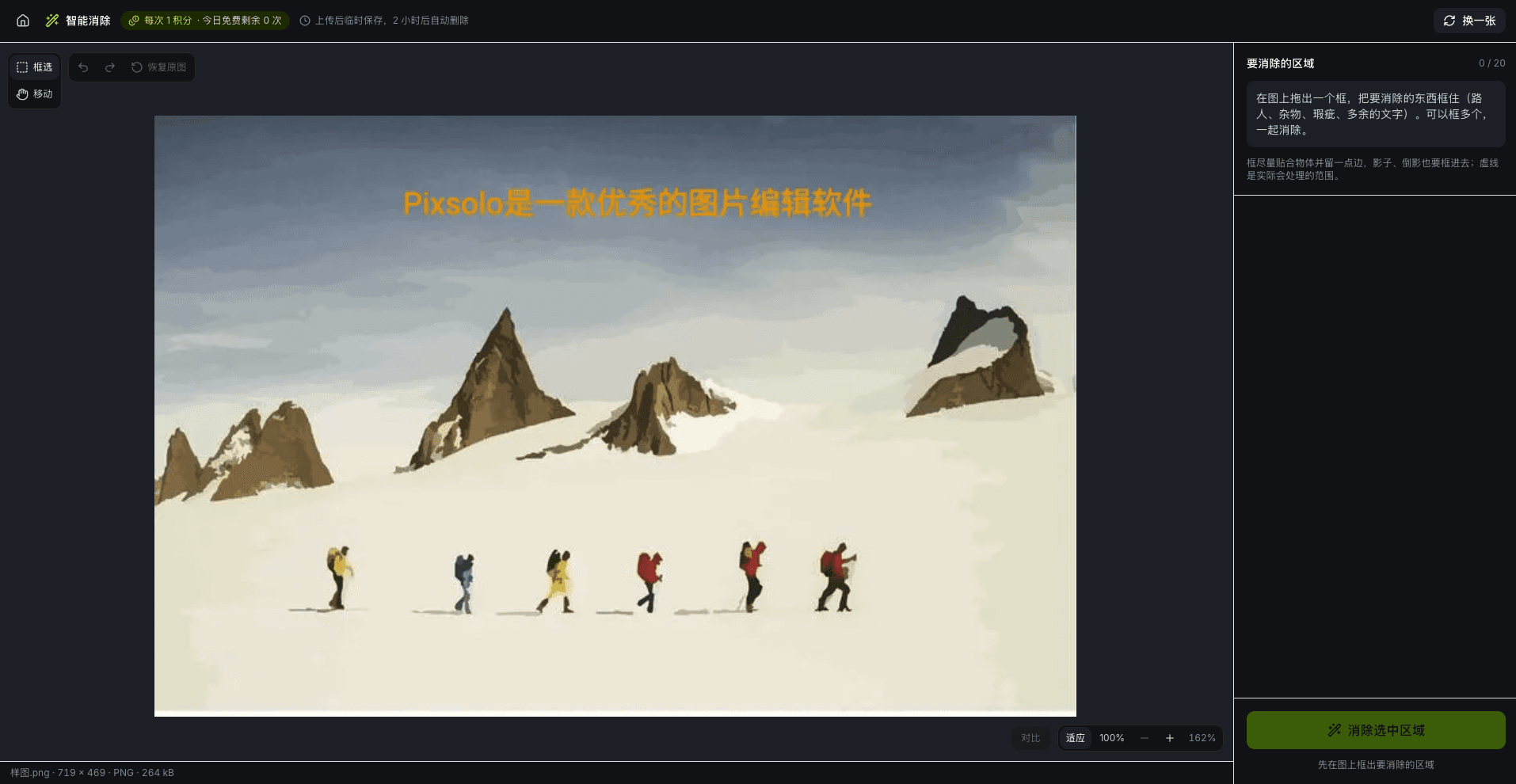
Effacer ce qui gêne en trois étapes
- 01
Importer une image
Glissez-déposez, collez ou choisissez une image — JPG, PNG, WebP, HEIC et plus. Sur téléphone, vous pouvez prendre une photo directement.
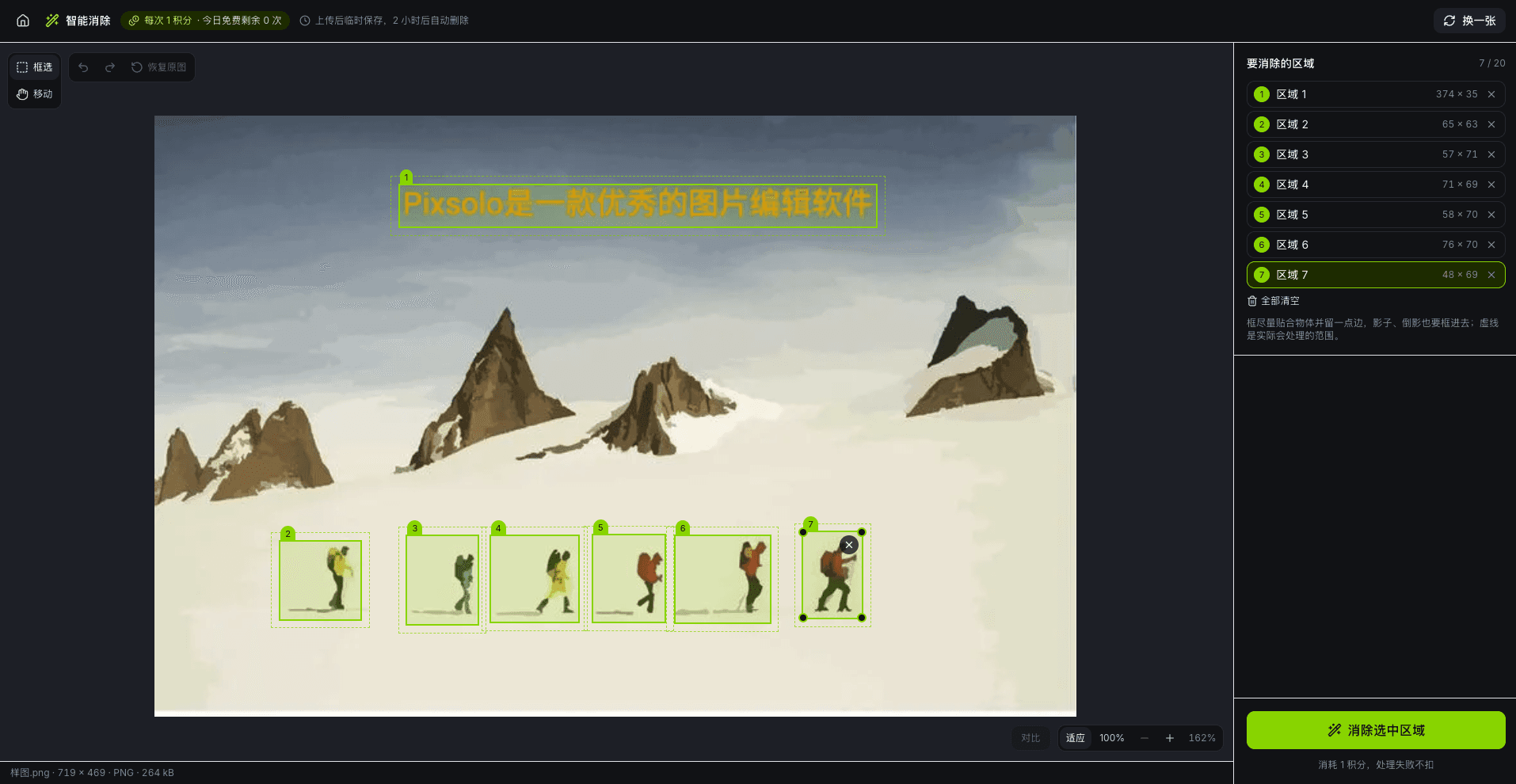
- 02
Encadrer et effacer
Tracez des cadres autour des passants, objets en trop ou du texte superflu — ombres comprises — puis cliquez sur « Effacer les zones sélectionnées ». Le résultat est prêt en quelques secondes.
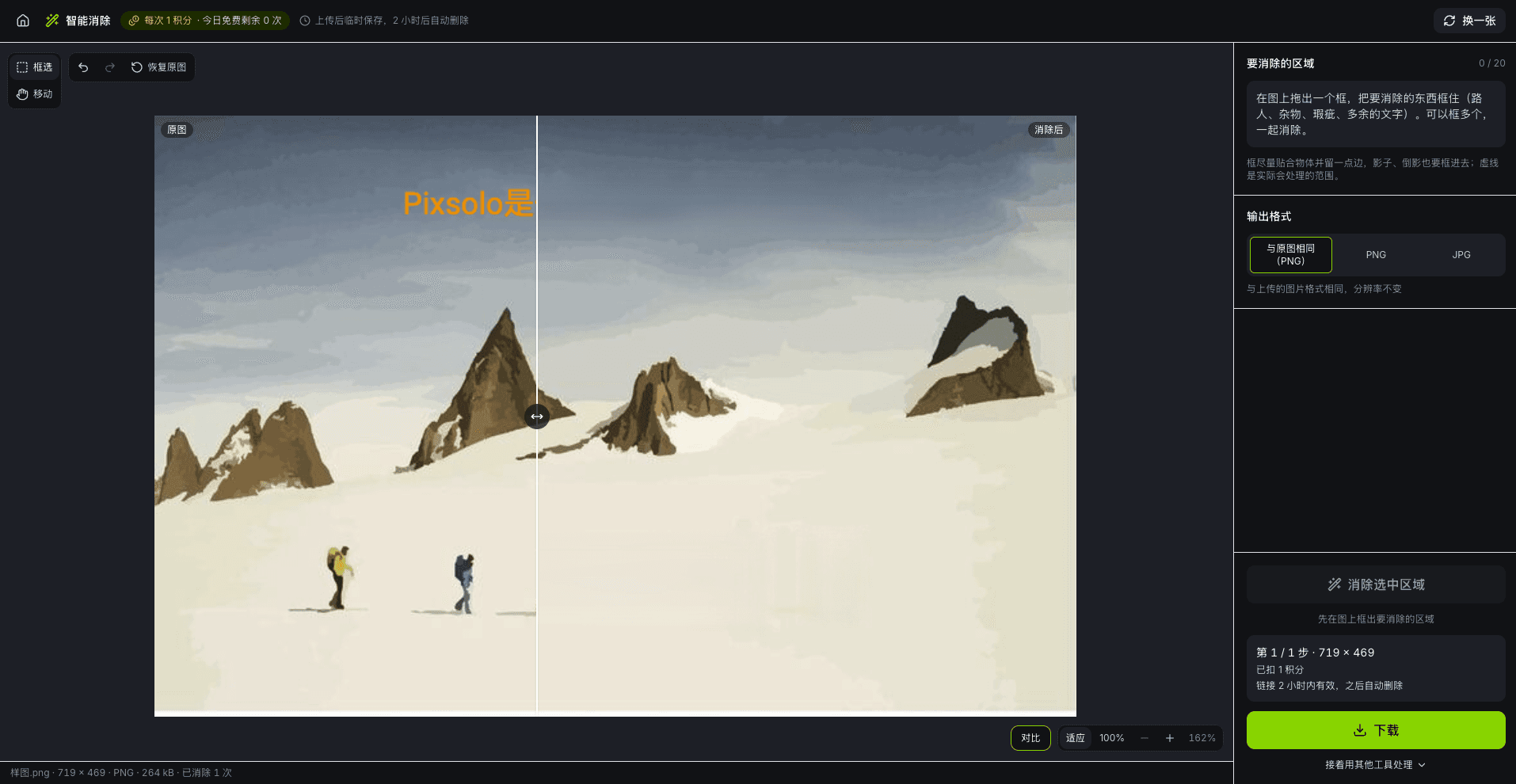
- 03
Comparer et télécharger
Faites glisser la ligne de séparation pour comparer avec l'original, choisissez un format et téléchargez. Pas satisfait ? Annulez, ou encadrez à nouveau et effacez encore.
Ce que vous pouvez faire
Effacer passants et objets en trop
Encadrez passants, poteaux, poubelles ou objets en trop : ils sont effacés et comblés avec l'arrière-plan environnant.
Effacer texte superflu et défauts
Le texte superflu, les taches, rayures et points peuvent aussi être encadrés et effacés.
Résolution d'origine
Seules les zones encadrées sont remplacées. Tout le reste reste identique au pixel près, et le résultat a la même taille que l'original.
Plusieurs zones, plusieurs passages
Encadrez plusieurs zones d'un coup, continuez à effacer sur le résultat, et annulez ou revenez à l'original à tout moment.
Comparer et zoomer
Faites glisser la ligne de séparation pour comparer, maintenez « Comparer » pour voir l'original, et zoomez à 100 % pour vérifier les détails.
Format d'origine, PNG ou JPG
Téléchargez dans le format de votre image ou choisissez PNG ou JPG. Les PNG transparents restent transparents.
Où va votre image et combien de temps elle est conservée
Lorsque vous cliquez sur « Effacer les zones sélectionnées », l'image (pour les grandes images, seulement la partie autour de vos cadres) est envoyée à Baidu AI Cloud (serveurs en Chine continentale) pour être traitée, et n'est utilisée que pour produire votre résultat. L'original et le résultat de chaque étape restent quelques heures dans un espace temporaire, puis sont supprimés automatiquement — l'outil indique la durée exacte. L'Effaceur d'objets n'enregistre rien dans Ma bibliothèque : vos images ne sont pas conservées durablement. Pour en savoir plus, consultez notre politique de confidentialité.
Questions fréquentes
- L'Effaceur d'objets est-il payant ?
- Chaque compte dispose de quelques passages gratuits par jour. Ensuite, chaque passage consomme des crédits, inclus dans les abonnements. Un passage peut couvrir plusieurs zones encadrées. L'outil indique combien de passages gratuits il vous reste aujourd'hui et combien de crédits coûte un passage. Rien n'est débité en cas d'échec, et annuler, revenir à l'original ou télécharger dans un autre format ne coûte rien de plus.
- Quels formats sont pris en charge ? Quelle taille fait le résultat ?
- Vous pouvez importer des fichiers JPG, PNG, WebP, GIF (première image uniquement), HEIC, AVIF, BMP et TIFF ; la taille maximale est indiquée dans l'outil. Le résultat a la même résolution que l'original. Téléchargez-le dans le format de votre image, ou en PNG ou JPG ; les images à fond transparent restent transparentes en PNG.
- Mes images sont-elles conservées ?
- Pas durablement. Lors de l'effacement, l'image (pour les grandes images, seulement la partie autour de vos cadres) est envoyée à Baidu AI Cloud (serveurs en Chine continentale), uniquement pour produire votre résultat. L'original et le résultat de chaque étape sont supprimés automatiquement après quelques heures dans un espace temporaire, et l'Effaceur d'objets n'enregistre rien dans Ma bibliothèque.
- Que peut-on effacer ? Et si le résultat ne convient pas ?
- L'outil donne les meilleurs résultats sur des éléments assez petits — passants, objets en trop, câbles, taches, texte superflu — et plus l'arrière-plan est simple, mieux c'est. Ajustez chaque cadre à l'objet avec une petite marge, et incluez les ombres et les reflets. Sur un fond uni, un léger contour du cadre peut parfois rester ; tracez un cadre plus petit et effacez à nouveau. Les zones grandes ou très détaillées peuvent dépasser le délai : découpez-les en plusieurs cadres plus petits. Rien n'est débité en cas d'échec.
- Quelles images puis-je retoucher ?
- Ne traitez que des images que vous avez le droit de modifier, comme vos propres photos, vos créations ou les photos de vos produits. Les signatures, filigranes et autres mentions de droits d'auteur sur l'œuvre d'autrui sont des avis de droits : ne les effacez pas avec cet outil.
- Fonctionne-t-il sur téléphone ?
- Oui. Sur téléphone, prenez une photo ou choisissez-en une dans votre galerie ; l'image s'affiche en haut et les commandes en dessous. Utilisez « Sélection » pour tracer des cadres, « Déplacer » ou deux doigts pour déplacer et zoomer, et maintenez « Comparer » pour voir l'original.
Autres produits
- Outil principalMockup de captures d'appLes captures pour les stores, bouclées en quatre étapesVoir toutes les fonctionnalités
- Outil complémentaireImages IAModèles de pointe, tous les paramètres ouvertsVoir toutes les fonctionnalités
- Outil complémentaireSupprimer l'arrière-planSupprimez l'arrière-plan en un clic, en pleine résolutionVoir toutes les fonctionnalités
- Outil complémentaireNettoyage de documentsSupprimez motifs et ombres pour des documents nets et lisiblesVoir toutes les fonctionnalités
- Outil gratuitGénérateur de mockups d'appareilsPlacez images et vidéos dans des appareils AppleVoir toutes les fonctionnalités
- Outil gratuitMaquette d'appareil 3DVos captures et enregistrements d'écran sur un téléphone 3D orientableVoir toutes les fonctionnalités
- Outil gratuitVidéo en GIFTransformez n'importe quel extrait en GIF qui boucleVoir toutes les fonctionnalités
- Outil gratuitÉditeur photoRecadrez, ajoutez du texte et masquez les détails sensibles au même endroitVoir toutes les fonctionnalités
Nettoyez une photo dès maintenant
CommencerDes passages gratuits chaque jour, puis chaque passage consomme des crédits — l'outil affiche les valeurs actuelles. Connectez-vous pour commencer