 Pixsolo
Supprimer l'arrière-plan d'une image en ligne
Supprimer l'arrière-plan est l'outil de détourage de Pixsolo. Importez une photo JPG, PNG, WebP, HEIC ou autre, cliquez sur « Supprimer l'arrière-plan » : le sujet — une personne, un produit, un animal, etc. — est détecté automatiquement et tout ce qui se trouve derrière est retiré. Gardez le fond transparent ou passez au blanc, au noir ou à toute autre couleur unie, rognez l'espace vide autour du sujet avec la marge souhaitée, puis exportez en PNG, WebP ou JPG dans la même résolution que l'original. Idéal pour les photos produit sur fond blanc, les photos de profil, les affiches et les éléments graphiques — et cela fonctionne aussi sur téléphone.
Des détourages gratuits chaque jour, puis chaque image consomme des crédits — l'outil affiche les valeurs actuelles. Connectez-vous pour commencer
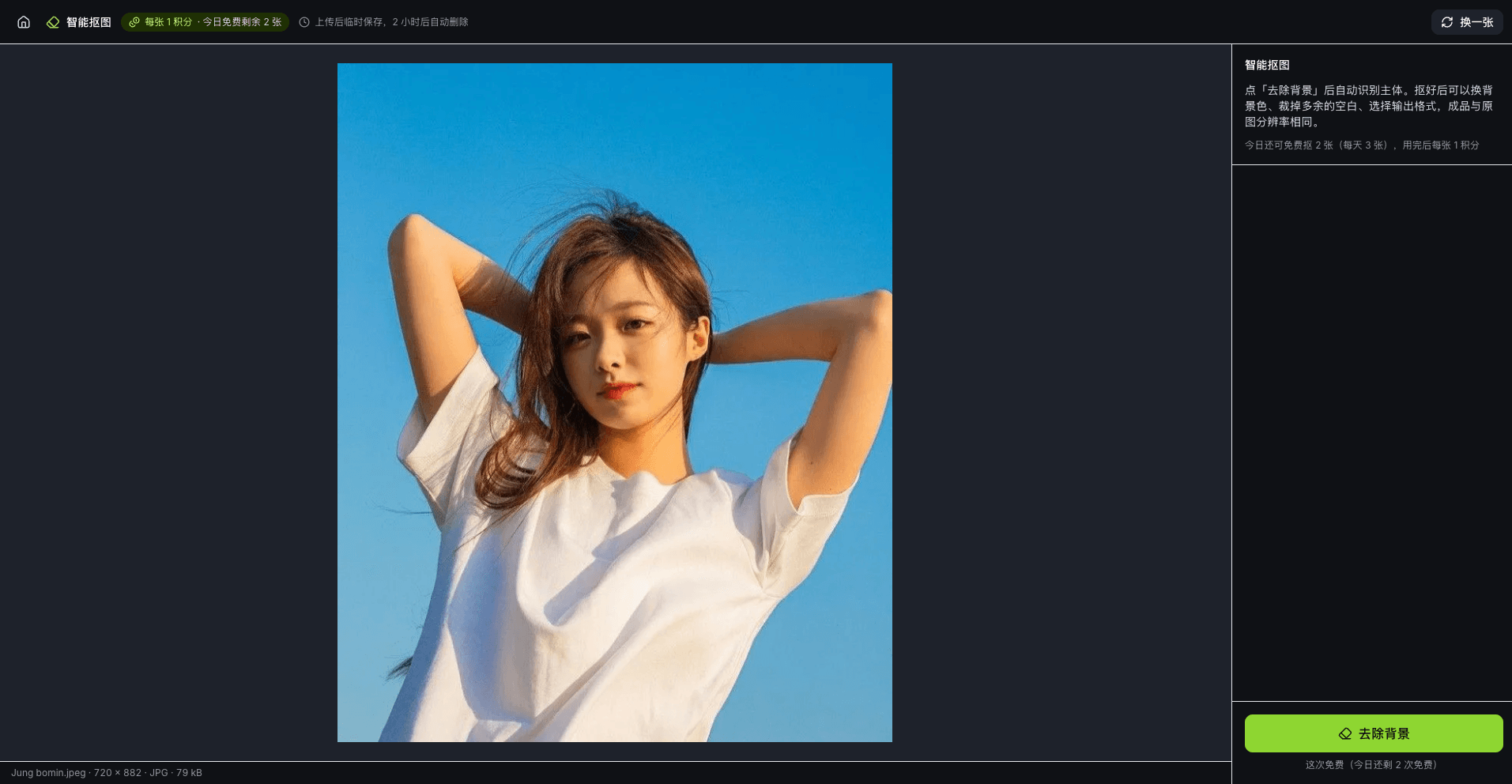
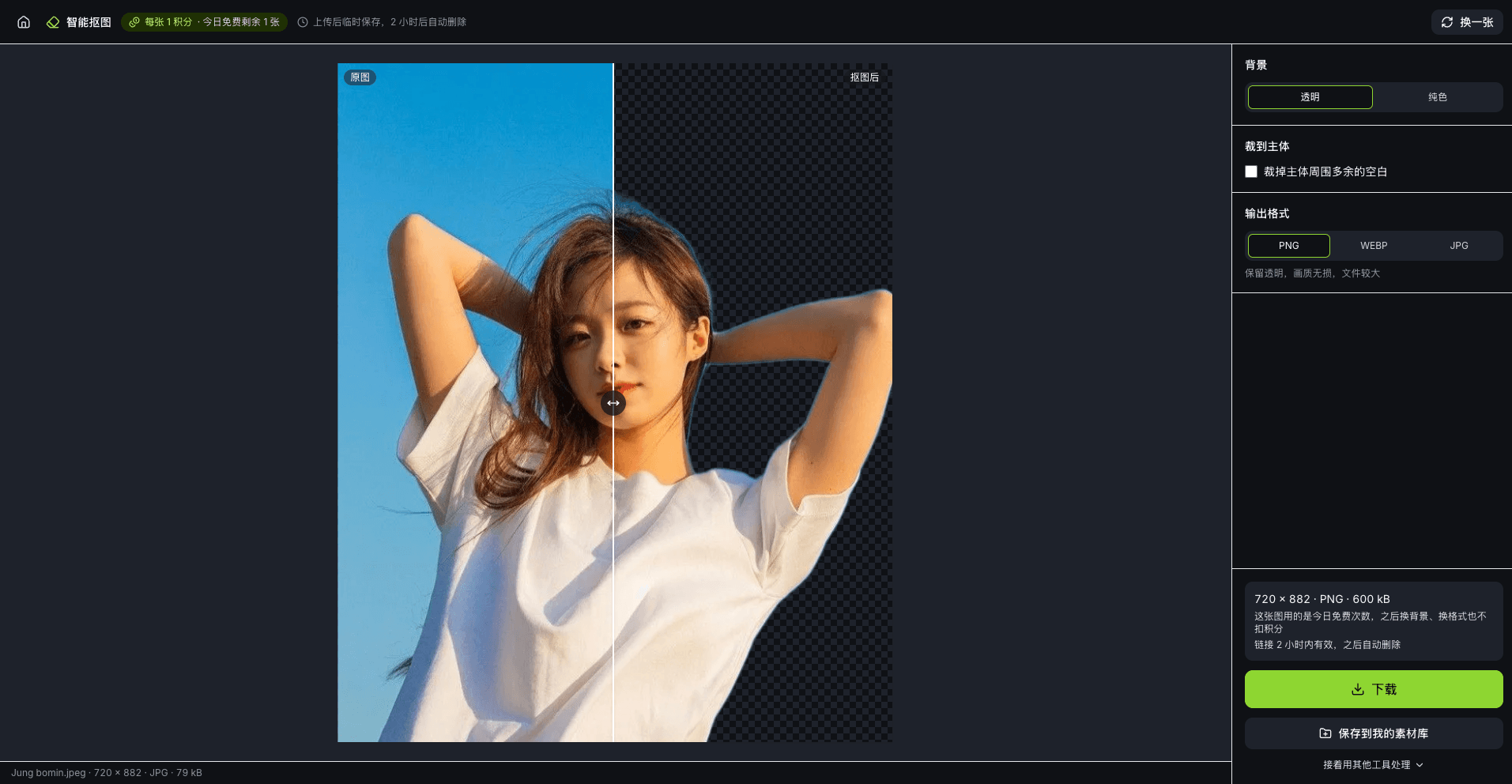
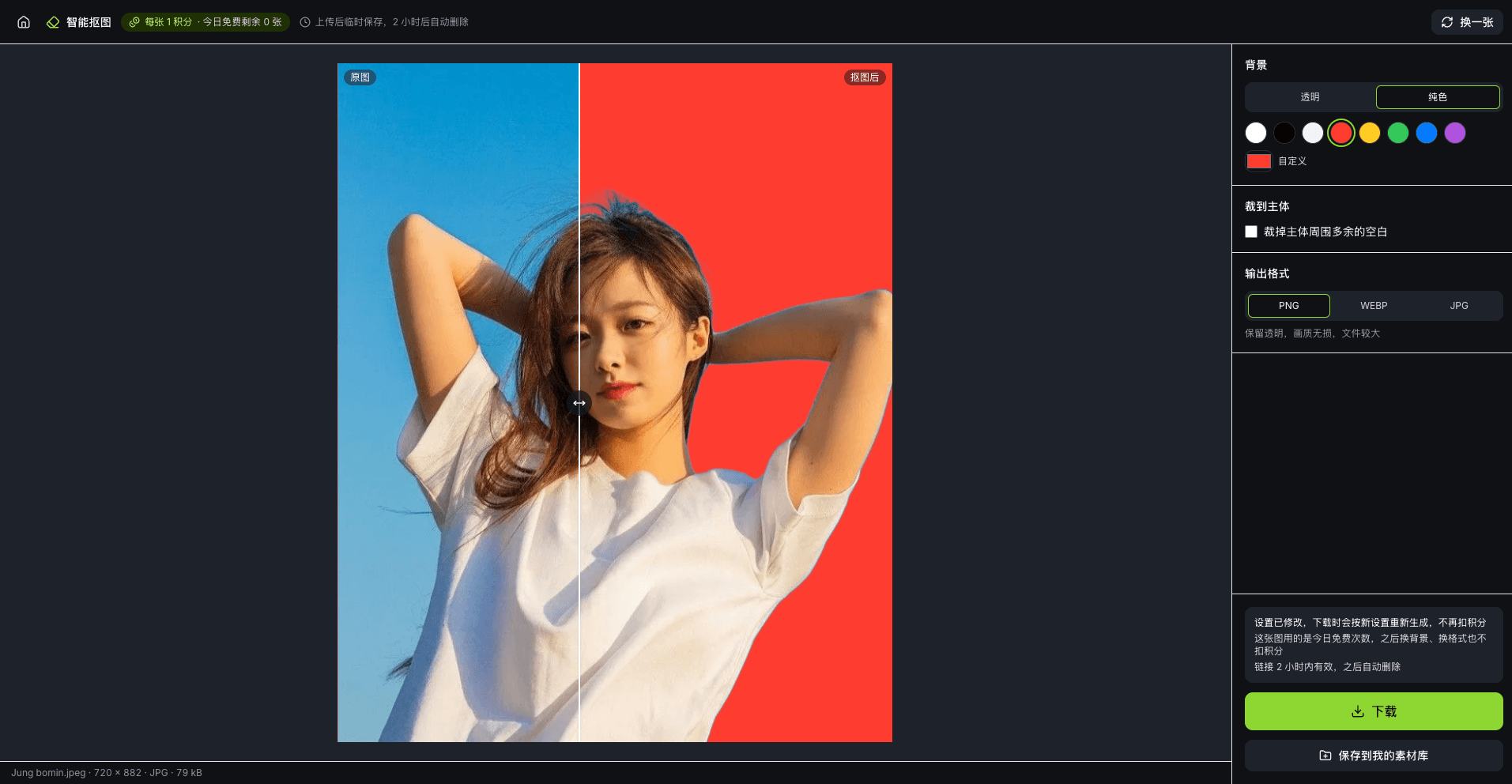
Supprimez un arrière-plan en trois étapes
- 01
Importer une image
Cliquez pour choisir ou déposez une image — JPG, PNG, WebP, GIF, HEIC, AVIF, BMP ou TIFF. Sur téléphone, choisissez directement dans votre galerie.
- 02
Supprimer l'arrière-plan
Cliquez sur « Supprimer l'arrière-plan ». Le sujet est détecté et détouré automatiquement ; en quelques secondes, il apparaît sur un fond transparent et vous pouvez le comparer à l'original.
- 03
Changer le fond et télécharger
Choisissez un fond transparent ou une couleur unie, recadrez sur le sujet et réglez la marge si besoin, choisissez un format et téléchargez — ou enregistrez dans Ma bibliothèque.
Ce que vous pouvez faire
Détection automatique du sujet
Personnes, produits, animaux et autres sujets courants sont détectés automatiquement — sans tracer ni peindre à la main.
Arrière-plan transparent
Transparent par défaut. PNG et WebP conservent la transparence : posez le sujet directement sur une affiche, une fiche produit ou une diapositive.
Fond de couleur unie
Passez en un clic au blanc, au noir ou à une autre couleur courante, ou choisissez n'importe quelle couleur — pratique pour les photos produit sur fond blanc et les photos de profil.
Recadrer sur le sujet
Rognez automatiquement l'espace vide autour du sujet, avec une marge en pixels ou en pourcentage du plus grand côté du sujet.
Résolution d'origine
Le résultat a la même taille que la photo importée — le détourage ne la réduit pas.
Enregistrer dans Ma bibliothèque
Enregistrez en un clic le résultat et l'original dans Ma bibliothèque et utilisez-les aussitôt dans l'éditeur Mockup de captures d'app, ou continuez avec un autre outil d'image.
Où va votre image et combien de temps elle est conservée
Lorsque vous cliquez sur « Supprimer l'arrière-plan », l'image est envoyée à Baidu AI Cloud (serveurs en Chine continentale) pour détecter le sujet, et n'est utilisée que pour produire votre détourage. L'original et le résultat restent quelques heures dans un espace temporaire, puis sont supprimés automatiquement — l'outil indique la durée exacte. Seuls les résultats et les originaux que vous enregistrez dans Ma bibliothèque sont conservés, jusqu'à ce que vous les supprimiez. Pour en savoir plus, consultez notre politique de confidentialité.
Questions fréquentes
- Supprimer l'arrière-plan est-il payant ?
- Chaque compte dispose de quelques détourages gratuits par jour. Au-delà, chaque image consomme des crédits ; l'outil affiche les détourages gratuits qu'il vous reste aujourd'hui et le nombre de crédits par image. Un détourage n'est compté que si un sujet est trouvé — rien n'est facturé en cas d'échec, et changer l'arrière-plan ou le format d'une même image, ou la retélécharger, ne coûte rien de plus.
- Puis-je l'utiliser sans abonnement ?
- Oui. Une fois connecté, vos détourages gratuits du jour sont disponibles. Quand ils sont épuisés, il vous faut des crédits, inclus dans les abonnements.
- Quels formats sont pris en charge et quelle est la taille du résultat ?
- Vous pouvez importer des fichiers JPG, PNG, WebP, GIF (première image uniquement), HEIC, AVIF, BMP et TIFF ; l'outil indique la taille maximale. L'export se fait en PNG, WebP ou JPG, dans la même résolution que l'original. Le JPG ne gère pas la transparence : les zones transparentes deviennent blanches.
- Mes images sont-elles conservées ?
- L'original et le résultat sont supprimés automatiquement après quelques heures dans l'espace temporaire. Pendant le détourage, l'image est envoyée à Baidu AI Cloud (serveurs en Chine continentale) pour détecter le sujet, uniquement pour produire votre résultat. Seuls les résultats et les originaux que vous enregistrez dans Ma bibliothèque sont conservés, jusqu'à ce que vous les supprimiez.
- Quelles images donnent les meilleurs résultats ?
- Les images où le sujet est net et se détache bien de l'arrière-plan. Si le sujet est très petit, se confond avec le fond ou s'il n'y a pas de sujet clair, la détection peut se tromper. Si aucun sujet n'est trouvé, rien n'est facturé.
- Est-ce que cela fonctionne sur téléphone ?
- Oui. Sur téléphone, l'image est en haut et les réglages en dessous, vous choisissez vos photos directement dans la galerie, et les photos HEIC prises avec un iPhone s'ouvrent directement.
Autres produits
- Outil principalMockup de captures d'appLes captures pour les stores, bouclées en quatre étapesVoir toutes les fonctionnalités
- Outil complémentaireImages IAModèles de pointe, tous les paramètres ouvertsVoir toutes les fonctionnalités
- Outil complémentaireNettoyage de documentsSupprimez motifs et ombres pour des documents nets et lisiblesVoir toutes les fonctionnalités
- Outil complémentaireEffaceur d'objetsEncadrez passants et objets en trop, ils disparaissentVoir toutes les fonctionnalités
- Outil gratuitGénérateur de mockups d'appareilsPlacez images et vidéos dans des appareils AppleVoir toutes les fonctionnalités
- Outil gratuitMaquette d'appareil 3DVos captures et enregistrements d'écran sur un téléphone 3D orientableVoir toutes les fonctionnalités
- Outil gratuitVidéo en GIFTransformez n'importe quel extrait en GIF qui boucleVoir toutes les fonctionnalités
- Outil gratuitÉditeur photoRecadrez, ajoutez du texte et masquez les détails sensibles au même endroitVoir toutes les fonctionnalités
Supprimez un arrière-plan maintenant
CommencerDes détourages gratuits chaque jour, puis chaque image consomme des crédits — l'outil affiche les valeurs actuelles. Connectez-vous pour commencer