 Pixsolo
Éditeur photo en ligne gratuit
Éditeur photo est un outil en ligne gratuit de Pixsolo pour retoucher une photo directement dans votre navigateur. Ouvrez une photo JPG, PNG, WebP, HEIC ou d'un autre format, puis recadrez-la, faites-la pivoter, retournez-la, redressez-la et redimensionnez-la, appliquez l'un des 9 filtres et ajustez la luminosité, le contraste, la saturation et la température. Ajoutez du texte, des rectangles, des cercles, des triangles, des lignes, des flèches, des tracés à main levée et des stickers, pixelisez les visages, les plaques d'immatriculation ou les détails privés d'une conversation, puis exportez en JPG, PNG ou WebP. Tout se passe dans votre navigateur, rien n'est envoyé, et cela fonctionne aussi sur téléphone.
Gratuit une fois connecté. Vos images sont traitées dans votre navigateur et ne sont jamais envoyées.
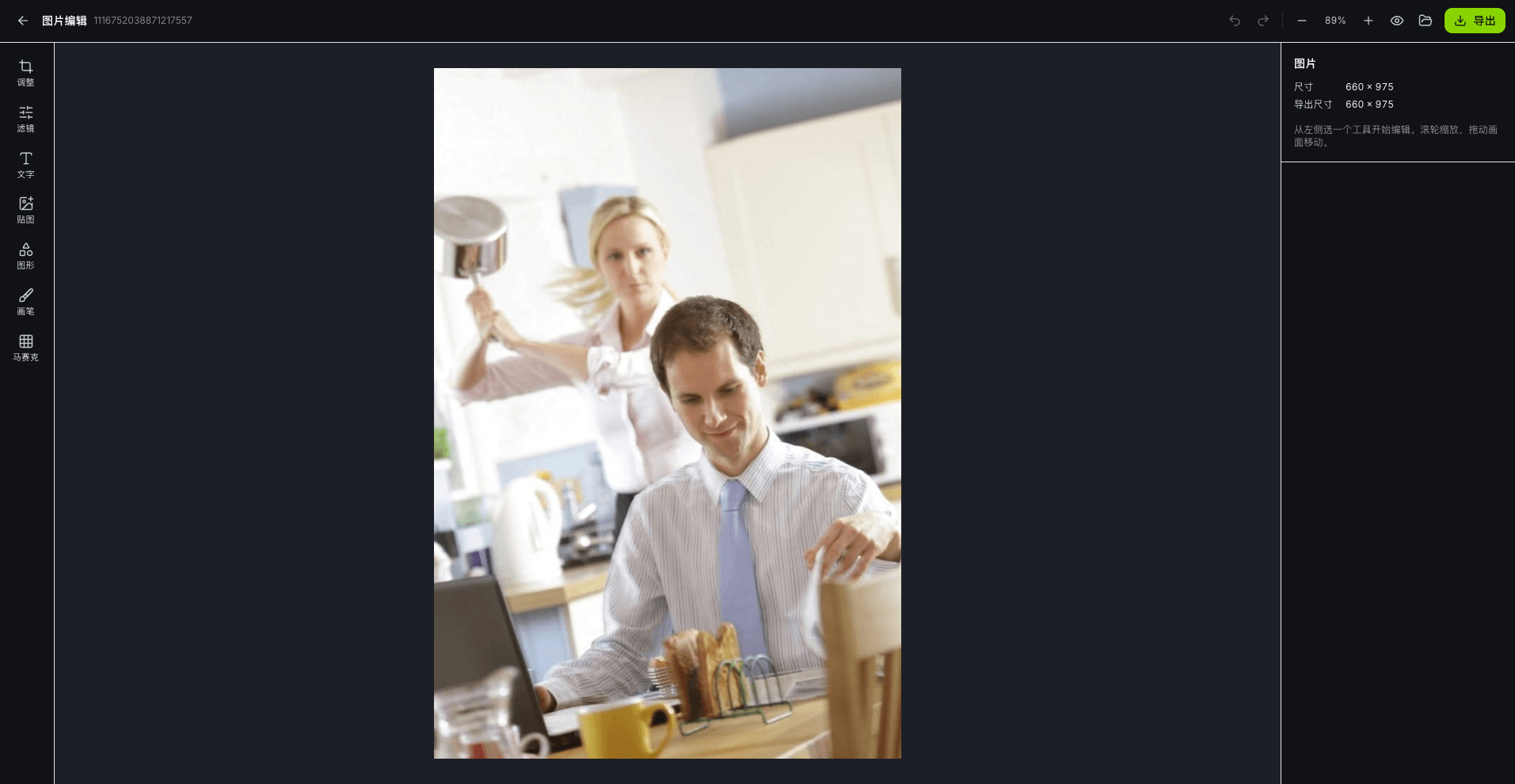
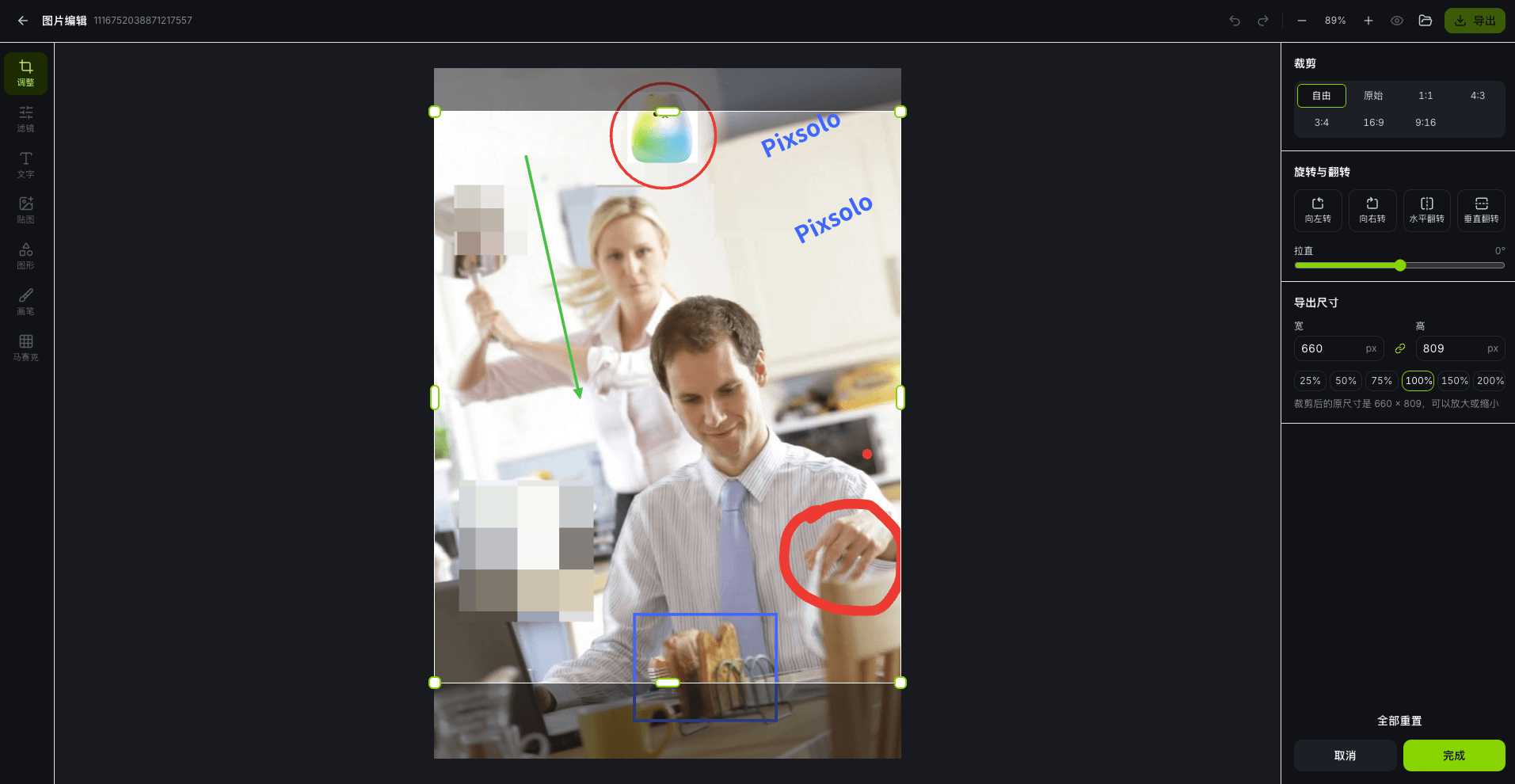
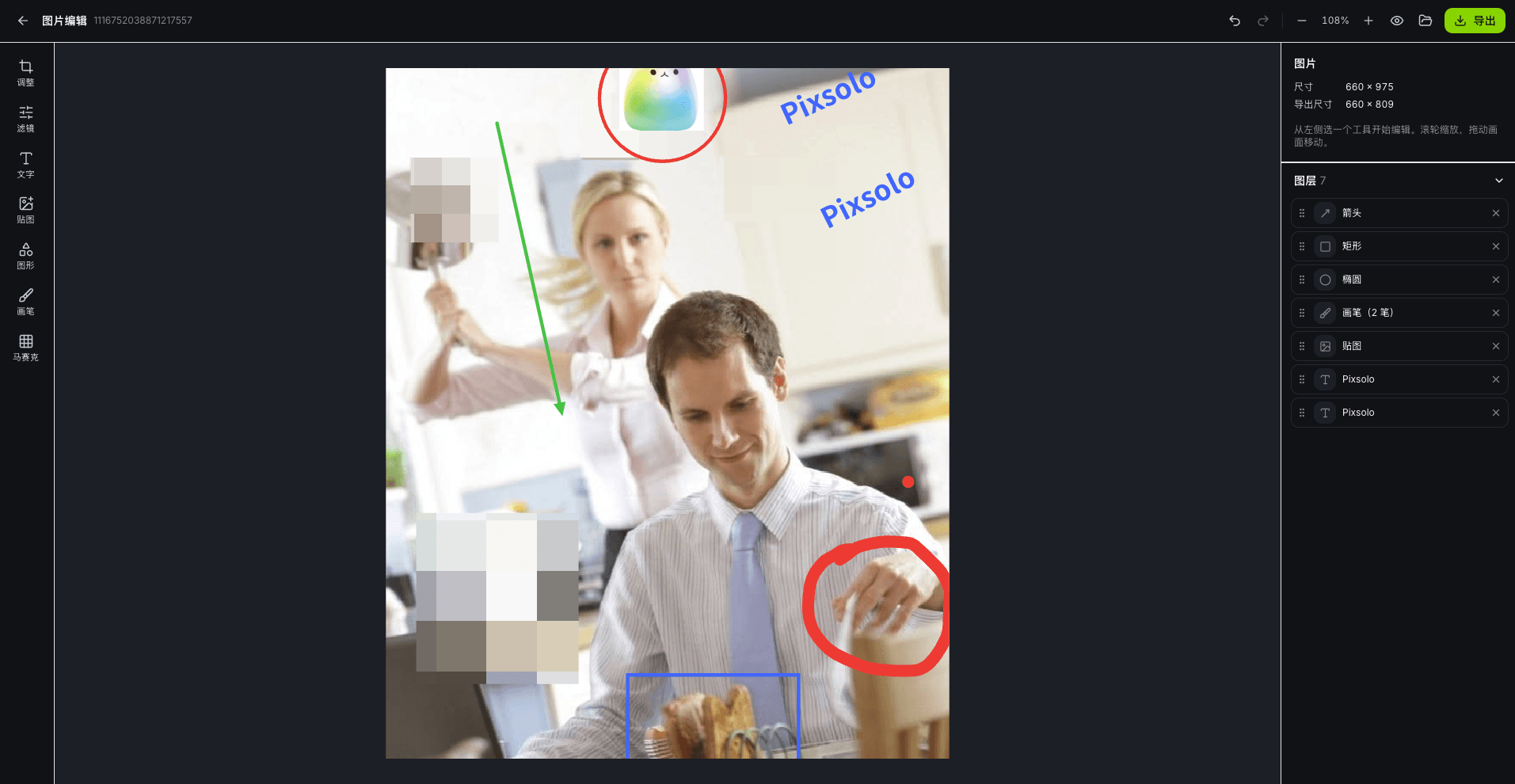
Retouchez une photo en trois étapes
- 01
Ouvrir une photo
Glissez-déposez, collez ou choisissez une image : JPG, PNG, WebP, GIF, HEIC et d'autres formats courants. Sur téléphone, choisissez-la directement dans votre galerie.
- 02
Retoucher
Choisissez un outil à gauche : recadrage et rotation, filtres et couleurs, texte, stickers, formes, pinceau ou mosaïque. Chaque étape peut être annulée, et tout ce que vous ajoutez peut être sélectionné et modifié plus tard.
- 03
Exporter
Choisissez JPG, PNG ou WebP, réglez la qualité et la taille, et obtenez exactement ce que vous voyez sur le canevas.
Ce que vous pouvez faire
Recadrage et rotation
Recadrez librement ou au format d'origine, 1:1, 4:3, 16:9, 9:16 et plus ; pivotez de 90°, retournez horizontalement ou verticalement et redressez un horizon penché jusqu'à ±45°.
Redimensionnement
Redimensionnez en pourcentage ou saisissez la largeur et la hauteur avec les proportions verrouillées, et voyez la taille finale en pixels avant d'exporter.
Filtres et couleurs
9 filtres comme N&B, vintage, sépia, argentique, froid et chaud, chacun à intensité réglable, plus des curseurs séparés de luminosité, contraste, saturation et température.
Texte et annotations
Ajoutez du texte en choisissant la police, la taille, la couleur, le fond et l'alignement ; dessinez rectangles, cercles, triangles, lignes et flèches, ou entourez des détails au pinceau : idéal pour les tutoriels et les captures d'écran annotées.
Stickers
Placez une autre image par-dessus, comme un logo, un QR code ou un tampon, puis ajustez sa taille, sa rotation, son opacité et l'ordre des calques.
Mosaïque et pixelisation
Masquez visages, plaques d'immatriculation, numéros de téléphone et conversations avec un rectangle, une ellipse ou le pinceau, avec une taille de bloc réglable. La mosaïque est appliquée à la photo elle-même et ne peut pas être annulée après l'export.
Vos photos ne quittent pas votre appareil
L'ouverture, la retouche et l'export se font localement dans votre navigateur. Rien n'est envoyé ni enregistré sur nos serveurs ; tout est effacé à la fermeture ou au rechargement de la page, et un rappel vous invite à exporter avant de partir.
Questions fréquentes
- Éditeur photo est-il gratuit ?
- Oui. Il est gratuit, ne consomme aucun crédit et n'ajoute aucun filigrane : connectez-vous simplement à votre compte Pixsolo pour commencer.
- Mes photos sont-elles envoyées ?
- Non. Vos images sont traitées uniquement dans votre navigateur, ne sont jamais envoyées à un serveur et ne sont pas enregistrées. Recharger la page efface tout.
- Quels formats sont pris en charge, et quelle est la taille maximale ?
- Vous pouvez ouvrir des fichiers JPG, PNG, WebP, GIF (première image), HEIC, AVIF et BMP, et exporter en JPG, PNG ou WebP. Sur ordinateur, les images peuvent atteindre 8192 px sur le plus grand côté et 40 mégapixels ; sur téléphone, 16 mégapixels. Les images plus grandes sont réduites proportionnellement avant la retouche, et vous en êtes averti.
- Est-ce que cela fonctionne sur téléphone ?
- Oui. Sur téléphone et tablette, la barre d'outils passe en bas, vous pouvez pincer pour zoomer et faire glisser pour vous déplacer dans l'image, et les photos HEIC de l'iPhone s'ouvrent directement.
- Peut-on retirer une mosaïque après l'export ?
- Pas de l'image exportée. La mosaïque réécrit les pixels de la photo : le contenu d'origine n'existe plus dans le fichier. Pendant la retouche, vous pouvez la supprimer ou l'annuler à tout moment.
Autres produits
- Outil principalMockup de captures d'appLes captures pour les stores, bouclées en quatre étapesVoir toutes les fonctionnalités
- Outil complémentaireImages IAModèles de pointe, tous les paramètres ouvertsVoir toutes les fonctionnalités
- Outil complémentaireSupprimer l'arrière-planSupprimez l'arrière-plan en un clic, en pleine résolutionVoir toutes les fonctionnalités
- Outil complémentaireNettoyage de documentsSupprimez motifs et ombres pour des documents nets et lisiblesVoir toutes les fonctionnalités
- Outil complémentaireEffaceur d'objetsEncadrez passants et objets en trop, ils disparaissentVoir toutes les fonctionnalités
- Outil gratuitGénérateur de mockups d'appareilsPlacez images et vidéos dans des appareils AppleVoir toutes les fonctionnalités
- Outil gratuitMaquette d'appareil 3DVos captures et enregistrements d'écran sur un téléphone 3D orientableVoir toutes les fonctionnalités
- Outil gratuitVidéo en GIFTransformez n'importe quel extrait en GIF qui boucleVoir toutes les fonctionnalités
Retouchez une photo maintenant
CommencerGratuit une fois connecté. Vos images sont traitées dans votre navigateur et ne sont jamais envoyées.