 Pixsolo
무료 온라인 사진 편집기
사진 편집은 Pixsolo의 무료 온라인 도구입니다. JPG, PNG, WebP, HEIC 등의 사진을 열어 자르기, 회전, 반전, 수평 맞추기, 크기 조정을 하고, 필터 9종을 적용한 뒤 밝기, 대비, 채도, 색온도를 따로 조정할 수 있습니다. 텍스트, 사각형, 원, 삼각형, 직선, 화살표, 브러시 그리기, 스티커를 넣고, 얼굴이나 자동차 번호판, 채팅 속 개인정보를 모자이크로 가린 다음 JPG, PNG, WebP로 내보내세요. 모든 처리는 브라우저 안에서 이루어지며 사진은 업로드되지 않고, 휴대폰에서도 사용할 수 있습니다.
무료로 사용할 수 있으며 로그인하면 바로 시작됩니다. 이미지는 브라우저 안에서만 처리되고 업로드되지 않습니다
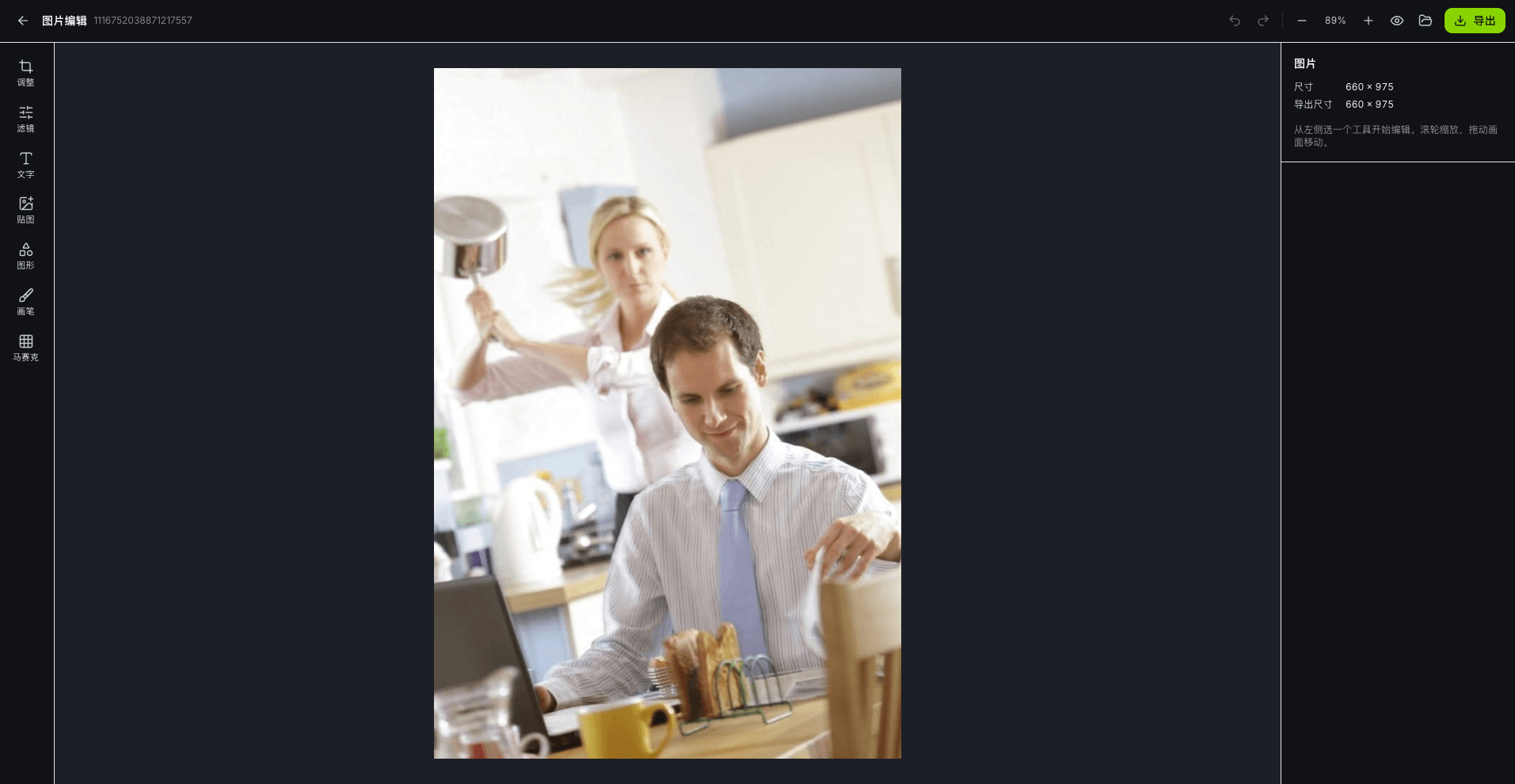
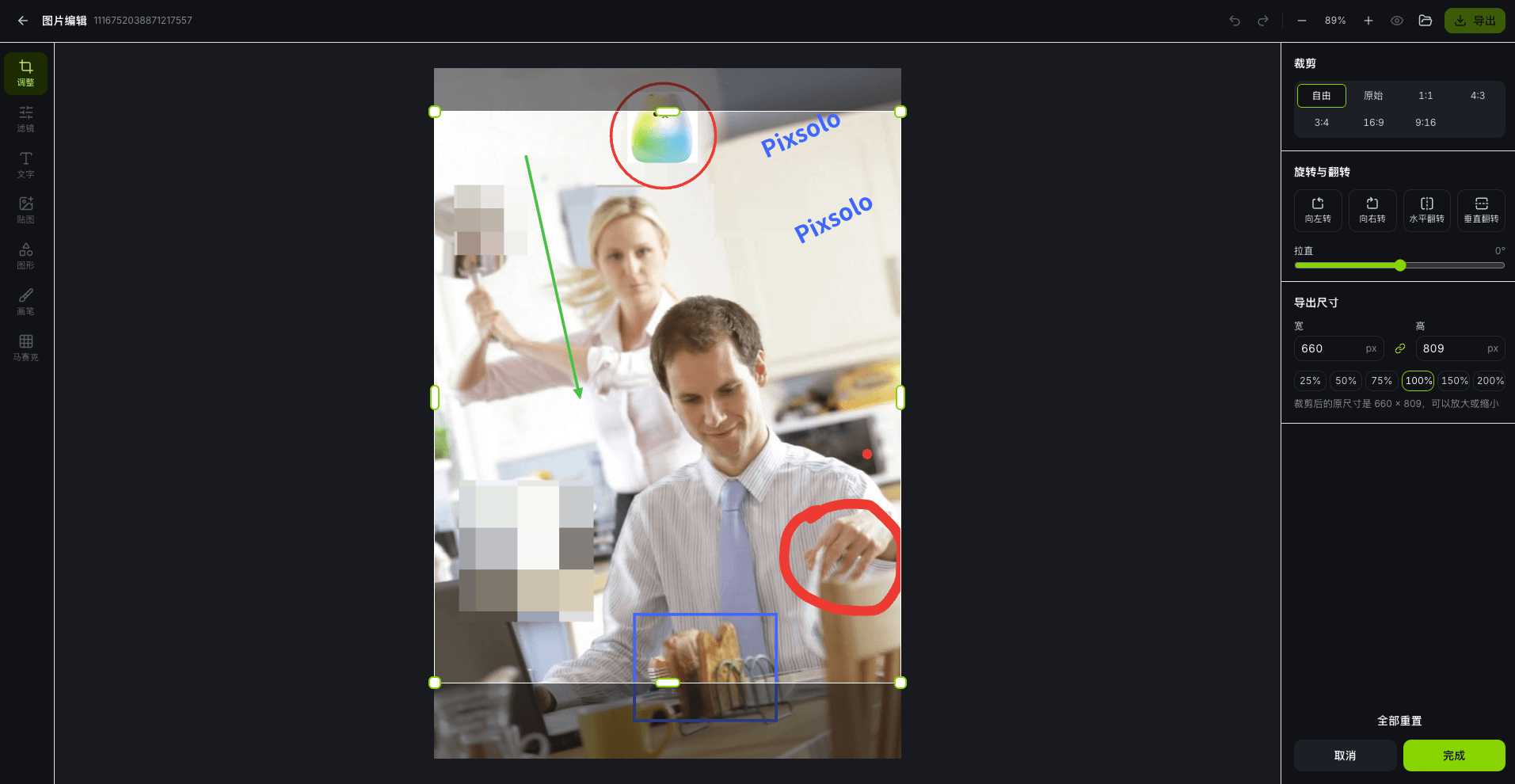
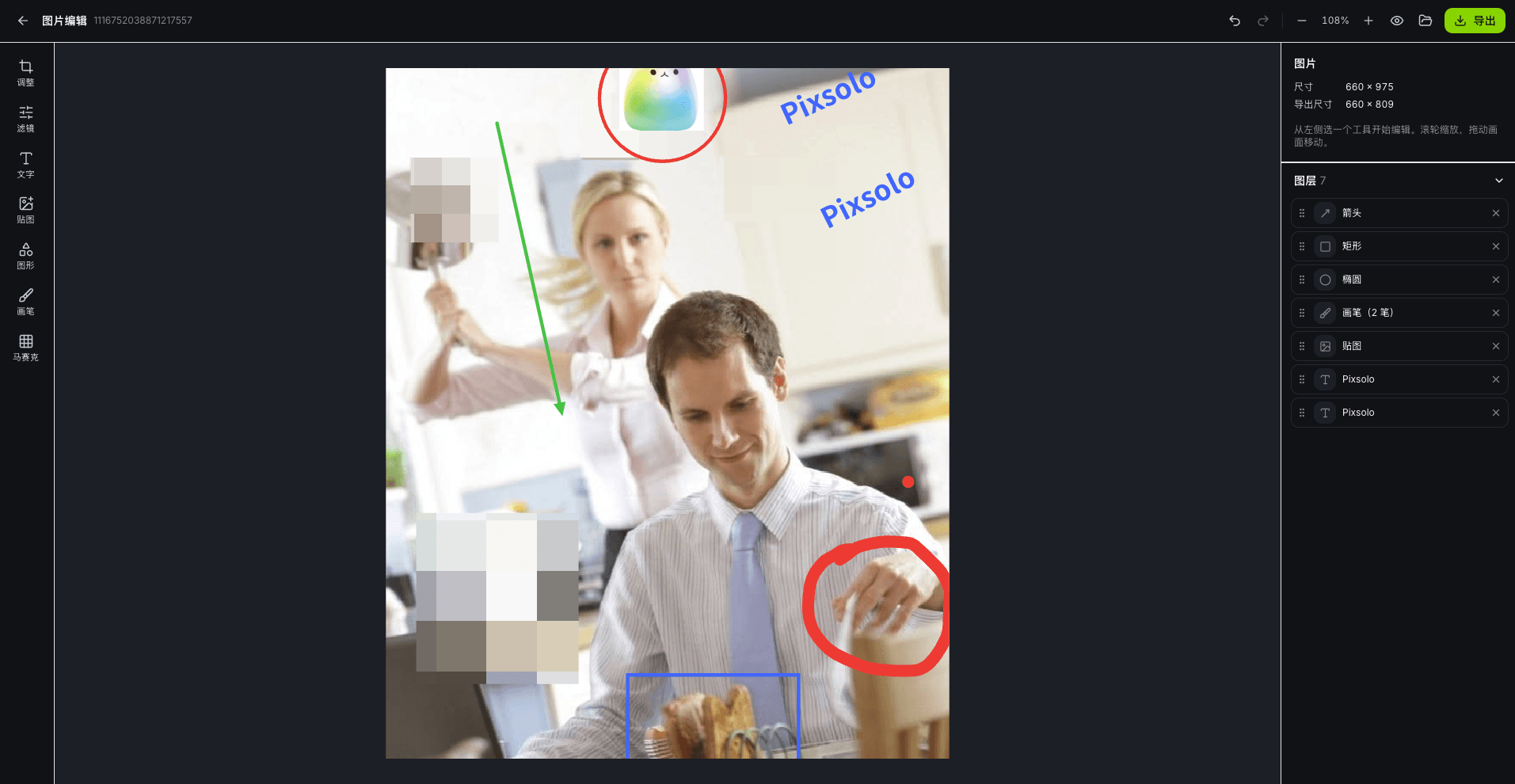
세 단계로 사진 편집하기
- 01
사진 열기
이미지를 끌어다 놓거나 붙여 넣거나 선택하세요. JPG, PNG, WebP, GIF, HEIC 등 자주 쓰는 형식을 지원하며, 휴대폰에서는 사진 앨범에서 바로 고를 수 있습니다.
- 02
편집하기
왼쪽에서 도구를 고르세요: 자르기와 회전, 필터와 색 보정, 텍스트, 스티커, 도형, 브러시, 모자이크. 모든 단계는 되돌릴 수 있고, 추가한 요소는 나중에 다시 선택해 고칠 수 있습니다.
- 03
내보내기
JPG, PNG, WebP 중에서 고르고 화질과 크기를 설정하면 캔버스에 보이는 그대로 내보낼 수 있습니다.
할 수 있는 것
자르기와 회전
자유롭게 자르거나 원본 비율, 1:1, 4:3, 16:9, 9:16 등의 비율로 자를 수 있습니다. 90° 회전, 좌우·상하 반전, ±45° 수평 맞추기로 기울어진 수평선도 바로잡습니다.
크기 조정
퍼센트로 조절하거나 너비와 높이를 입력해 크기를 바꾸며, 비율은 기본으로 고정됩니다. 내보내기 전에 최종 픽셀 크기를 확인할 수 있습니다.
필터와 색 보정
흑백, 빈티지, 세피아, 필름, 쿨톤, 웜톤 등 필터 9종은 각각 강도를 조절할 수 있고, 밝기, 대비, 채도, 색온도도 따로 조정할 수 있습니다.
텍스트와 주석
글꼴, 크기, 색상, 배경색, 정렬을 정해 텍스트를 넣고, 사각형, 원, 삼각형, 직선, 화살표를 그리거나 브러시로 중요한 부분에 동그라미를 칠 수 있어 튜토리얼 스크린샷이나 설명 이미지를 만들기 좋습니다.
스티커
로고, QR 코드, 도장 같은 다른 이미지를 위에 올리고 크기, 회전, 불투명도, 겹침 순서를 조정할 수 있습니다.
모자이크
사각형, 타원, 브러시로 얼굴, 자동차 번호판, 전화번호, 채팅 내용을 가리고 블록 크기를 조정할 수 있습니다. 모자이크는 사진 자체에 적용되므로 내보낸 뒤에는 되돌릴 수 없습니다.
사진은 내 기기를 떠나지 않습니다
이미지 열기, 편집, 내보내기가 모두 브라우저 안에서 이루어집니다. 서버로 업로드되거나 저장되지 않으며, 페이지를 닫거나 새로고침하면 지워집니다. 페이지를 떠나기 전에는 먼저 내보내라는 안내가 표시됩니다.
자주 묻는 질문
- 사진 편집은 유료인가요?
- 무료입니다. 크레딧이 들지 않고 내보낸 이미지에 워터마크도 없습니다. Pixsolo 계정으로 로그인하면 바로 시작할 수 있습니다.
- 내 사진이 업로드되나요?
- 아니요. 이미지는 브라우저 안에서만 처리되며 서버를 거치지 않고 저장되지도 않습니다. 페이지를 새로고침하면 지워집니다.
- 어떤 형식을 지원하고, 이미지는 최대 얼마까지 열 수 있나요?
- JPG, PNG, WebP, GIF(첫 프레임), HEIC, AVIF, BMP를 열 수 있고 JPG, PNG, WebP로 내보낼 수 있습니다. 컴퓨터에서는 긴 변 8192 px, 4,000만 화소까지, 휴대폰에서는 1,600만 화소까지 지원합니다. 더 큰 이미지는 비율을 유지한 채 자동으로 줄인 뒤 편집하며, 이때 안내해 드립니다.
- 휴대폰에서도 쓸 수 있나요?
- 네. 휴대폰과 태블릿에서는 도구 막대가 아래쪽에 있고, 두 손가락으로 확대·축소하고 끌어서 화면을 옮길 수 있습니다. iPhone으로 찍은 HEIC 사진도 바로 열립니다.
- 내보낸 뒤에도 모자이크를 없앨 수 있나요?
- 내보낸 이미지에서는 없앨 수 없습니다. 모자이크는 사진의 픽셀 자체를 바꾸기 때문에 원래 내용이 파일에 남지 않습니다. 편집하는 동안에는 언제든 지우거나 되돌릴 수 있습니다.
다른 제품
- 핵심 도구앱 스크린샷 목업스토어 스크린샷, 네 단계면 끝전체 기능 보기
- 함께 쓰는 도구AI 이미지최신 모델, 파라미터 전면 개방전체 기능 보기
- 함께 쓰는 도구배경 제거클릭 한 번으로 배경 제거, 원본 해상도 그대로전체 기능 보기
- 함께 쓰는 도구문서 배경 정리배경 무늬와 그림자를 지워 읽기 쉬운 문서로전체 기능 보기
- 함께 쓰는 도구개체 지우기사람과 잡동사니를 상자로 감싸 깔끔하게 지우기전체 기능 보기
- 무료 도구기기 목업 생성기이미지와 동영상을 Apple 기기에 바로 담기전체 기능 보기
- 무료 도구3D 기기 목업스크린샷과 화면 녹화를 돌려 볼 수 있는 3D 휴대폰에전체 기능 보기
- 무료 도구동영상 GIF 변환동영상 한 구간을 반복 재생 GIF로전체 기능 보기