 Pixsolo
Bilder online kostenlos bearbeiten
Der Bildeditor ist ein kostenloser Foto-Editor von Pixsolo, mit dem du Bilder direkt online bearbeitest. Öffne ein JPG, PNG, WebP, HEIC oder ein anderes Foto, schneide es zu, drehe, spiegle, begradige und skaliere es, wende einen von 9 Filtern an und passe Helligkeit, Kontrast, Sättigung und Farbtemperatur einzeln an. Füge Text, Rechtecke, Kreise, Dreiecke, Linien, Pfeile, Freihandzeichnungen und Sticker hinzu, verpixle Gesichter, Kennzeichen oder private Chatinhalte und exportiere als JPG, PNG oder WebP. Alles passiert in deinem Browser – nichts wird hochgeladen – und funktioniert auch am Handy.
Kostenlos nach der Anmeldung. Deine Bilder werden nur im Browser verarbeitet und nicht hochgeladen.
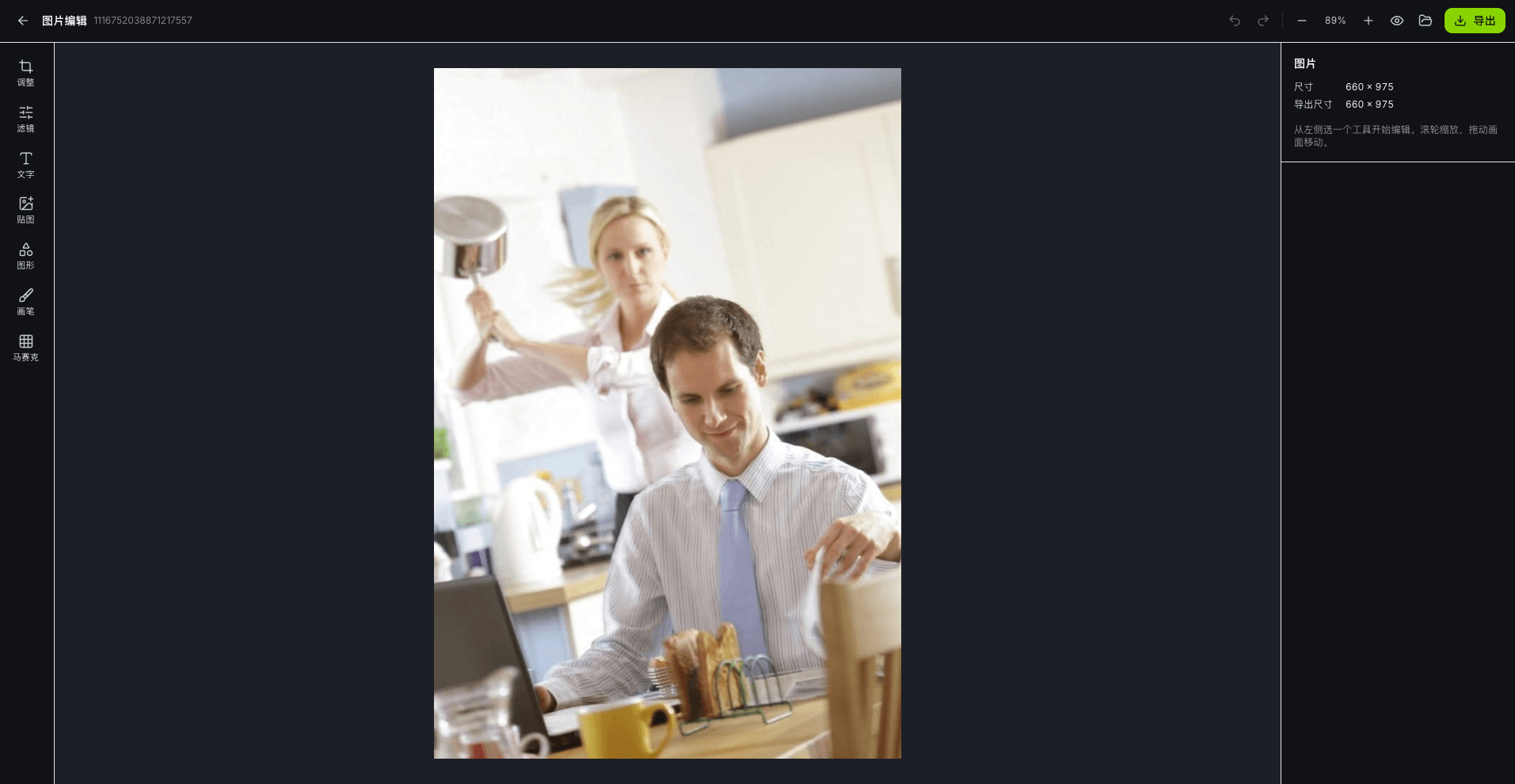
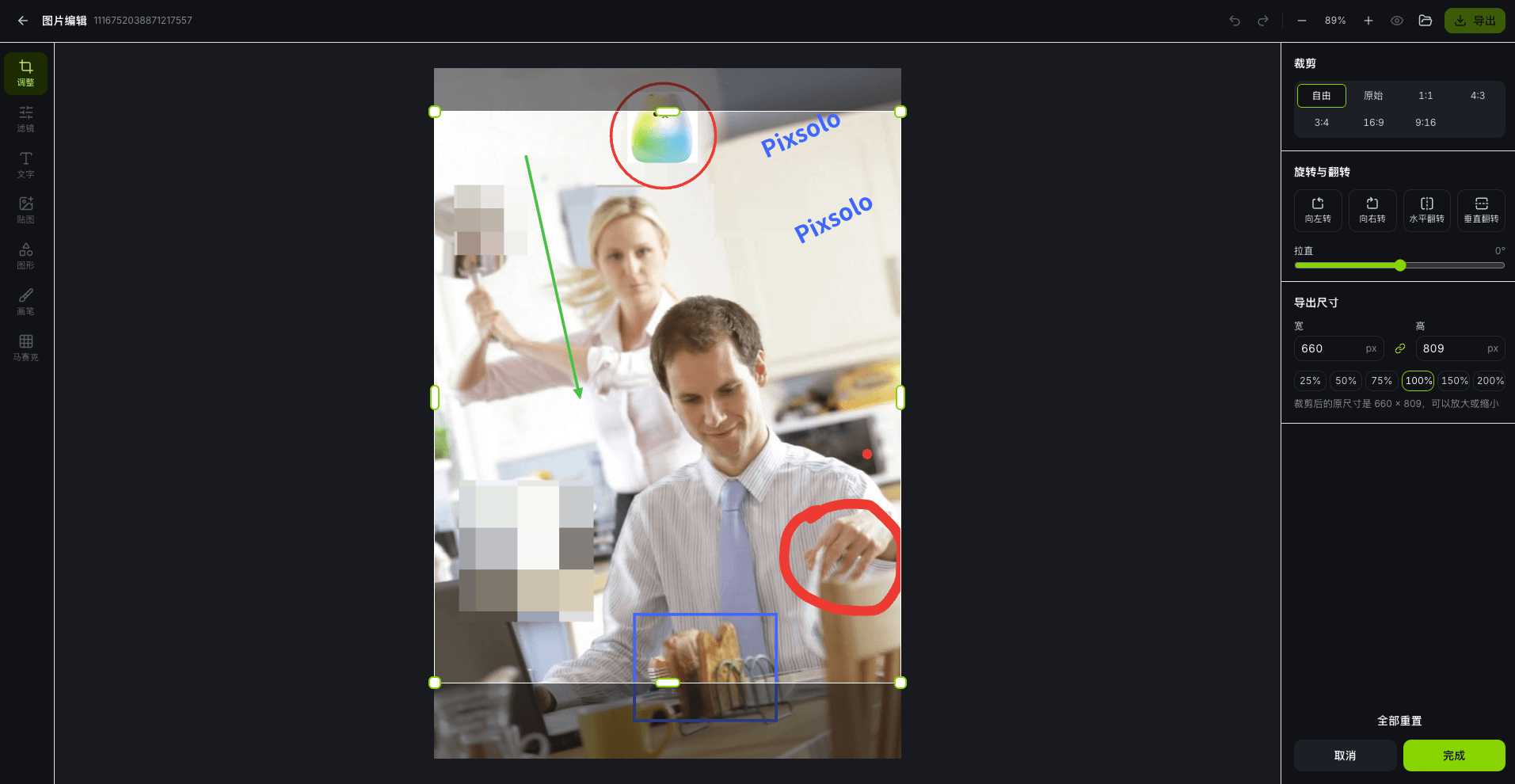
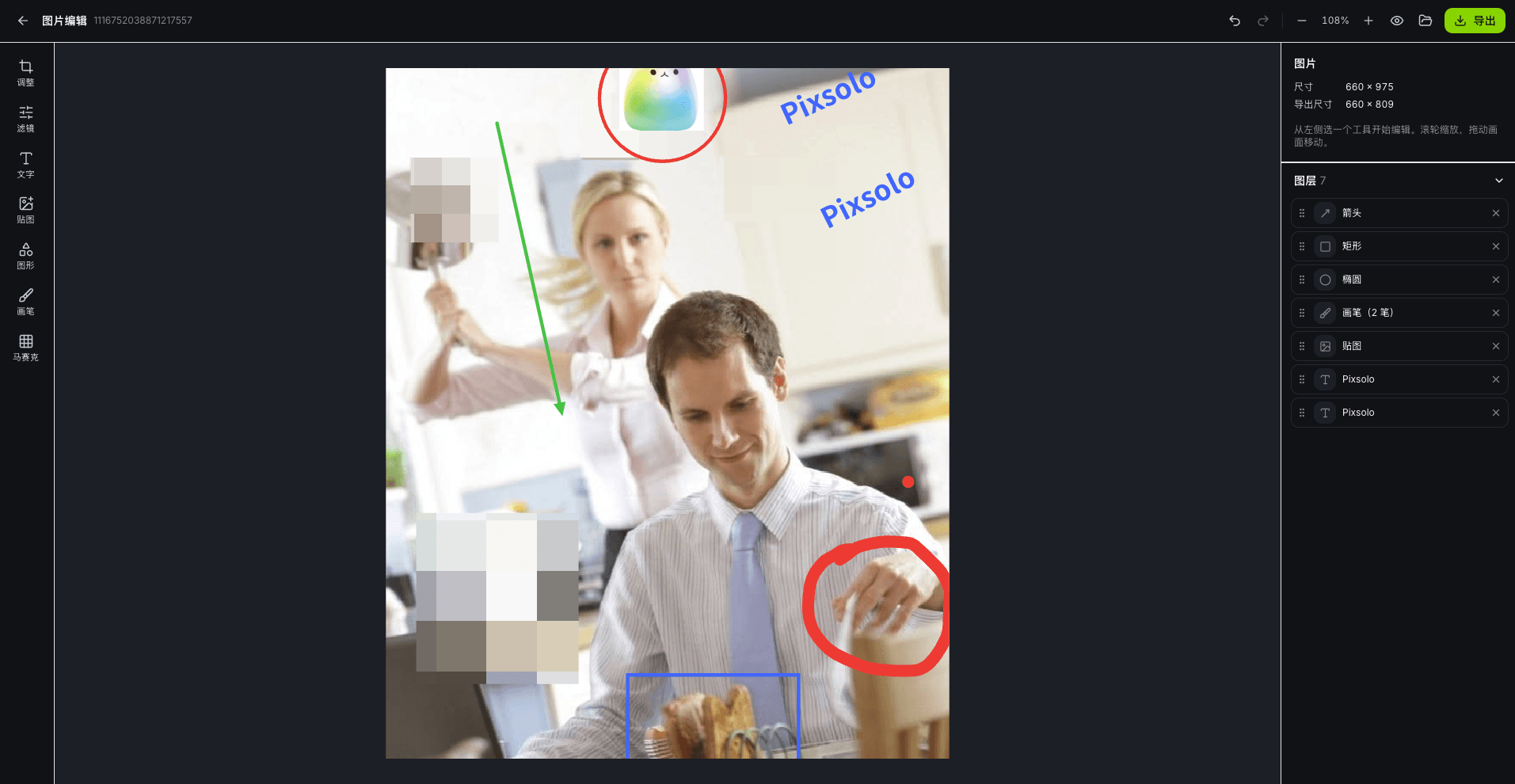
In drei Schritten ein Foto bearbeiten
- 01
Foto öffnen
Bild hineinziehen, einfügen oder auswählen – JPG, PNG, WebP, GIF, HEIC und andere gängige Formate. Am Handy wählst du direkt aus deinen Fotos.
- 02
Bearbeiten
Wähle links ein Werkzeug: Zuschneiden & Drehen, Filter & Farbe, Text, Sticker, Formen, Pinsel oder Mosaik. Jeder Schritt lässt sich rückgängig machen, und alles, was du hinzufügst, kannst du später auswählen und ändern.
- 03
Exportieren
Wähle JPG, PNG oder WebP, stelle Qualität und Größe ein und erhalte genau das, was du auf der Arbeitsfläche siehst.
Was du damit machen kannst
Zuschneiden & Drehen
Frei zuschneiden oder im Originalformat, 1:1, 4:3, 16:9, 9:16 und mehr; um 90° drehen, horizontal oder vertikal spiegeln und einen schiefen Horizont um bis zu ±45° begradigen.
Größe ändern
Prozentual skalieren oder Breite und Höhe bei gesperrtem Seitenverhältnis eingeben – die endgültige Pixelgröße siehst du schon vor dem Export.
Filter & Farbe
9 Filter wie S/W, Vintage, Sepia, Film, Kühl und Warm, jeweils mit einstellbarer Stärke, dazu eigene Regler für Helligkeit, Kontrast, Sättigung und Farbtemperatur.
Text & Markierungen
Füge Text mit Schriftart, Größe, Farbe, Hintergrund und Ausrichtung hinzu, zeichne Rechtecke, Kreise, Dreiecke, Linien und Pfeile oder kreise Details mit dem Pinsel ein – ideal für Anleitungen und kommentierte Screenshots.
Sticker
Lege ein weiteres Bild darüber, etwa ein Logo, einen QR-Code oder einen Stempel, und passe Größe, Drehung, Deckkraft und Ebenenreihenfolge an.
Mosaik & Verpixeln
Verdecke Gesichter, Kennzeichen, Telefonnummern und Chatinhalte mit Rechteck, Ellipse oder Pinsel, mit einstellbarer Blockgröße. Das Mosaik wird direkt ins Foto gerechnet und lässt sich nach dem Export nicht rückgängig machen.
Deine Fotos verlassen dein Gerät nicht
Öffnen, Bearbeiten und Exportieren laufen komplett lokal in deinem Browser. Nichts wird auf unsere Server hochgeladen oder gespeichert; beim Schließen oder Neuladen der Seite ist alles gelöscht, und bevor du die Seite verlässt, wirst du ans Exportieren erinnert.
Häufige Fragen
- Ist der Bildeditor kostenlos?
- Ja. Er kostet keine Credits und fügt kein Wasserzeichen hinzu. Melde dich einfach mit deinem Pixsolo-Konto an und leg los.
- Werden meine Fotos hochgeladen?
- Nein. Deine Bilder werden nur in deinem Browser verarbeitet, nie an einen Server gesendet und nie gespeichert. Neuladen der Seite löscht alles.
- Welche Formate werden unterstützt und wie groß darf ein Bild sein?
- Du kannst JPG, PNG, WebP, GIF (erstes Einzelbild), HEIC, AVIF und BMP öffnen und als JPG, PNG oder WebP exportieren. Am Computer sind bis zu 8192 px an der längsten Seite und 40 Megapixel möglich, am Handy bis zu 16 Megapixel. Größere Bilder werden vor dem Bearbeiten proportional verkleinert, und du bekommst einen Hinweis.
- Funktioniert das auch am Handy?
- Ja. Auf Handys und Tablets liegt die Werkzeugleiste unten, du zoomst mit zwei Fingern und verschiebst die Ansicht durch Ziehen. HEIC-Fotos vom iPhone öffnen sich direkt.
- Lässt sich ein Mosaik nach dem Export wieder entfernen?
- Aus dem exportierten Bild nicht. Das Mosaik überschreibt die Pixel des Fotos, der ursprüngliche Inhalt ist in der Datei nicht mehr vorhanden. Während der Bearbeitung kannst du es jederzeit löschen oder rückgängig machen.
Weitere Produkte
- KernwerkzeugApp-Screenshot-MockupStore-Screenshots, in vier Schritten fertigAlle Funktionen ansehen
- Ergänzendes WerkzeugKI-BilderSpitzenmodelle, alle Parameter offenAlle Funktionen ansehen
- Ergänzendes WerkzeugHintergrund entfernenHintergrund mit einem Klick entfernen – in voller AuflösungAlle Funktionen ansehen
- Ergänzendes WerkzeugDokument bereinigenMuster und Schatten entfernen – für saubere, gut lesbare DokumenteAlle Funktionen ansehen
- Ergänzendes WerkzeugObjekte entfernenPersonen und Krempel einrahmen – und weg damitAlle Funktionen ansehen
- Kostenloses ToolGeräte-Mockup-GeneratorBilder und Videos direkt in Apple-Geräte setzenAlle Funktionen ansehen
- Kostenloses Tool3D-Geräte-MockupScreenshots und Bildschirmaufnahmen auf einem drehbaren 3D-SmartphoneAlle Funktionen ansehen
- Kostenloses ToolVideo zu GIFAus jedem Clip ein loopendes GIFAlle Funktionen ansehen
Jetzt ein Foto bearbeiten
Jetzt startenKostenlos nach der Anmeldung. Deine Bilder werden nur im Browser verarbeitet und nicht hochgeladen.