 Pixsolo
Screenshots und Bildschirmaufnahmen in 3D-Smartphone-Mockups und Animationsvideos verwandeln
3D-Geräte-Mockup ist ein kostenloses Online-Tool von Pixsolo. Lade einen Screenshot oder eine Bildschirmaufnahme hoch und leg sie auf ein 3D-Modell des iPhone 17 Pro Max. Dreh Kamera oder Gerät per Ziehen oder wähl eine von 6 Ansichten – vorne, links 45°, rechts 45°, von oben, von unten oder Rückseite – und füge eine Animation wie Heranfahren, 45°-Schwenk, Schweben, Seitlich drehen, 360°-Drehteller oder Wegfahren hinzu. Als Hintergrund dienen Verlauf, Farbe, Transparenz, Bild oder Video; dazu kommen Text, Wasserzeichen und Sticker. Exportiere ein scharfes Bild oder ein MP4- bzw. WebM-Video mit dem Originalton deiner Aufnahme – für Produktlaunches, Websites, Social Media und Präsentationen. Rendering und Export laufen in deinem Browser, und Projekte speichern automatisch, sodass du an einem anderen Computer weitermachen kannst.
Kostenlos nach der Anmeldung. Bitte in einem Desktop-Browser öffnen.
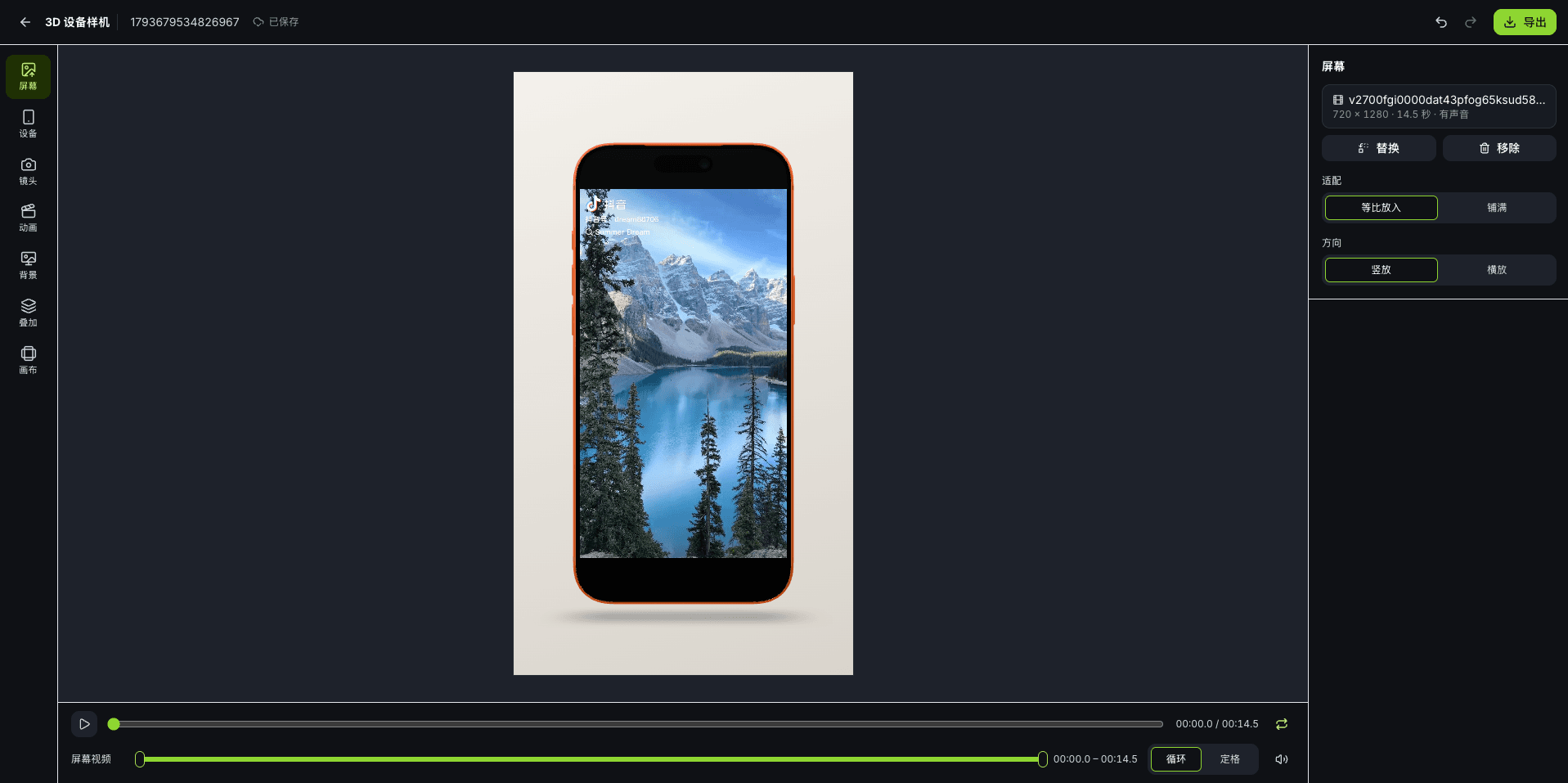
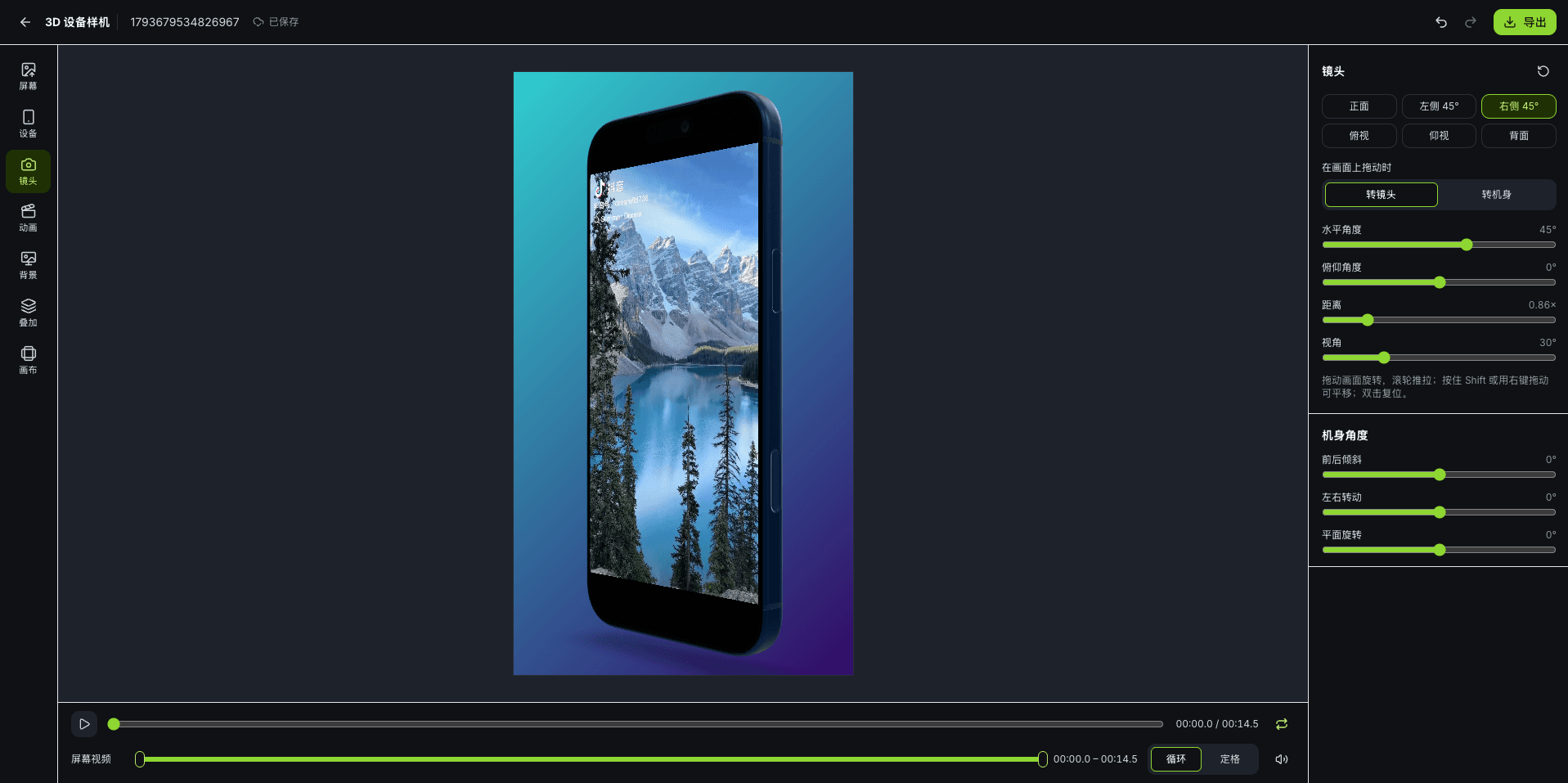
In drei Schritten zum 3D-Mockup
- 01
Screenshot oder Aufnahme einfügen
Zieh einen Screenshot (PNG, JPG, WebP) oder eine Bildschirmaufnahme (MP4, MOV, WebM, bis 60 Sekunden) hinein oder wähl sie aus. Sie füllt den Bildschirm automatisch – eingepasst oder füllend –, und für Querformat-Inhalte kannst du das Smartphone quer legen.
- 02
Kamera und Animation einstellen
Dreh Kamera oder Gerät per Ziehen und zoom mit dem Mausrad. Wähl eine Animationsvorlage und passe Start, Ende, Beschleunigung und Länge an. Hintergrund, Text, Wasserzeichen und Sticker fügst du hier ebenfalls hinzu – jeder Schritt lässt sich rückgängig machen.
- 03
Bild oder Video exportieren
Exportiere das Bild am Abspielkopf als PNG, JPG oder WebP oder die ganze Animation als MP4 oder WebM. Ist der Bildschirm eine Aufnahme, bleibt der Originalton erhalten.
Was du damit machen kannst
Ein echtes 3D-Smartphone
Ein Modell des iPhone 17 Pro Max in Cosmic Orange, Tiefblau oder Silber, mit einstellbarer Bildschirmspiegelung, Umgebungslicht und Kontaktschatten – live in deinem Browser gerendert.
Kamera und Ansichten
Wechsle mit einem Klick zwischen 6 Ansichten: vorne, links 45°, rechts 45°, von oben, von unten und Rückseite. Dreh Kamera oder Gerät per Ziehen und stell Winkel, Höhe, Abstand, Sichtfeld und die Neigung des Geräts auf drei Achsen genau ein.
7 Animationsvorlagen
Standbild, Heranfahren, 45°-Schwenk, Schweben, Seitlich drehen, 360°-Drehteller und Wegfahren, erzeugt aus deiner aktuellen Ansicht. Wähl 3, 5, 10 oder 15 Sekunden und stell Beschleunigung, Schwebehöhe und Umdrehungen ein; der Drehteller läuft nahtlos in Schleife.
Hintergründe und Ebenen
16 Verlaufsvorlagen plus eigene Verläufe, Volltonfarben, Transparenz oder ein Bild- bzw. Videohintergrund mit Weichzeichnen und Abdunkeln. Text, Wasserzeichen und Sticker liegen vor oder hinter dem Smartphone, in 9:16, 16:9, 3:4, 4:3 oder 1:1.
Bild- und Videoexport
Bilder als PNG, JPG oder WebP mit 1080 oder 2160 px an der kurzen Seite, transparente Hintergründe in PNG und WebP. Videos als MP4 oder WebM mit 30 oder 60 fps und 1080 px an der kurzen Seite; den Originalton der Aufnahme behältst du oder schaltest ihn stumm.
Speichert automatisch
Jede Änderung wird in deinem Konto gespeichert, sodass du dich an einem anderen Computer anmelden und weitermachen kannst. Bis zu 100 Schritte rückgängig machen und wiederherstellen; dupliziere ein Projekt, um mehrere Versionen auszuprobieren.
Im Browser gerendert, nur für dich sichtbar
3D-Rendering und Export laufen in deinem Browser; exportierte Bilder und Videos werden direkt heruntergeladen, ohne über unsere Server zu gehen. Damit du später weitermachen kannst, werden Projekte und Bildschirminhalte in deinem Konto gespeichert, und nur du kannst sie öffnen. Aufnahmen werden vor dem Hochladen im Browser in 1080p umgewandelt, die Originaldatei wird nie hochgeladen. Wenn du ein Projekt löschst, werden Szene, Vorschaubild und Mediendateien sofort endgültig entfernt – das lässt sich nicht rückgängig machen.
Häufige Fragen
- Ist das 3D-Geräte-Mockup kostenlos?
- Ja. Es kostet keine Credits und fügt deinen Bildern und Videos kein Wasserzeichen hinzu. Melde dich einfach mit deinem Pixsolo-Konto an und leg los.
- Werden meine Screenshots und Aufnahmen hochgeladen?
- Sie werden in deinem Konto gespeichert, damit du später weitermachen kannst, und nur du kannst sie öffnen. Aufnahmen werden vor dem Hochladen im Browser in 1080p umgewandelt; die Originaldatei wird nicht hochgeladen. Pro Konto sind bis zu 2 GB 3D-Medien möglich, und beim Löschen eines Projekts werden seine Medien sofort entfernt. 3D-Rendering und Export laufen in deinem Browser.
- Welche Smartphones werden unterstützt?
- Derzeit das iPhone 17 Pro Max in Cosmic Orange, Tiefblau und Silber. Für flache Mockups mit iPad, Mac, Apple Watch und anderen Geräten nutze den kostenlosen Geräte-Mockup-Generator.
- Wie lang kann das exportierte Video sein?
- Ist der Bildschirm eine Aufnahme, richtet sich der Export nach der Aufnahme – dem längeren Wert aus zugeschnittenem Abschnitt und Animation –, höchstens 60 Sekunden. Ist der Bildschirm ein Bild, ist das Video so lang wie die Animation: 3, 5, 10 oder 15 Sekunden. Videos sind MP4 oder WebM mit 30 oder 60 fps und 1080 px an der kurzen Seite.
- Was brauche ich? Funktioniert es auf dem Smartphone?
- Du brauchst einen Desktop-Browser: aktuelles Chrome oder Edge oder Safari ab Version 17. Ist das Fenster schmaler als 1024 px, wirst du gebeten, zu einem Computer zu wechseln. Screenshots als PNG, JPG oder WebP (bis 20 MB), Aufnahmen als MP4, MOV oder WebM (bis 200 MB und 60 Sekunden). Manche Windows-PCs können HEVC-Aufnahmen vom iPhone nicht dekodieren – wandle sie in H.264 um und lade sie erneut hoch.
Weitere Produkte
- KernwerkzeugApp-Screenshot-MockupStore-Screenshots, in vier Schritten fertigAlle Funktionen ansehen
- Ergänzendes WerkzeugKI-BilderSpitzenmodelle, alle Parameter offenAlle Funktionen ansehen
- Ergänzendes WerkzeugHintergrund entfernenHintergrund mit einem Klick entfernen – in voller AuflösungAlle Funktionen ansehen
- Ergänzendes WerkzeugDokument bereinigenMuster und Schatten entfernen – für saubere, gut lesbare DokumenteAlle Funktionen ansehen
- Ergänzendes WerkzeugObjekte entfernenPersonen und Krempel einrahmen – und weg damitAlle Funktionen ansehen
- Kostenloses ToolGeräte-Mockup-GeneratorBilder und Videos direkt in Apple-Geräte setzenAlle Funktionen ansehen
- Kostenloses ToolVideo zu GIFAus jedem Clip ein loopendes GIFAlle Funktionen ansehen
- Kostenloses ToolBildeditorZuschneiden, beschriften und verpixeln an einem OrtAlle Funktionen ansehen
Jetzt ein 3D-Mockup erstellen
Jetzt startenKostenlos nach der Anmeldung. Bitte in einem Desktop-Browser öffnen.