 Pixsolo
Bildhintergrund online entfernen
Hintergrund entfernen ist das Freistellungs-Tool von Pixsolo. Lade ein JPG, PNG, WebP, HEIC oder anderes Foto hoch und klicke auf „Hintergrund entfernen“: Das Motiv – eine Person, ein Produkt, ein Tier und mehr – wird automatisch erkannt und alles dahinter entfernt. Behalte den transparenten Hintergrund oder wechsle zu Weiß, Schwarz oder einer anderen Farbe, schneide den leeren Rand ums Motiv mit dem gewünschten Abstand weg und exportiere PNG, WebP oder JPG in derselben Auflösung wie das Original. Ideal für Produktfotos auf weißem Grund, Profilbilder, Poster und Designelemente – auch am Handy.
Täglich kostenlose Freistellungen, danach kostet jedes Bild Credits – die aktuellen Werte zeigt das Tool. Melde dich an und leg los
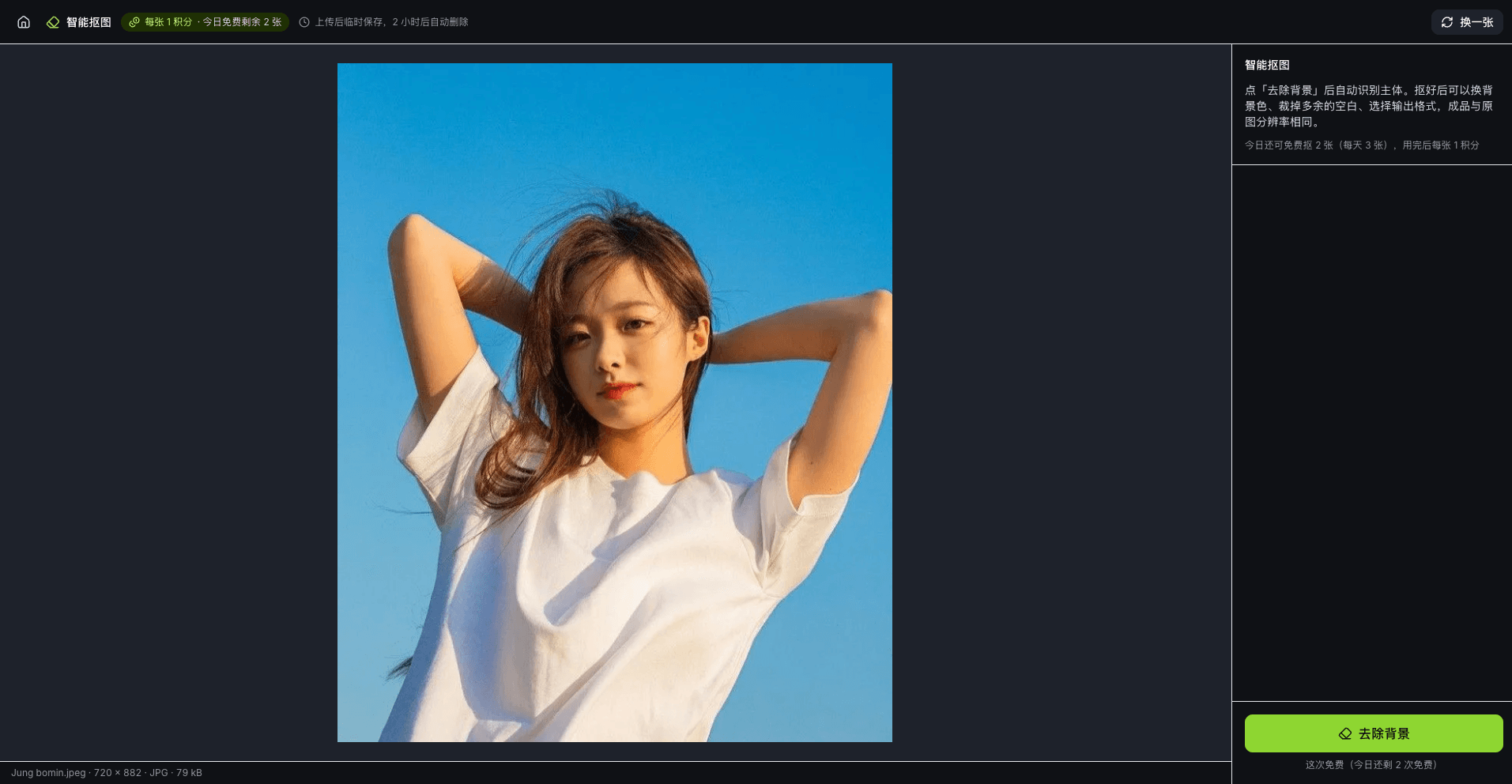
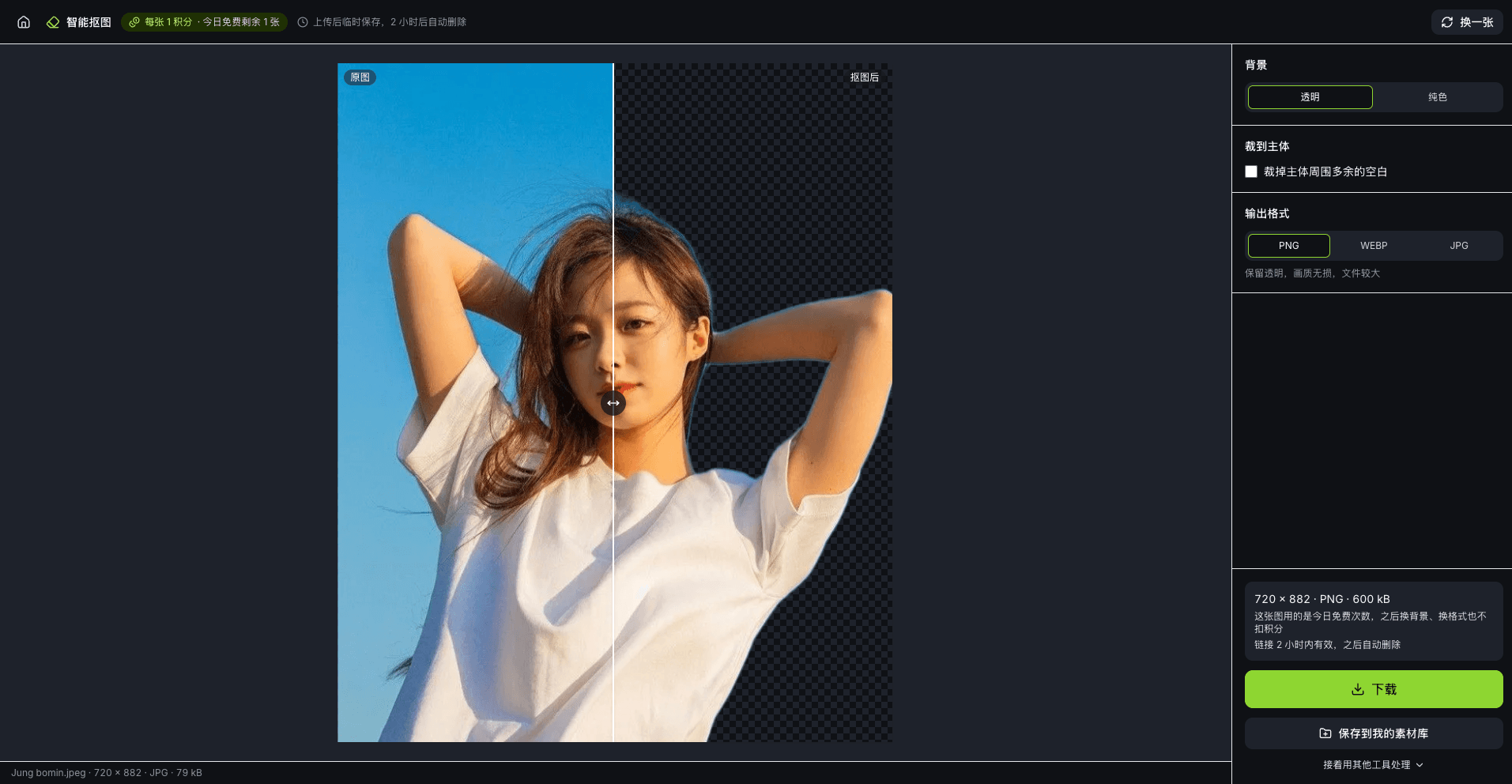
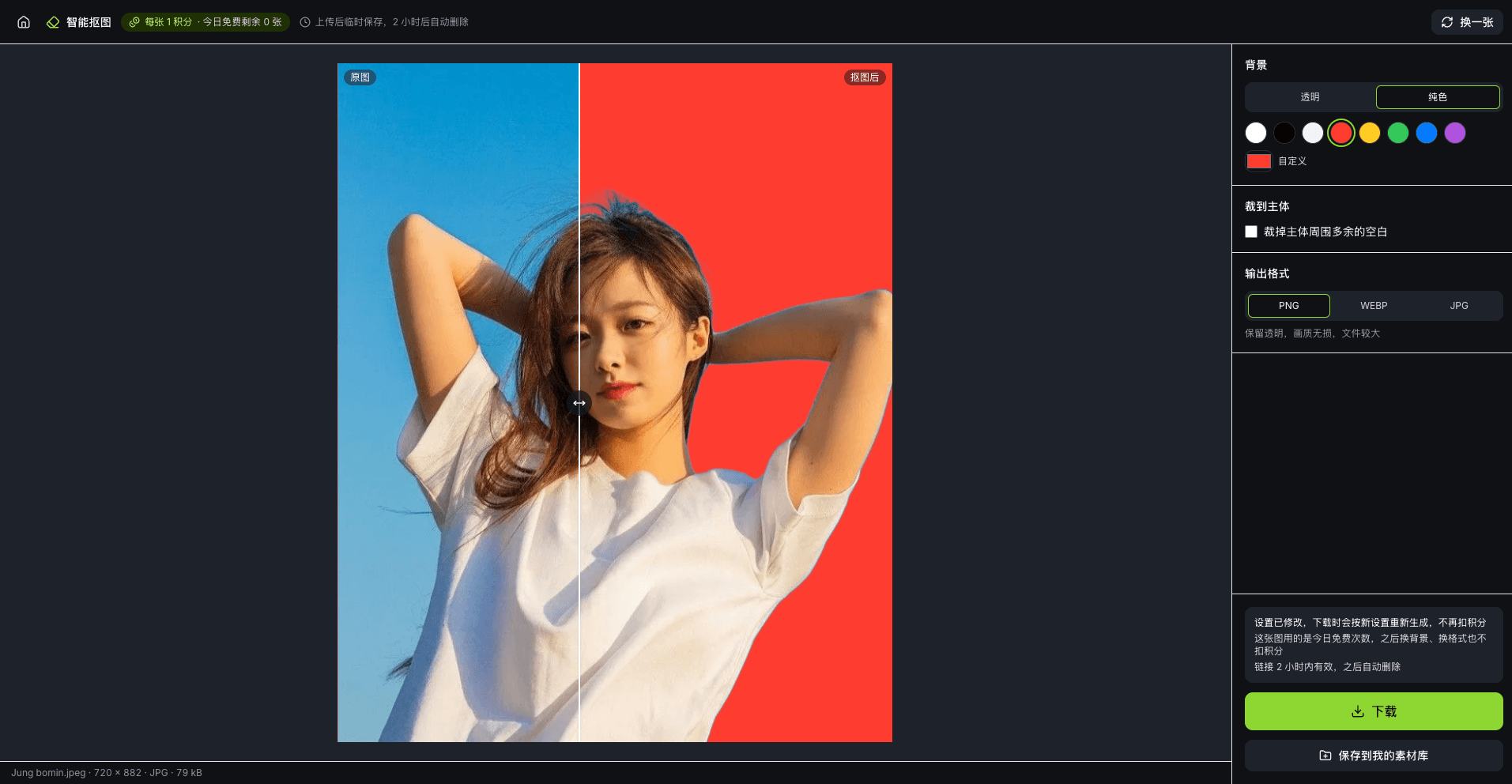
In drei Schritten den Hintergrund entfernen
- 01
Bild hochladen
Klicke zum Auswählen oder zieh ein Bild hinein – JPG, PNG, WebP, GIF, HEIC, AVIF, BMP oder TIFF. Am Handy wählst du direkt aus deiner Fotomediathek.
- 02
Hintergrund entfernen
Klicke auf „Hintergrund entfernen“. Das Motiv wird automatisch erkannt und freigestellt; nach wenigen Sekunden siehst du es auf transparentem Hintergrund und kannst es mit dem Original vergleichen.
- 03
Hintergrund ändern und herunterladen
Wähle transparent oder eine Farbe, schneide bei Bedarf aufs Motiv zu und lege den Abstand fest, wähle ein Format und lade das Bild herunter – oder speichere es in Meine Bibliothek.
Was du damit machen kannst
Automatische Motiverkennung
Personen, Produkte, Tiere und andere gängige Motive werden automatisch erkannt – ohne Nachzeichnen oder Ausmalen von Hand.
Transparenter Hintergrund
Standardmäßig transparent. PNG und WebP behalten die Transparenz, sodass du das Motiv direkt auf Poster, Produktseiten oder Folien setzen kannst.
Einfarbiger Hintergrund
Mit einem Klick zu Weiß, Schwarz oder einer anderen gängigen Farbe wechseln oder eine eigene Farbe wählen – praktisch für Produktfotos auf weißem Grund und Profilbilder.
Auf Motiv zuschneiden
Überflüssigen Rand ums Motiv automatisch wegschneiden; den Abstand legst du in Pixeln oder in Prozent der längeren Motivseite fest.
Originalauflösung
Das Ergebnis ist so groß wie das hochgeladene Foto – durchs Freistellen wird es nicht verkleinert.
In Meine Bibliothek speichern
Speichere Ergebnis und Original mit einem Klick zusammen in Meine Bibliothek und nutze sie sofort im Editor von App-Screenshot-Mockup – oder bearbeite das Ergebnis mit einem anderen Bild-Tool weiter.
Wohin dein Bild geht und wie lange es gespeichert wird
Wenn du auf „Hintergrund entfernen“ klickst, wird das Bild zur Motiverkennung an Baidu AI Cloud (Server in Festlandchina) gesendet und nur dafür verwendet, deine Freistellung zu erzeugen. Original und Ergebnis liegen einige Stunden in einem temporären Speicher und werden dann automatisch gelöscht – wie lange genau, zeigt das Tool. Nur Ergebnisse und Originale, die du in Meine Bibliothek speicherst, bleiben erhalten, bis du sie löschst. Mehr dazu in unserer Datenschutzerklärung.
Häufige Fragen
- Kostet Hintergrund entfernen etwas?
- Jedes Konto hat täglich einige kostenlose Freistellungen. Danach kostet jedes Bild Credits; wie viele kostenlose Freistellungen dir heute noch bleiben und wie viele Credits ein Bild kostet, zeigt das Tool. Gezählt wird nur, wenn ein Motiv gefunden wurde – schlägt die Erkennung fehl, wird nichts berechnet. Hintergrund oder Format desselben Bildes zu ändern oder es erneut herunterzuladen kostet nichts extra.
- Kann ich es ohne Abo nutzen?
- Ja. Nach der Anmeldung stehen dir die täglichen kostenlosen Freistellungen direkt zur Verfügung. Sind sie aufgebraucht, brauchst du Credits, die in einem Abo enthalten sind.
- Welche Formate werden unterstützt und wie groß ist das Ergebnis?
- Du kannst JPG, PNG, WebP, GIF (nur das erste Bild), HEIC, AVIF, BMP und TIFF hochladen; die maximale Dateigröße zeigt das Tool. Exportiert wird als PNG, WebP oder JPG in derselben Auflösung wie das Original. JPG unterstützt keine Transparenz, transparente Bereiche werden weiß.
- Werden meine Bilder gespeichert?
- Original und Ergebnis werden nach einigen Stunden im temporären Speicher automatisch gelöscht. Beim Freistellen wird das Bild zur Motiverkennung an Baidu AI Cloud (Server in Festlandchina) gesendet und nur dafür verwendet, dein Ergebnis zu erzeugen. Dauerhaft bleiben nur Ergebnisse und Originale, die du in Meine Bibliothek speicherst – bis du sie löschst.
- Mit welchen Bildern klappt es am besten?
- Am besten mit Bildern, auf denen sich das Motiv deutlich vom Hintergrund abhebt. Ist das Motiv sehr klein, hat es ähnliche Farben wie der Hintergrund oder gibt es kein klares Motiv, kann die Erkennung danebenliegen. Wird kein Motiv gefunden, wird nichts berechnet.
- Funktioniert das auch am Handy?
- Ja. Am Handy steht das Bild oben und die Einstellungen darunter, du wählst Fotos direkt aus der Mediathek, und HEIC-Fotos vom iPhone öffnen sich direkt.
Weitere Produkte
- KernwerkzeugApp-Screenshot-MockupStore-Screenshots, in vier Schritten fertigAlle Funktionen ansehen
- Ergänzendes WerkzeugKI-BilderSpitzenmodelle, alle Parameter offenAlle Funktionen ansehen
- Ergänzendes WerkzeugDokument bereinigenMuster und Schatten entfernen – für saubere, gut lesbare DokumenteAlle Funktionen ansehen
- Ergänzendes WerkzeugObjekte entfernenPersonen und Krempel einrahmen – und weg damitAlle Funktionen ansehen
- Kostenloses ToolGeräte-Mockup-GeneratorBilder und Videos direkt in Apple-Geräte setzenAlle Funktionen ansehen
- Kostenloses Tool3D-Geräte-MockupScreenshots und Bildschirmaufnahmen auf einem drehbaren 3D-SmartphoneAlle Funktionen ansehen
- Kostenloses ToolVideo zu GIFAus jedem Clip ein loopendes GIFAlle Funktionen ansehen
- Kostenloses ToolBildeditorZuschneiden, beschriften und verpixeln an einem OrtAlle Funktionen ansehen
Jetzt einen Hintergrund entfernen
Jetzt startenTäglich kostenlose Freistellungen, danach kostet jedes Bild Credits – die aktuellen Werte zeigt das Tool. Melde dich an und leg los