 Pixsolo
Videoclips in GIFs verwandeln
Video zu GIF ist ein kostenloses Online-Tool von Pixsolo. Lade ein MP4-, MOV- oder WebM-Video hoch, kürze einen Clip auf der Zeitleiste, schneide ihn auf eines von 11 Seitenverhältnissen wie 1:1, 4:3, 16:9 oder 9:16 zu, skaliere die längste Seite auf 1280 bis 320 px und wähle 5 bis 30 fps, 32 bis 256 Farben, eine von drei Dithering-Arten und die Anzahl der Wiederholungen. Dann erstellst du das GIF und lädst es herunter. Alles passiert in deinem Browser; dein Video wird nie hochgeladen.
Kostenlos nach der Anmeldung. Dein Video wird nur im Browser verarbeitet und nicht hochgeladen.
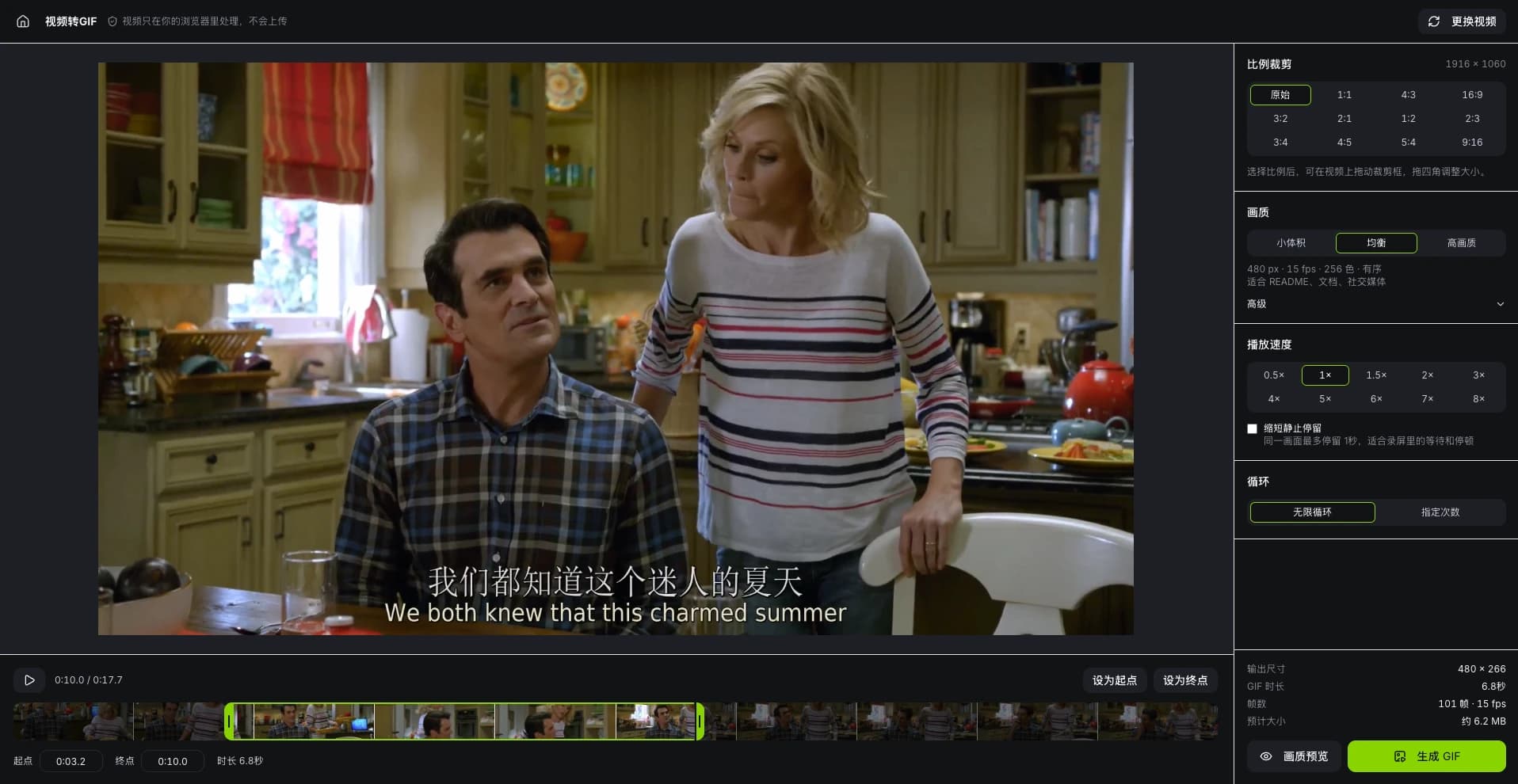
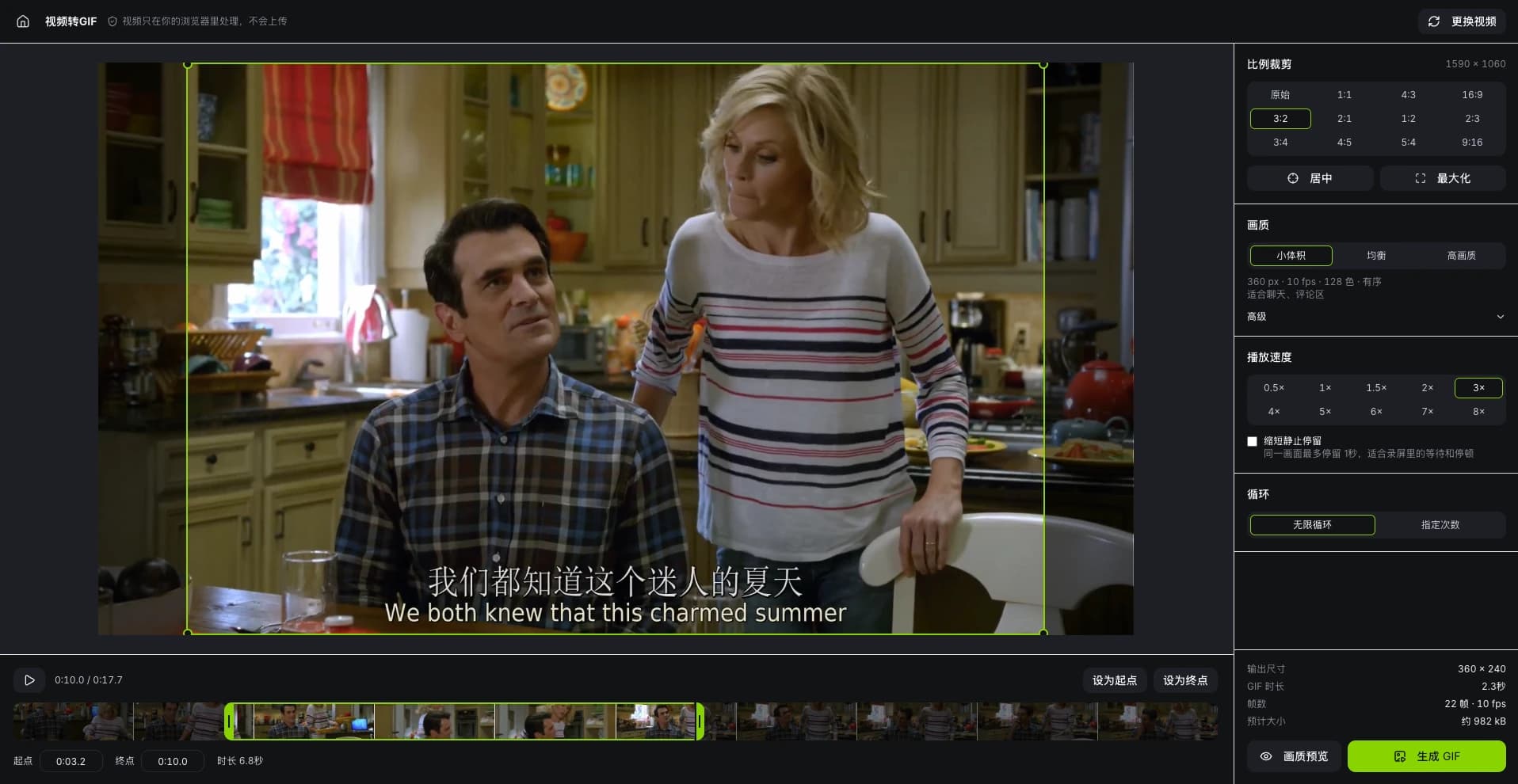
In drei Schritten vom Video zum GIF
- 01
Hochladen und kürzen
Video hineinziehen und beide Enden der Zeitleiste ziehen, um einen Clip zu wählen – oder Start und Ende direkt eingeben.
- 02
Zuschneiden und Qualität wählen
Seitenverhältnis wählen und Zuschnittrahmen verschieben. „Klein“, „Ausgewogen“ und „Hoch“ setzen Auflösung, Bildrate und Farben mit einem Klick; unter „Erweitert“ lässt sich alles einzeln anpassen.
- 03
Erstellen und herunterladen
Geschätzte Größe und Einzelbild-Vorschau prüfen, GIF erstellen, Ergebnis ansehen und herunterladen.
Was du damit machen kannst
Präzises Kürzen
Zeitleiste mit Vorschaubildern, zwei Griffen, Verschieben des ganzen Clips und Feinjustierung per Tastatur. Das aktuelle Bild lässt sich auch als Start oder Ende setzen.
11 Zuschnittformate
1:1, 4:3, 16:9, 3:2, 2:1, 1:2, 2:3, 3:4, 4:5, 5:4 und 9:16. Den Rahmen verschiebst du per Ziehen und skalierst ihn an den Ecken.
Auflösung und Bildrate
Längste Seite 1280, 800, 720, 480, 360 oder 320 px. Skaliert wird proportional und nie vergrößert. Bildraten von 5 bis 30.
Farben und Dithering
256, 128, 64 oder 32 Farben; kein Dithering, geordnetes Dithering oder Fehlerdiffusion. Vor dem Erstellen siehst du das Ergebnis an einem Einzelbild.
Tempo und Wiederholung
0,5- bis 8-fache Geschwindigkeit; Standzeiten in Bildschirmaufnahmen lassen sich automatisch auf 1 Sekunde kürzen. Endlos oder feste Anzahl, gespeichert nach GIF-Standard.
Größe im Griff
Die Dateigröße wird vorab geschätzt. Bereiche, die sich zwischen Bildern nicht ändern, werden ausgelassen – ruhige Teile einer Bildschirmaufnahme kosten fast nichts.
Dein Video bleibt auf deinem Computer
Einlesen, Kürzen, Zuschneiden und GIF-Erstellung laufen komplett lokal im Browser. Nichts wird auf einen Server hochgeladen oder gespeichert; beim Schließen oder Neuladen der Seite ist alles gelöscht.
Häufige Fragen
- Ist Video zu GIF kostenlos?
- Ja. Es kostet keine Credits und die GIFs haben kein Wasserzeichen. Melde dich einfach mit deinem Pixsolo-Konto an.
- Wird mein Video hochgeladen?
- Nein. Dein Video wird nur im Browser verarbeitet, läuft über keinen Server und wird nicht gespeichert; Neuladen der Seite löscht es.
- Welche Videoformate und Browser werden unterstützt?
- MP4, MOV und WebM. Nutze die aktuelle Version von Chrome, Edge, Safari oder Firefox auf einem Computer. Manche Browser und Windows-PCs können das bei iPhones übliche HEVC nicht lesen; wandle solche Videos zuerst in H.264 um.
- Warum sind GIFs so groß und wie werden sie kleiner?
- GIF komprimiert viel schwächer als Video, daher vervielfachen Größe, Bildrate und Länge die Dateigröße. Kürzere Clips, geringere Auflösung oder Bildrate, weniger Farben sowie geordnetes oder kein Dithering machen das GIF kleiner. Die geschätzte Größe siehst du vor dem Erstellen.
- Ich habe eine Anzahl festgelegt – warum läuft das GIF manchmal trotzdem endlos?
- Das Tool speichert die Anzahl nach GIF-Standard, gängige Browser halten sich daran. Manche Chat-Apps und Websites ignorieren die Einstellung und spielen immer in Schleife ab; das liegt an deren Darstellung.
Weitere Produkte
- KernwerkzeugApp-Screenshot-MockupStore-Screenshots, in vier Schritten fertigAlle Funktionen ansehen
- Ergänzendes WerkzeugKI-BilderSpitzenmodelle, alle Parameter offenAlle Funktionen ansehen
- Ergänzendes WerkzeugHintergrund entfernenHintergrund mit einem Klick entfernen – in voller AuflösungAlle Funktionen ansehen
- Ergänzendes WerkzeugDokument bereinigenMuster und Schatten entfernen – für saubere, gut lesbare DokumenteAlle Funktionen ansehen
- Ergänzendes WerkzeugObjekte entfernenPersonen und Krempel einrahmen – und weg damitAlle Funktionen ansehen
- Kostenloses ToolGeräte-Mockup-GeneratorBilder und Videos direkt in Apple-Geräte setzenAlle Funktionen ansehen
- Kostenloses Tool3D-Geräte-MockupScreenshots und Bildschirmaufnahmen auf einem drehbaren 3D-SmartphoneAlle Funktionen ansehen
- Kostenloses ToolBildeditorZuschneiden, beschriften und verpixeln an einem OrtAlle Funktionen ansehen
Mach aus deinem Clip ein GIF
Jetzt startenKostenlos nach der Anmeldung. Dein Video wird nur im Browser verarbeitet und nicht hochgeladen.