 Pixsolo
Personen und Objekte online aus Fotos entfernen
Objekte entfernen ist das Retusche-Tool von Pixsolo: Lade ein Foto hoch, zieh Rahmen um alles, was weg soll – Personen, Krempel, Stromleitungen, Flecken, störenden Text – und klicke auf „Ausgewählte Bereiche entfernen“. Die Bereiche werden entfernt und mit dem umgebenden Hintergrund aufgefüllt. Nur die eingerahmten Bereiche ändern sich, alles andere bleibt genau wie im Original, und das Ergebnis behält die Originalauflösung. Rahme mehrere Bereiche auf einmal ein oder mach am Ergebnis weiter, mach jederzeit rückgängig oder kehr zum Original zurück und vergleiche vor dem Download nebeneinander. Auf dem Handy kannst du ein Foto aufnehmen und direkt bearbeiten.
Täglich kostenlose Durchgänge, danach kostet jeder Durchgang Credits – die aktuellen Werte zeigt das Tool. Melde dich an und leg los
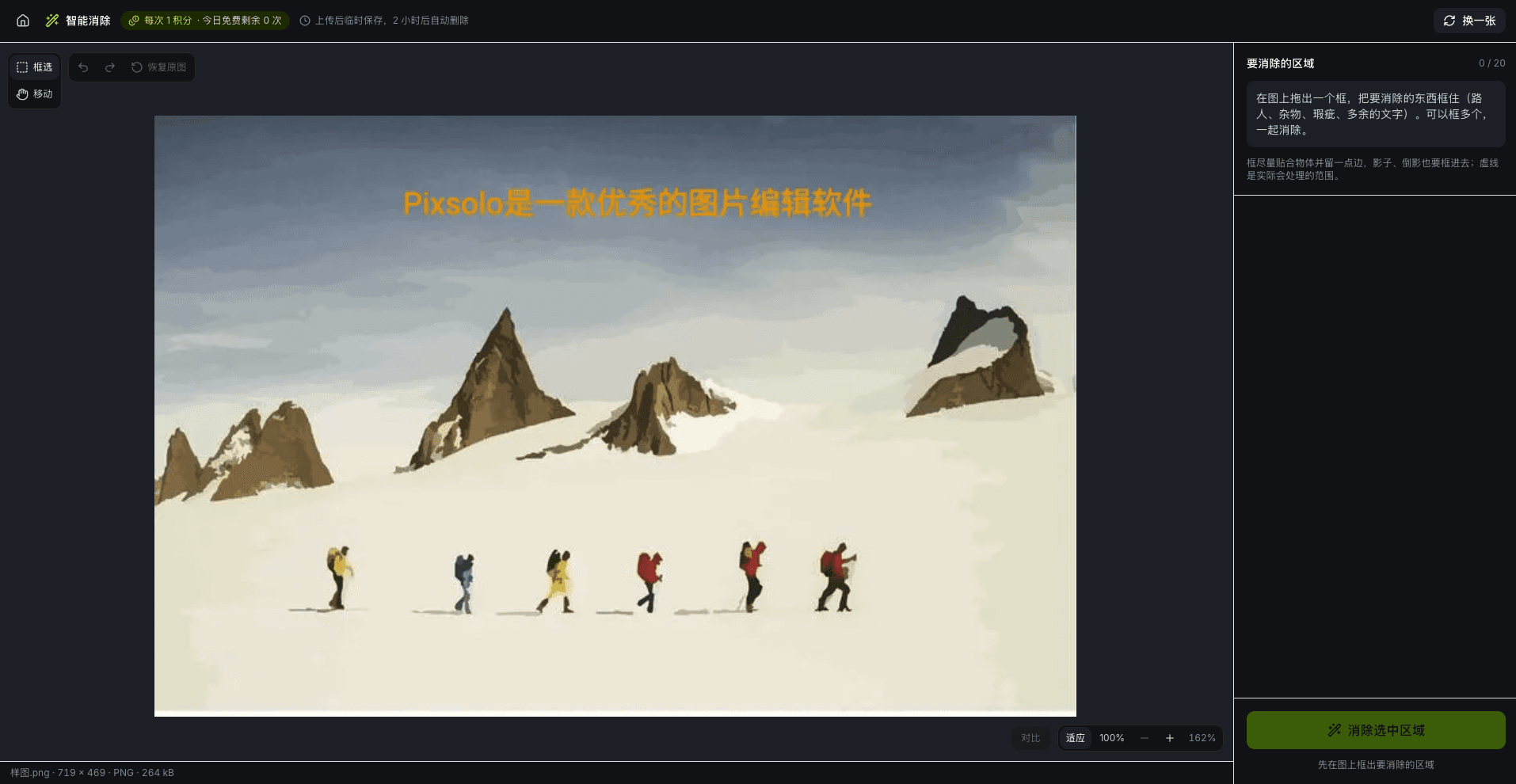
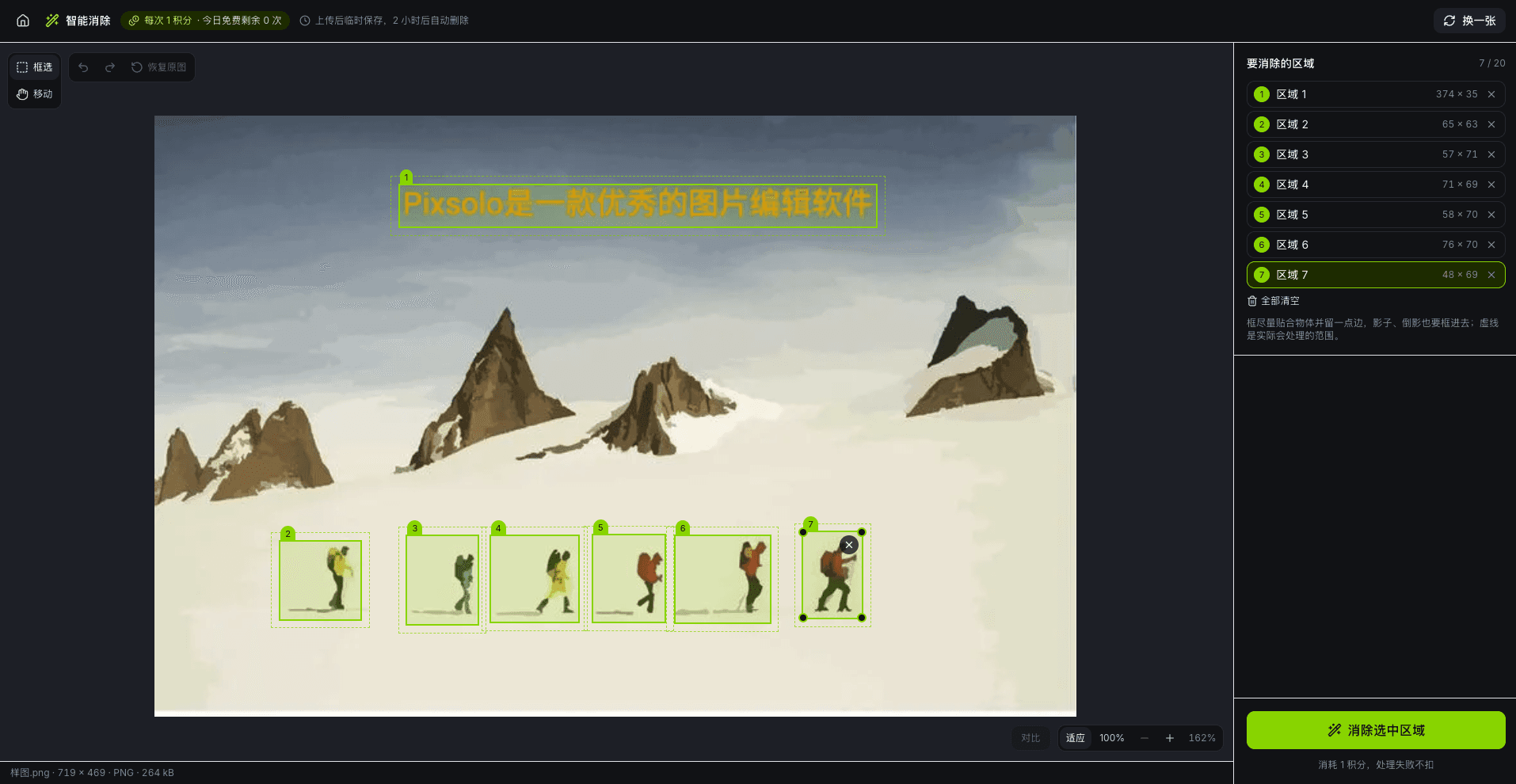
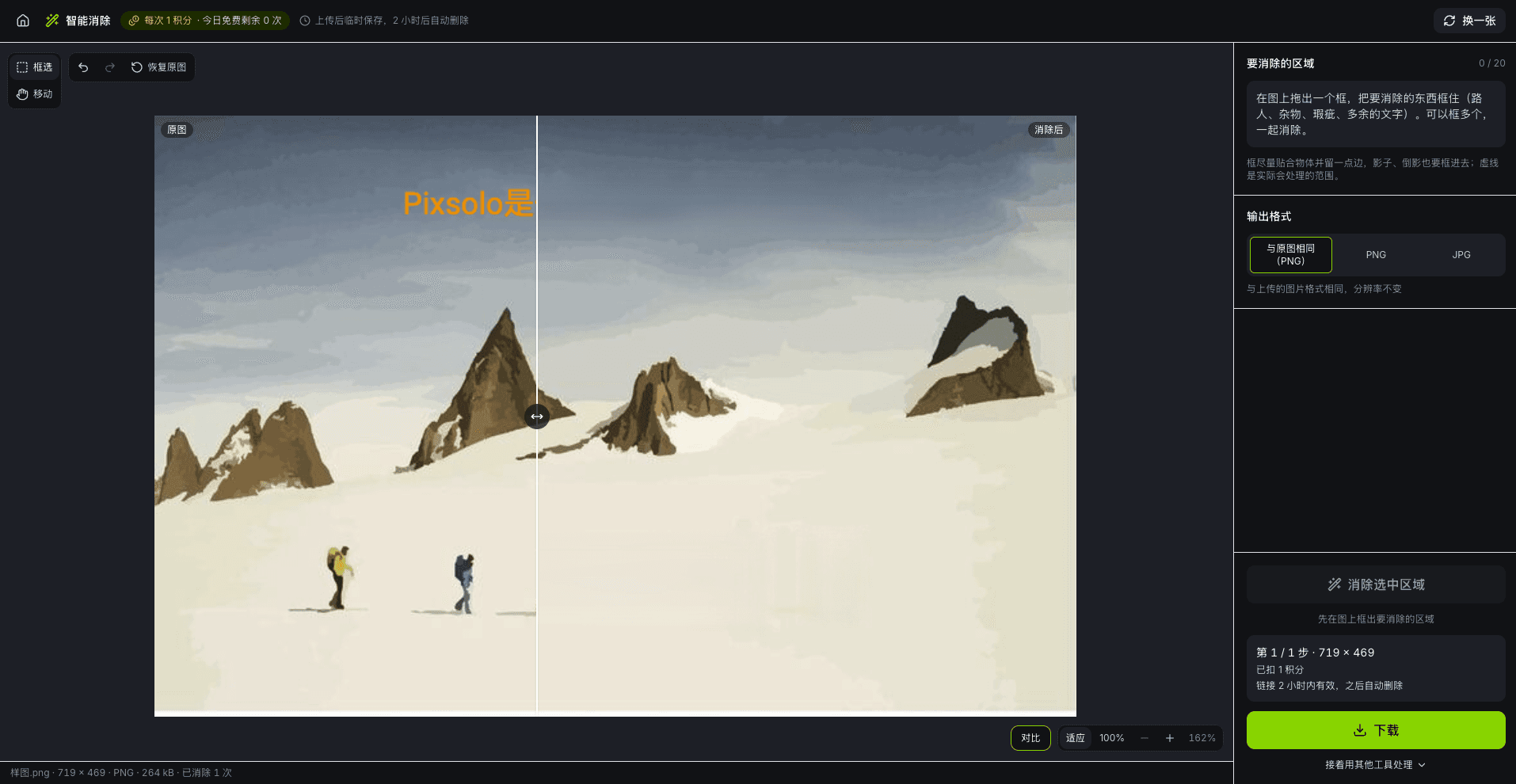
In drei Schritten entfernen, was stört
- 01
Bild hochladen
Ziehe ein Bild hinein, füge es ein oder wähle es aus – JPG, PNG, WebP, HEIC und mehr. Auf dem Handy kannst du direkt ein Foto aufnehmen.
- 02
Einrahmen und entfernen
Zieh Rahmen um Personen, Krempel oder störenden Text – samt Schatten – und klicke auf „Ausgewählte Bereiche entfernen“. Nach wenigen Sekunden ist das Ergebnis da.
- 03
Vergleichen und herunterladen
Zieh die Trennlinie, um mit dem Original zu vergleichen, wähle ein Format und lade herunter. Nicht zufrieden? Mach es rückgängig oder rahme erneut ein und entferne weiter.
Was du damit machen kannst
Personen und Krempel entfernen
Passanten, Masten, Mülleimer oder Krempel einrahmen – sie werden entfernt und mit dem umgebenden Hintergrund aufgefüllt.
Störenden Text und Makel entfernen
Auch störender Text, Flecken, Kratzer und Pünktchen lassen sich einrahmen und entfernen.
Originalauflösung
Nur die eingerahmten Bereiche werden ersetzt. Alles außerhalb bleibt pixelgenau gleich, und das Ergebnis ist so groß wie das Original.
Mehrere Bereiche, mehrere Durchgänge
Rahme mehrere Bereiche auf einmal ein, entferne am Ergebnis weiter und mach jederzeit rückgängig oder kehr zum Original zurück.
Vergleichen und zoomen
Zieh die Trennlinie zum Vergleich mit dem Original, halte „Vergleichen“ gedrückt für das Original und zoome auf 100 %, um Details zu prüfen.
Originalformat, PNG oder JPG
Lade im Format deines Uploads herunter oder wähle PNG oder JPG. Transparente PNGs bleiben transparent.
Wohin dein Bild geht und wie lange es gespeichert wird
Wenn du auf „Ausgewählte Bereiche entfernen“ klickst, wird das Bild (bei großen Bildern nur der Ausschnitt um deine Rahmen) zur Bearbeitung an Baidu AI Cloud (Server in Festlandchina) gesendet und nur dafür verwendet, dein Ergebnis zu erzeugen. Das Original und das Ergebnis jedes Schritts liegen einige Stunden in einem temporären Speicher und werden dann automatisch gelöscht – wie lange genau, zeigt das Tool. Objekte entfernen speichert nichts in Meine Bibliothek, deine Bilder werden also nicht dauerhaft aufbewahrt. Mehr dazu in unserer Datenschutzerklärung.
Häufige Fragen
- Kostet Objekte entfernen etwas?
- Jedes Konto hat täglich ein paar kostenlose Durchgänge. Danach kostet jeder Durchgang Credits, die in einem Abo enthalten sind. Ein Durchgang kann mehrere eingerahmte Bereiche umfassen. Das Tool zeigt, wie viele kostenlose Durchgänge du heute noch hast und wie viele Credits ein Durchgang kostet. Schlägt ein Durchgang fehl, wird nichts abgebucht, und Rückgängigmachen, Zurück zum Original oder ein Download in einem anderen Format kosten nichts extra.
- Welche Formate werden unterstützt? Wie groß ist das Ergebnis?
- Du kannst JPG, PNG, WebP, GIF (nur das erste Bild), HEIC, AVIF, BMP und TIFF hochladen; die maximale Dateigröße zeigt das Tool. Das Ergebnis hat dieselbe Auflösung wie das Original. Lade es im Format deines Uploads oder als PNG oder JPG herunter; Bilder mit transparentem Hintergrund bleiben als PNG transparent.
- Werden meine Bilder gespeichert?
- Nicht dauerhaft. Beim Entfernen wird das Bild (bei großen Bildern nur der Ausschnitt um deine Rahmen) an Baidu AI Cloud (Server in Festlandchina) gesendet, nur um dein Ergebnis zu erzeugen. Original und die Ergebnisse der einzelnen Schritte werden nach einigen Stunden im temporären Speicher automatisch gelöscht, und Objekte entfernen speichert nichts in Meine Bibliothek.
- Was lässt sich entfernen? Was tun, wenn das Ergebnis nicht passt?
- Am besten klappt es bei eher kleinen Dingen – Passanten, Krempel, Leitungen, Flecken, störendem Text –, und je einfacher der Hintergrund, desto besser. Setz die Rahmen eng, aber mit etwas Rand, und schließ Schatten und Spiegelungen mit ein. Auf einem gleichmäßigen Hintergrund kann manchmal ein schwacher Umriss des Rahmens bleiben; zieh dann einen kleineren Rahmen und entferne erneut. Große oder sehr detailreiche Bereiche können eine Zeitüberschreitung auslösen – teile sie in mehrere kleinere Rahmen auf. Schlägt ein Durchgang fehl, wird nichts abgebucht.
- Welche Bilder darf ich bearbeiten?
- Bearbeite nur Bilder, die du verändern darfst, zum Beispiel eigene Fotos, eigene Designs oder Produktfotos deines Shops. Signaturen, Wasserzeichen und andere Urheberrechtshinweise auf Werken anderer sind Rechtehinweise – bitte entferne sie nicht mit diesem Tool.
- Funktioniert es auf dem Handy?
- Ja. Auf dem Handy nimmst du ein Foto auf oder wählst eines aus der Mediathek; oben das Bild, darunter die Bedienelemente. Mit „Auswählen“ ziehst du Rahmen, mit „Verschieben“ oder zwei Fingern verschiebst und zoomst du, und wenn du „Vergleichen“ gedrückt hältst, siehst du das Original.
Weitere Produkte
- KernwerkzeugApp-Screenshot-MockupStore-Screenshots, in vier Schritten fertigAlle Funktionen ansehen
- Ergänzendes WerkzeugKI-BilderSpitzenmodelle, alle Parameter offenAlle Funktionen ansehen
- Ergänzendes WerkzeugHintergrund entfernenHintergrund mit einem Klick entfernen – in voller AuflösungAlle Funktionen ansehen
- Ergänzendes WerkzeugDokument bereinigenMuster und Schatten entfernen – für saubere, gut lesbare DokumenteAlle Funktionen ansehen
- Kostenloses ToolGeräte-Mockup-GeneratorBilder und Videos direkt in Apple-Geräte setzenAlle Funktionen ansehen
- Kostenloses Tool3D-Geräte-MockupScreenshots und Bildschirmaufnahmen auf einem drehbaren 3D-SmartphoneAlle Funktionen ansehen
- Kostenloses ToolVideo zu GIFAus jedem Clip ein loopendes GIFAlle Funktionen ansehen
- Kostenloses ToolBildeditorZuschneiden, beschriften und verpixeln an einem OrtAlle Funktionen ansehen
Jetzt ein Foto aufräumen
Jetzt startenTäglich kostenlose Durchgänge, danach kostet jeder Durchgang Credits – die aktuellen Werte zeigt das Tool. Melde dich an und leg los