 Pixsolo
Quita personas y objetos de tus fotos en línea
Borrar objetos es la herramienta de retoque de Pixsolo: sube una foto, encierra en cuadros lo que no quieres —personas, objetos sobrantes, cables, manchas, texto de más— y pulsa «Borrar zonas seleccionadas». Se borran y se rellenan con el fondo de alrededor. Solo cambian las zonas encuadradas; todo lo demás queda exactamente igual que en el original, y el resultado conserva la resolución original. Encuadra varias zonas a la vez o sigue trabajando sobre el resultado, deshaz o vuelve al original cuando quieras, y compara lado a lado antes de descargar. En el móvil puedes hacer una foto y retocarla al momento.
Pasadas gratis cada día; después, cada pasada consume créditos (la herramienta muestra los valores actuales). Inicia sesión para empezar
Quita lo que sobra en tres pasos
- 01
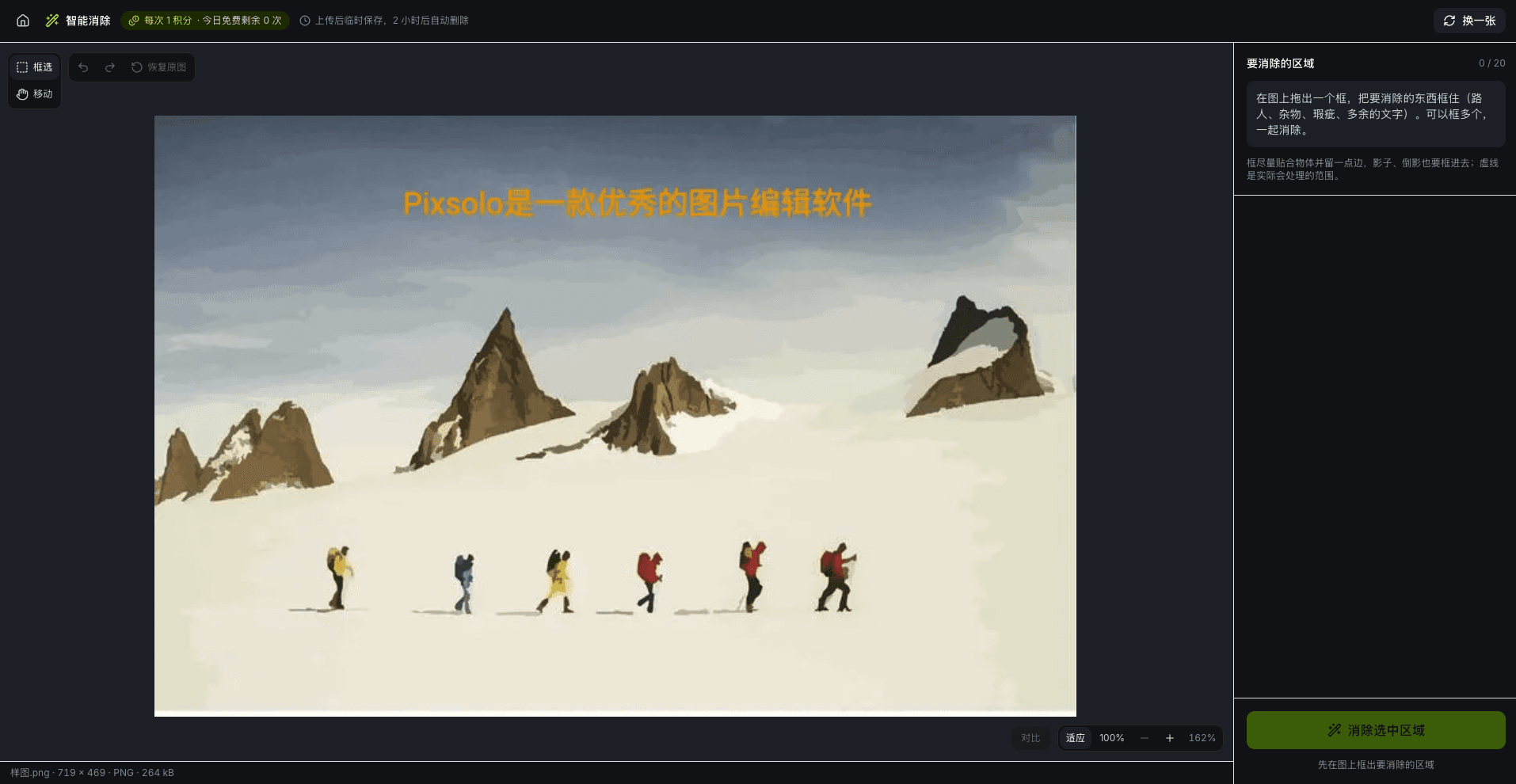
Sube una imagen
Arrastra, pega o elige una imagen: JPG, PNG, WebP, HEIC y más. En el móvil puedes hacer la foto directamente.
- 02
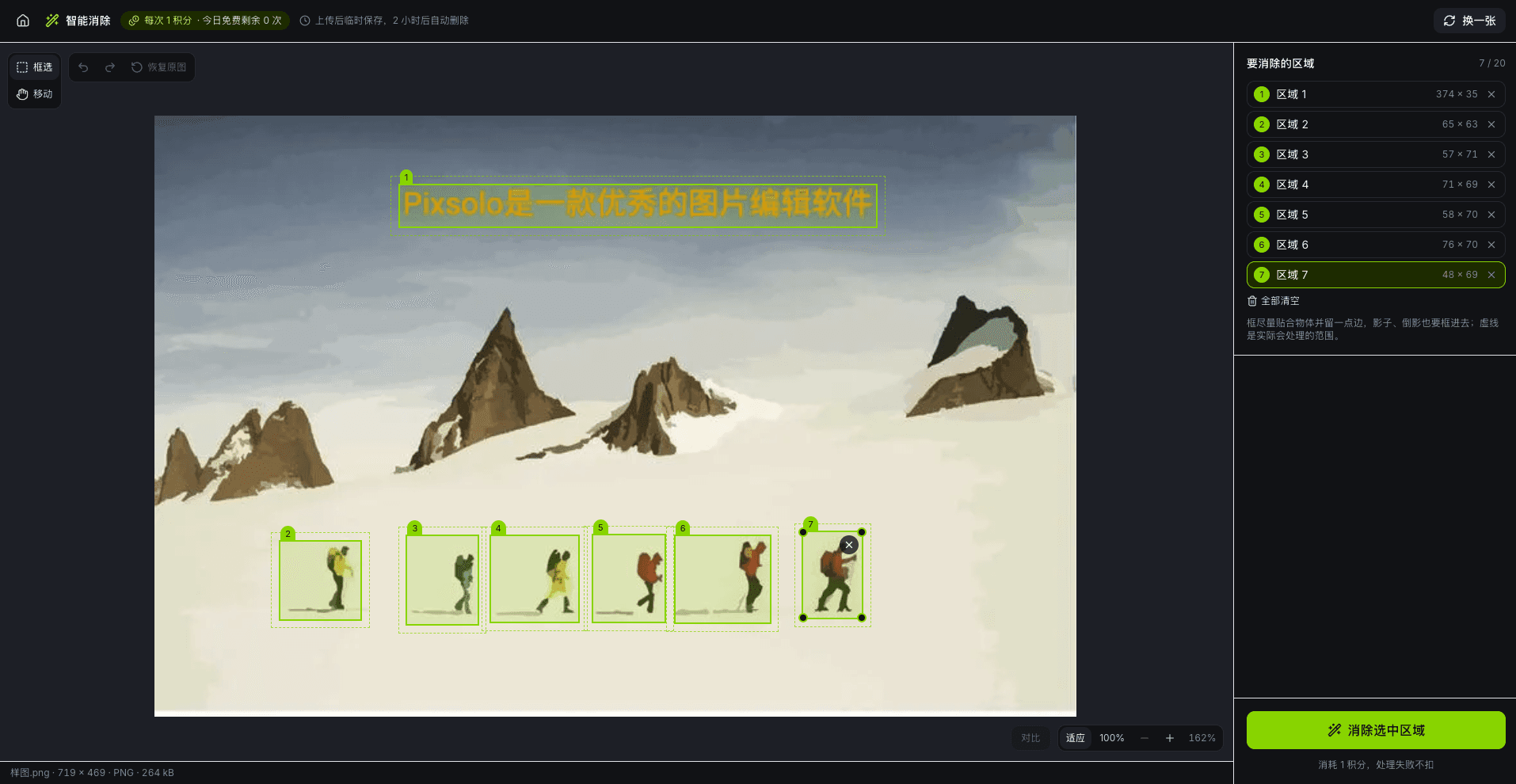
Encuadra y borra
Dibuja cuadros alrededor de las personas, los objetos sobrantes o el texto de más —sombras incluidas— y pulsa «Borrar zonas seleccionadas». El resultado está listo en segundos.
- 03
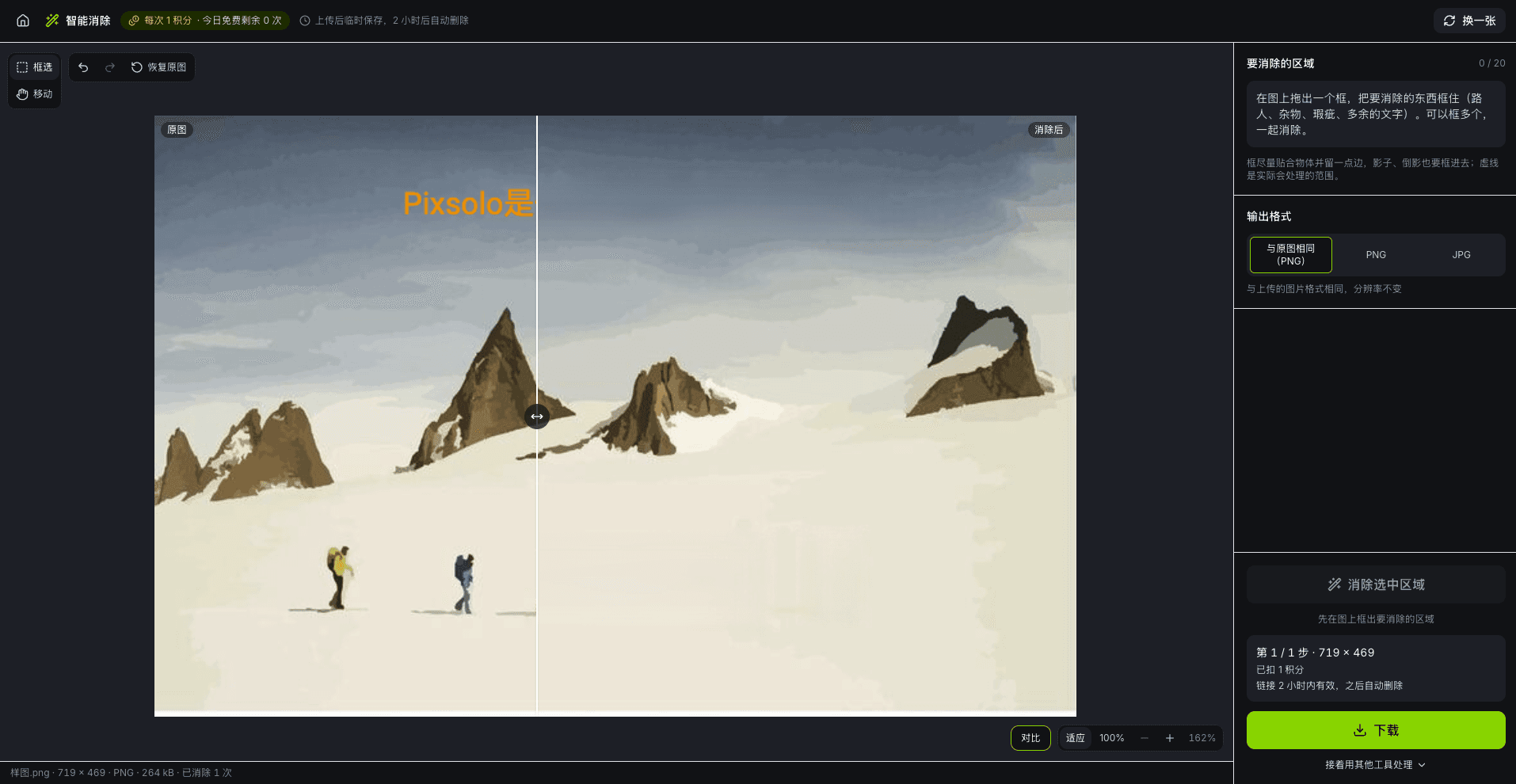
Compara y descarga
Arrastra la línea divisoria para comparar con el original, elige un formato y descarga. ¿No te convence? Deshaz, o encuadra de nuevo y sigue borrando.
Qué puedes hacer
Quita personas y objetos sobrantes
Encierra transeúntes, postes, papeleras u objetos sobrantes: se borran y se rellenan con el fondo de alrededor.
Quita texto de más e imperfecciones
El texto de más, las manchas, los arañazos y los puntitos también se pueden encuadrar y borrar.
Resolución original
Solo se reemplazan las zonas encuadradas. Todo lo demás queda idéntico píxel a píxel y el resultado tiene el mismo tamaño que el original.
Varias zonas, varias pasadas
Encuadra varias zonas de una vez, sigue borrando sobre el resultado y deshaz o vuelve al original cuando quieras.
Compara y amplía
Arrastra la línea divisoria para comparar, mantén pulsado «Comparar» para ver el original y amplía al 100 % para revisar los detalles.
Formato original, PNG o JPG
Descarga en el mismo formato que tu imagen o elige PNG o JPG. Los PNG transparentes siguen siendo transparentes.
Adónde va tu imagen y cuánto tiempo se guarda
Al pulsar «Borrar zonas seleccionadas», la imagen (en imágenes grandes, solo la parte alrededor de tus cuadros) se envía a Baidu AI Cloud (servidores en China continental) para procesarla y solo se usa para crear tu resultado. El original y el resultado de cada paso se guardan unas horas en un espacio temporal y luego se eliminan automáticamente; la herramienta indica el tiempo exacto. Borrar objetos no guarda nada en Mi biblioteca, así que tus imágenes no se conservan a largo plazo. Más detalles en nuestra política de privacidad.
Preguntas frecuentes
- ¿Borrar objetos tiene coste?
- Cada cuenta tiene algunas pasadas gratis al día. Después, cada pasada consume créditos, que vienen incluidos en las suscripciones. Una pasada puede incluir varias zonas encuadradas. La herramienta muestra cuántas pasadas gratis te quedan hoy y cuántos créditos cuesta cada una. Si una pasada falla no se cobra nada, y deshacer, volver al original o descargar en otro formato no cuesta nada extra.
- ¿Qué formatos admite? ¿De qué tamaño es el resultado?
- Puedes subir JPG, PNG, WebP, GIF (solo el primer fotograma), HEIC, AVIF, BMP y TIFF; el tamaño máximo de archivo se indica en la herramienta. El resultado tiene la misma resolución que el original. Descárgalo en el mismo formato que tu imagen, o en PNG o JPG; las imágenes con fondo transparente siguen siendo transparentes en PNG.
- ¿Se guardan mis imágenes?
- No a largo plazo. Al borrar, la imagen (en imágenes grandes, solo la parte alrededor de tus cuadros) se envía a Baidu AI Cloud (servidores en China continental) únicamente para crear tu resultado. El original y el resultado de cada paso se eliminan automáticamente tras unas horas en un espacio temporal, y Borrar objetos no guarda nada en Mi biblioteca.
- ¿Qué se puede borrar? ¿Y si el resultado no queda bien?
- Funciona mejor con cosas más bien pequeñas —transeúntes, objetos sobrantes, cables, manchas, texto de más—, y cuanto más sencillo sea el fondo, mejor. Ajusta cada cuadro al objeto con un poco de margen e incluye sombras y reflejos. En un fondo liso a veces queda un contorno tenue del cuadro; dibuja un cuadro más pequeño y vuelve a borrar. Las zonas grandes o muy detalladas pueden agotar el tiempo: divídelas en varios cuadros más pequeños. Si una pasada falla no se cobra nada.
- ¿Qué imágenes puedo retocar?
- Procesa solo imágenes que tengas derecho a modificar, como tus propias fotos, tus diseños o las fotos de tus productos. Las firmas, marcas de agua y otros avisos de derechos de autor en obras ajenas son avisos de derechos: no los quites con esta herramienta.
- ¿Funciona en el móvil?
- Sí. En el móvil puedes hacer una foto o elegirla de tu galería; la imagen aparece arriba y los controles debajo. Usa «Seleccionar» para dibujar cuadros, «Mover» o dos dedos para desplazar y ampliar, y mantén pulsado «Comparar» para ver el original.
Más productos
- Herramienta principalMockup de capturas de appCapturas de ficha, resueltas en cuatro pasosVer todas las funciones
- Herramienta complementariaImágenes con IAModelos de última generación, todos los parámetros a la vistaVer todas las funciones
- Herramienta complementariaQuitar fondoQuita el fondo con un clic, en resolución completaVer todas las funciones
- Herramienta complementariaLimpiar documentosQuita tramas y sombras para documentos limpios y legiblesVer todas las funciones
- Herramienta gratuitaGenerador de mockups de dispositivosColoca imágenes y vídeos en dispositivos AppleVer todas las funciones
- Herramienta gratuitaMockup de dispositivo 3DTus capturas y grabaciones de pantalla en un móvil 3D que puedes girarVer todas las funciones
- Herramienta gratuitaVídeo a GIFConvierte cualquier fragmento en un GIF en bucleVer todas las funciones
- Herramienta gratuitaEditor de fotosRecorta, añade texto y oculta datos sensibles en un solo lugarVer todas las funciones
Limpia una foto ahora
EmpezarPasadas gratis cada día; después, cada pasada consume créditos (la herramienta muestra los valores actuales). Inicia sesión para empezar