 Pixsolo
사진 속 사람과 잡동사니를 온라인으로 지우기
개체 지우기는 Pixsolo의 이미지 복원 도구입니다. 사진을 올리고 사람, 잡동사니, 전선, 얼룩, 불필요한 글자처럼 없애고 싶은 것을 상자로 감싼 뒤 「선택한 영역 지우기」를 누르면 지우고 주변 배경으로 자연스럽게 채웁니다. 감싼 영역만 바꾸고 나머지는 원본과 똑같아 결과물은 원본 해상도 그대로입니다. 여러 영역을 한 번에 감싸거나 결과 위에서 계속 지울 수 있고, 언제든 실행 취소하거나 원본으로 돌아갈 수 있습니다. 좌우로 비교해 보고 마음에 들면 다운로드하세요. 휴대폰에서는 바로 촬영해서 처리할 수 있습니다.
매일 무료 사용 횟수가 있고, 초과하면 1회당 크레딧이 차감됩니다(정확한 조건은 도구 안의 표시를 확인하세요). 로그인하면 바로 시작할 수 있습니다
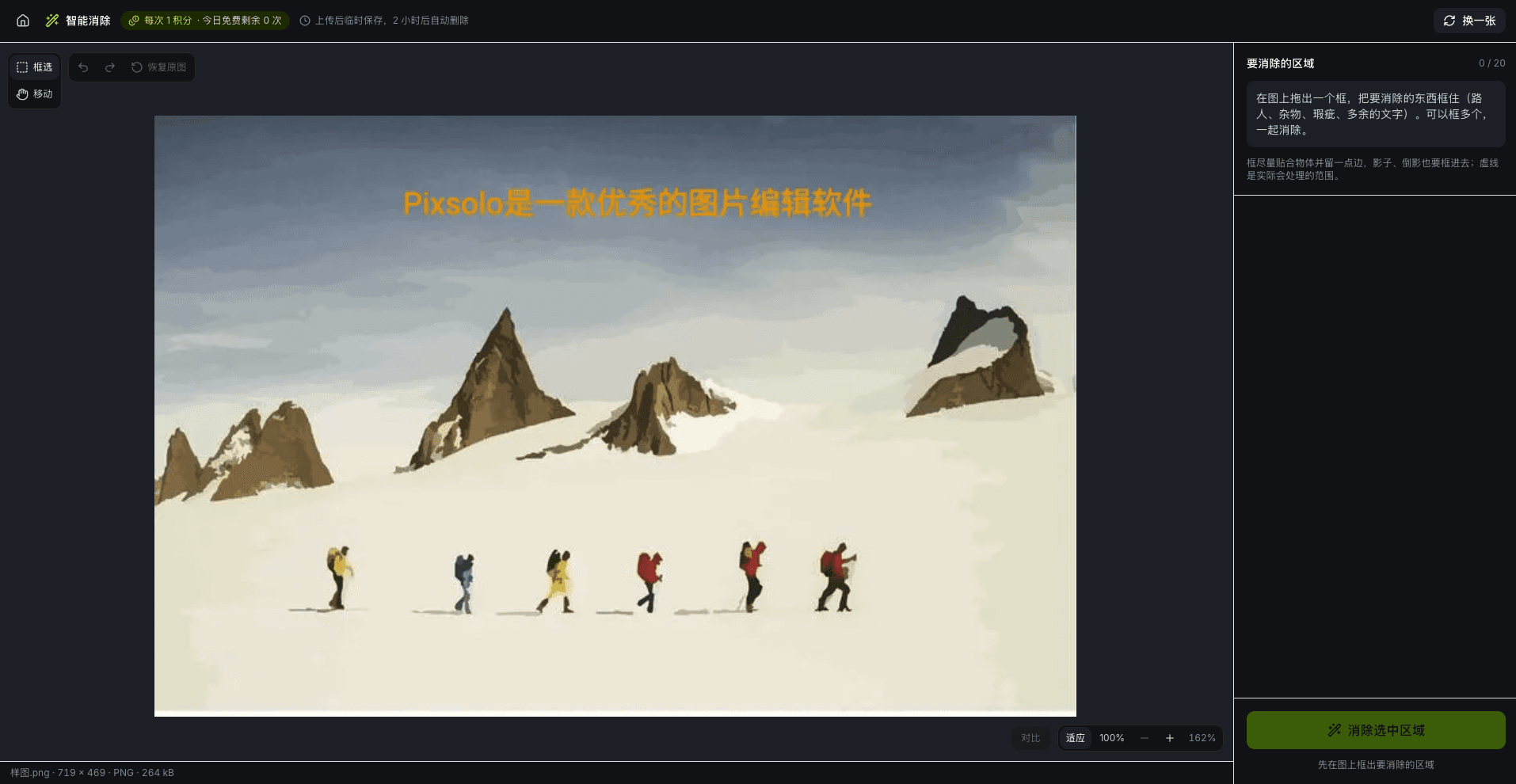
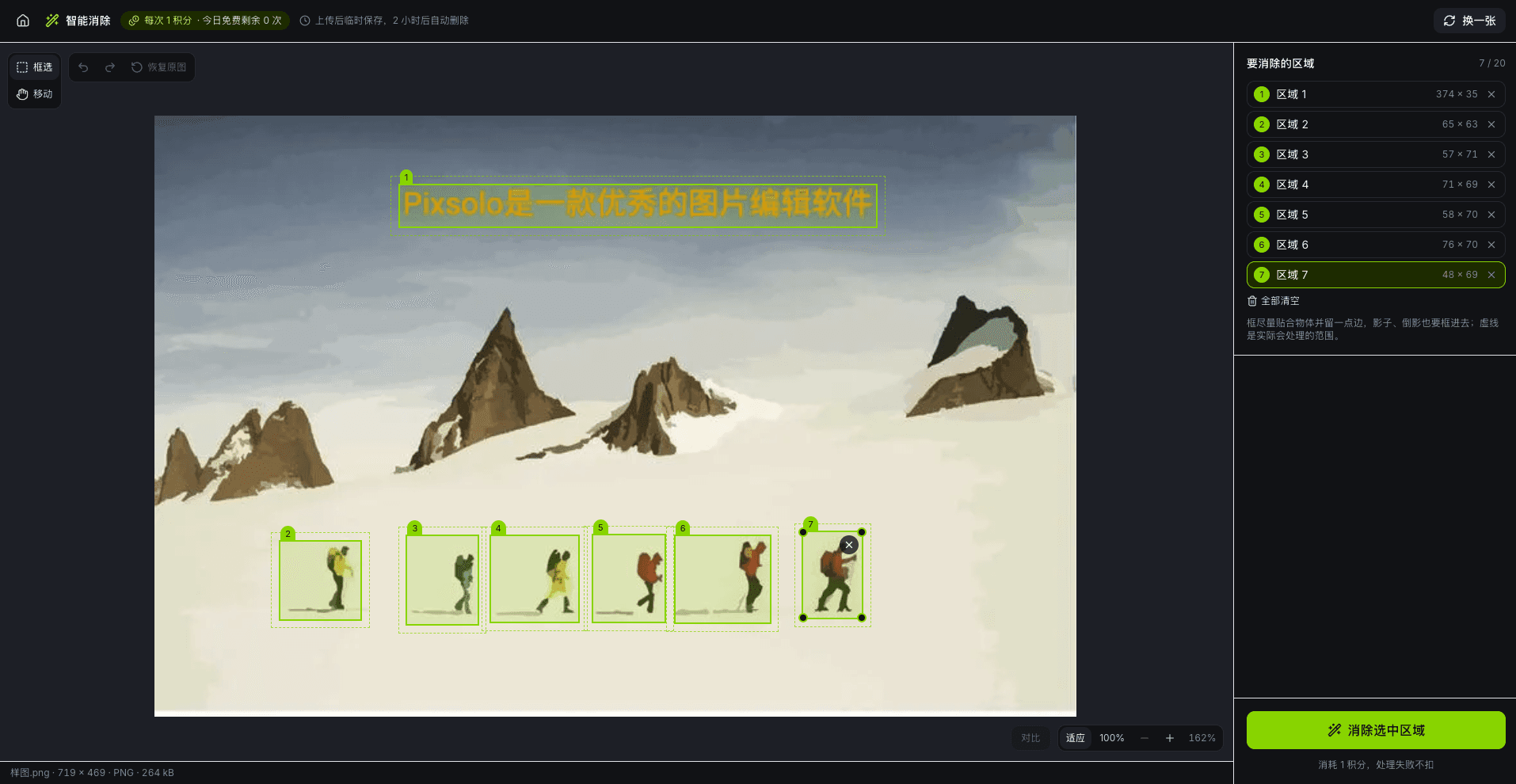
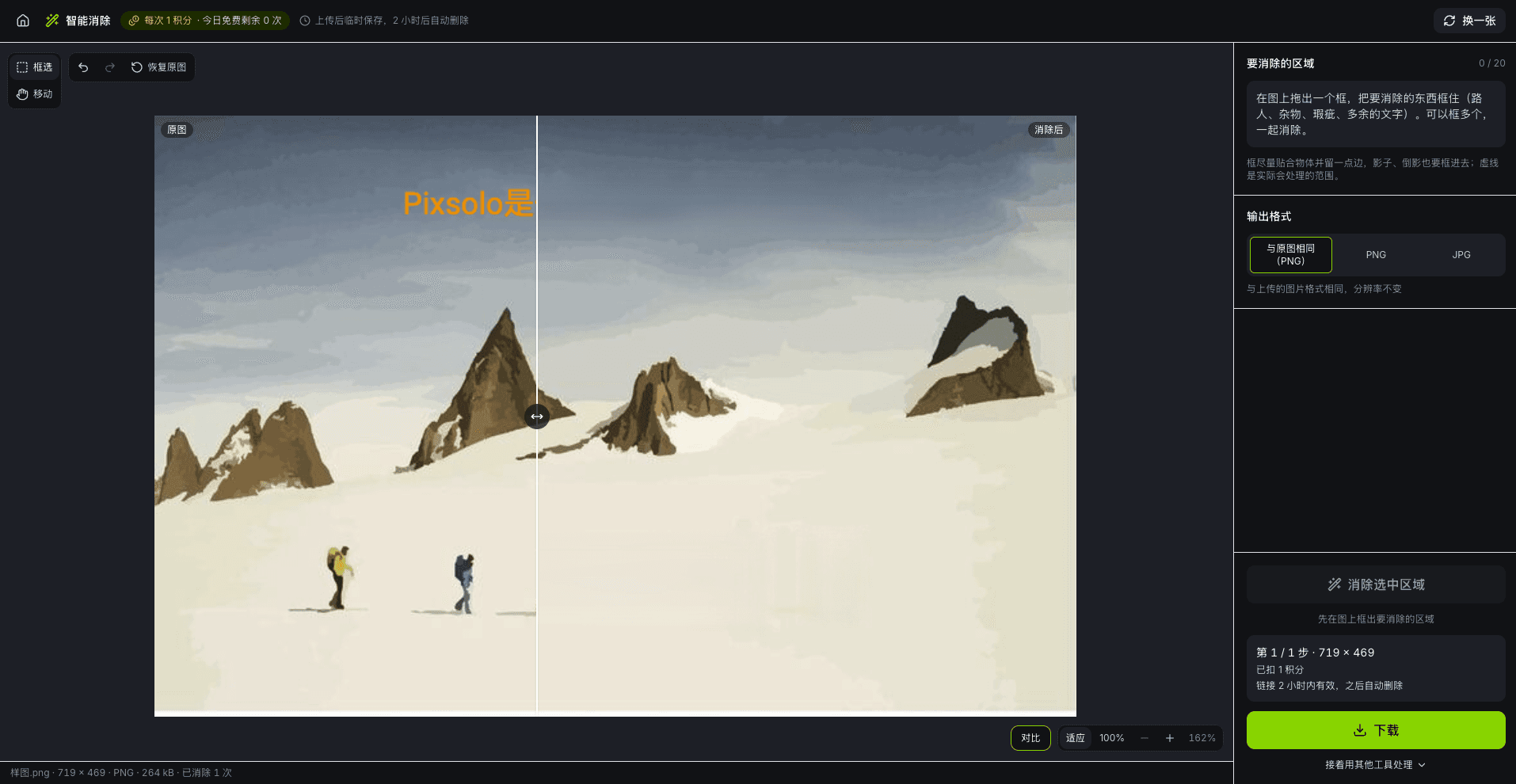
세 단계로 불필요한 것 지우기
- 01
이미지 올리기
이미지를 끌어다 놓거나 붙여넣거나 클릭해서 고르세요. JPG, PNG, WebP, HEIC 등을 지원하며 휴대폰에서는 바로 촬영할 수 있습니다.
- 02
상자로 선택하고 지우기
지울 사람, 잡동사니, 불필요한 글자를 그림자까지 상자로 감싸고 「선택한 영역 지우기」를 누르면 몇 초 만에 결과가 나옵니다.
- 03
비교하고 다운로드
구분선을 끌어 원본과 비교하고, 형식을 골라 다운로드하세요. 마음에 들지 않으면 실행 취소하거나 다시 상자로 감싸 지울 수 있습니다.
할 수 있는 것
사람과 잡동사니 지우기
지나가는 사람, 전봇대, 쓰레기통, 잡동사니를 상자로 감싸면 지우고 주변 배경으로 자연스럽게 채웁니다.
불필요한 글자와 얼룩 지우기
이미지 위의 불필요한 글자, 얼룩, 긁힘, 점도 상자로 감싸 지울 수 있습니다.
원본 해상도 그대로
감싼 영역만 바꾸고 그 밖은 원본과 픽셀 단위로 같습니다. 결과물은 원본과 같은 크기입니다.
여러 영역, 여러 번
여러 영역을 한 번에 감싸고, 결과 위에서 계속 지울 수 있습니다. 언제든 실행 취소하거나 원본으로 돌아갈 수 있습니다.
비교와 확대
구분선을 끌어 원본과 비교하고, 「비교」를 길게 누르면 원본을 볼 수 있습니다. 100%로 확대해 세부도 확인하세요.
원본 형식, PNG, JPG
올린 이미지와 같은 형식으로, 또는 PNG나 JPG를 골라 다운로드합니다. 투명 PNG는 투명하게 유지됩니다.
이미지가 어디로 가고 얼마나 보관되나요
「선택한 영역 지우기」를 누르면 이미지(큰 이미지는 상자 주변 부분만)가 처리를 위해 Baidu AI Cloud(서버는 중국 본토)로 전송되며, 결과를 만드는 데만 쓰입니다. 원본과 단계별 결과는 임시 저장 공간에 몇 시간 동안 보관된 뒤 자동으로 삭제되며, 정확한 시간은 도구에 표시됩니다. 개체 지우기에는 내 라이브러리에 저장하는 기능이 없어 이미지가 오래 보관되지 않습니다. 자세한 내용은 개인정보 처리방침을 참고하세요.
자주 묻는 질문
- 개체 지우기는 유료인가요?
- 모든 계정은 매일 몇 번까지 무료로 지울 수 있습니다. 그 뒤에는 1회당 크레딧이 차감되며, 크레딧은 구독 플랜에 포함됩니다. 한 번에 여러 영역을 지울 수 있습니다. 오늘 남은 무료 횟수와 1회당 크레딧은 도구에 표시됩니다. 실패하면 차감되지 않고, 실행 취소, 원본으로 돌아가기, 다른 형식으로 다운로드에는 추가로 차감되지 않습니다.
- 어떤 형식을 지원하나요? 결과물 크기는요?
- JPG, PNG, WebP, GIF(첫 프레임만), HEIC, AVIF, BMP, TIFF를 올릴 수 있으며, 파일 크기 상한은 도구에 표시됩니다. 결과물은 원본과 같은 해상도이고, 올린 이미지와 같은 형식이나 PNG, JPG로 다운로드할 수 있습니다. 배경이 투명한 이미지는 PNG로 받으면 투명하게 유지됩니다.
- 내 이미지가 저장되나요?
- 오래 저장되지 않습니다. 지울 때 이미지(큰 이미지는 상자 주변 부분만)가 Baidu AI Cloud(서버는 중국 본토)로 전송되며 결과를 만드는 데만 쓰입니다. 원본과 단계별 결과는 임시 저장 공간에 몇 시간 보관된 뒤 자동으로 삭제되며, 개체 지우기에는 내 라이브러리에 저장하는 기능도 없습니다.
- 무엇을 지울 수 있나요? 결과가 좋지 않으면요?
- 지나가는 사람, 잡동사니, 전선, 얼룩, 불필요한 글자처럼 비교적 작은 것에 잘 맞고, 배경이 단순할수록 결과가 좋습니다. 상자는 대상에 맞추되 약간 여유를 두고, 그림자와 반사도 함께 감싸세요. 평평한 배경에서는 상자 자국이 희미하게 남을 수 있으니 상자를 조금 작게 그려 다시 지워 보세요. 크거나 복잡한 영역은 처리 시간이 초과될 수 있으니 여러 번에 나눠 작게 감싸세요. 실패하면 크레딧이 차감되지 않습니다.
- 어떤 이미지에 쓸 수 있나요?
- 수정할 권리가 있는 이미지만 처리하세요. 예를 들어 직접 찍은 사진, 직접 만든 디자인, 자사 상품 이미지 등입니다. 다른 사람의 작품에 있는 서명, 워터마크 등 저작권 표시는 권리를 밝히는 표시이므로 이 도구로 지우지 마세요.
- 휴대폰에서도 쓸 수 있나요?
- 네. 휴대폰에서는 바로 촬영하거나 사진 보관함에서 고를 수 있습니다. 이미지는 위, 조작은 아래에 표시됩니다. 「상자 선택」으로 상자를 그리고, 「이동」이나 두 손가락으로 이동·확대하며, 「비교」를 길게 누르면 원본을 볼 수 있습니다.
다른 제품
- 핵심 도구앱 스크린샷 목업스토어 스크린샷, 네 단계면 끝전체 기능 보기
- 함께 쓰는 도구AI 이미지최신 모델, 파라미터 전면 개방전체 기능 보기
- 함께 쓰는 도구배경 제거클릭 한 번으로 배경 제거, 원본 해상도 그대로전체 기능 보기
- 함께 쓰는 도구문서 배경 정리배경 무늬와 그림자를 지워 읽기 쉬운 문서로전체 기능 보기
- 무료 도구기기 목업 생성기이미지와 동영상을 Apple 기기에 바로 담기전체 기능 보기
- 무료 도구3D 기기 목업스크린샷과 화면 녹화를 돌려 볼 수 있는 3D 휴대폰에전체 기능 보기
- 무료 도구동영상 GIF 변환동영상 한 구간을 반복 재생 GIF로전체 기능 보기
- 무료 도구사진 편집자르기, 텍스트, 모자이크를 한 화면에서전체 기능 보기
지금 사진 속 불필요한 것을 지워 보세요
시작하기매일 무료 사용 횟수가 있고, 초과하면 1회당 크레딧이 차감됩니다(정확한 조건은 도구 안의 표시를 확인하세요). 로그인하면 바로 시작할 수 있습니다