 Pixsolo
写真の人物や余計な物をオンラインで消去
オブジェクト消去は Pixsolo の画像修復ツールです。写真をアップロードし、人物、余計な物、電線、汚れ、不要な文字など消したいものを枠で囲んで「選択した部分を消去」を押すと、周りの背景で自然に埋めて消去します。囲んだ部分だけを置き換え、それ以外は元の画像とまったく同じなので、仕上がりは元の解像度のままです。複数の部分をまとめて囲んだり、結果の上で続けて消去したりでき、いつでも元に戻したり元の画像に戻したりできます。左右に比較して納得してからダウンロードしましょう。スマートフォンでは撮影してすぐに処理できます。
毎日無料で使える回数があり、超えると 1 回ごとにクレジットを消費します(最新の条件はツール内の表示をご確認ください)。ログインするとすぐに始められます
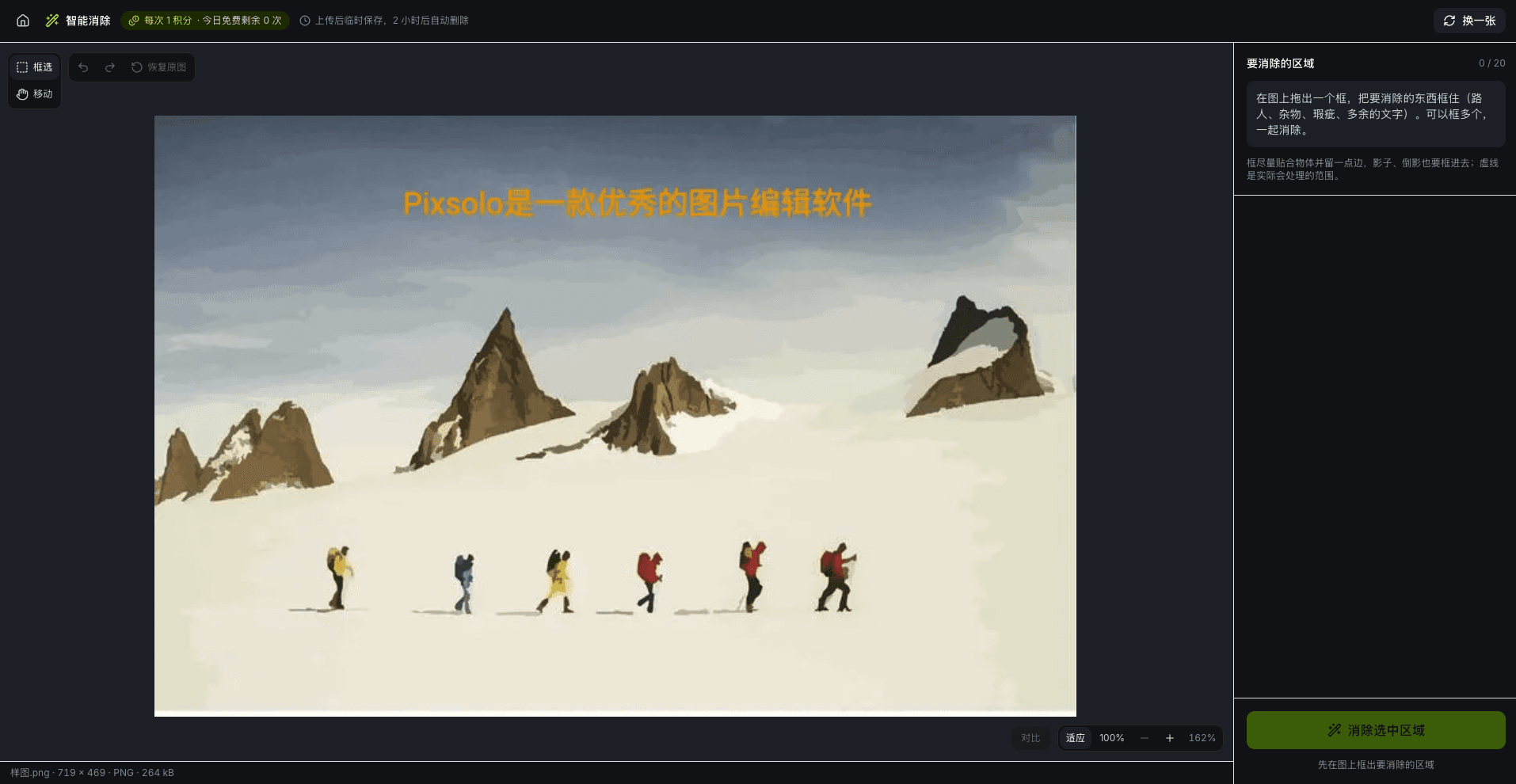
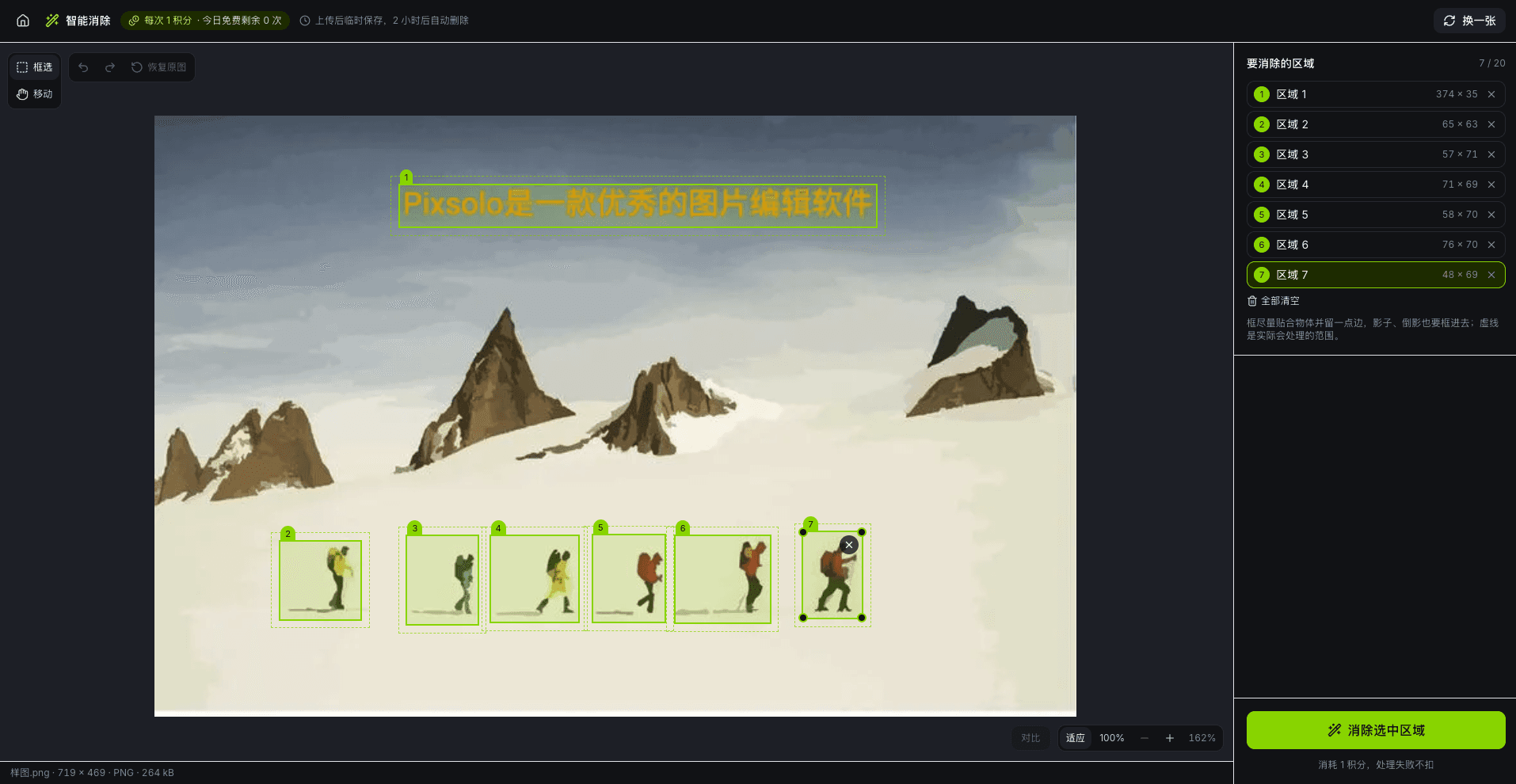
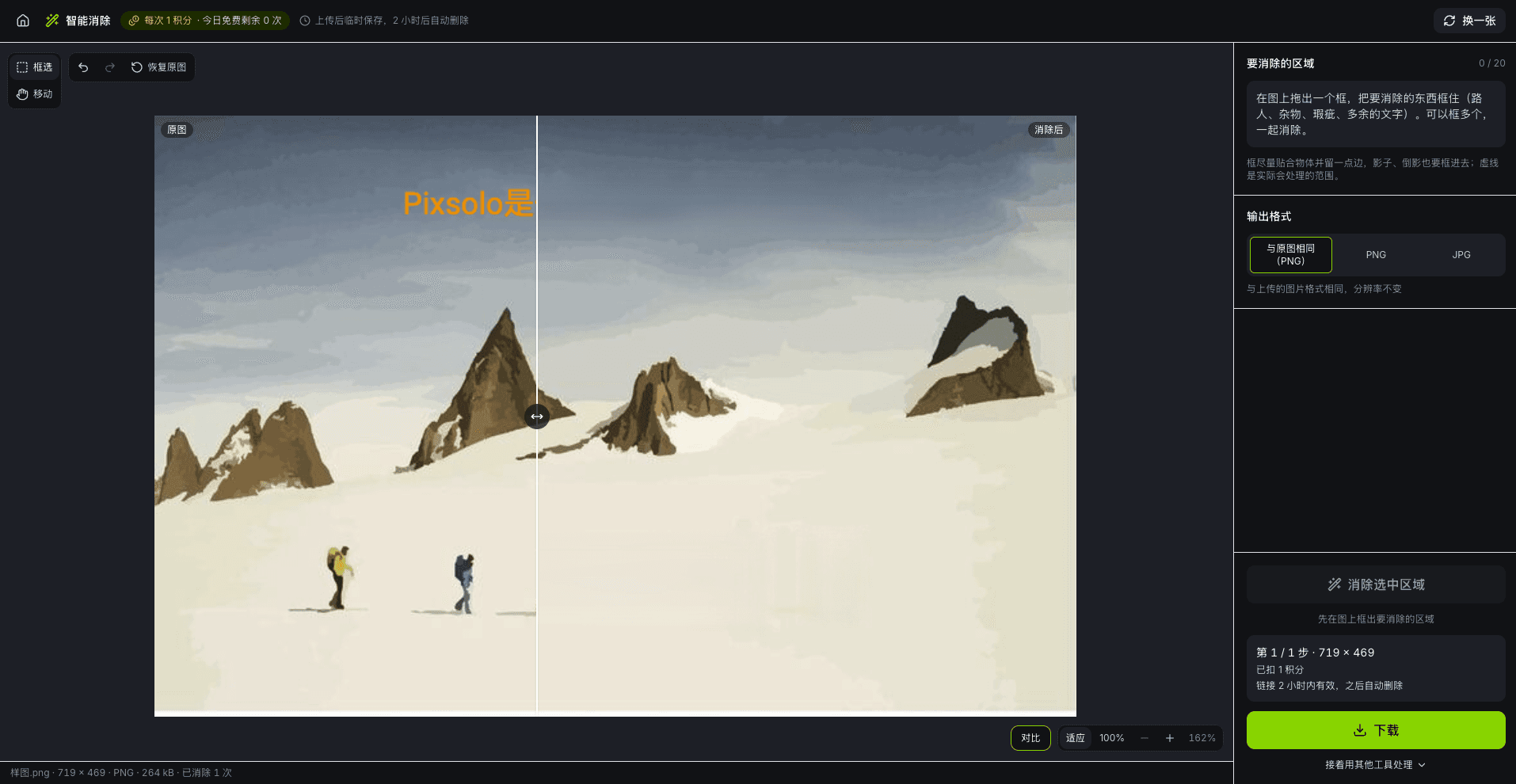
3 ステップで不要なものを消去
- 01
画像をアップロード
画像をドラッグ、貼り付け、またはクリックして選択します。JPG・PNG・WebP・HEIC などに対応し、スマートフォンでは直接撮影できます。
- 02
枠で囲んで消去
消したい人物や余計な物、不要な文字を影ごと枠で囲み、「選択した部分を消去」を押すと数秒で結果が出ます。
- 03
比較してダウンロード
分割線をドラッグして元の画像と比較し、形式を選んでダウンロードします。気になるところは元に戻すか、もう一度囲んで消去できます。
できること
人物や余計な物を消す
通行人、電柱、ゴミ箱、散らかった物を枠で囲むと、周りの背景で自然に埋めて消去します。
不要な文字や汚れを消す
画像上の不要な文字、しみ、傷、斑点も枠で囲んで消せます。
元の解像度のまま
囲んだ部分だけを置き換え、それ以外は元の画像とピクセル単位で同じです。仕上がりは元の画像と同じサイズです。
複数の部分・続けて消去
複数の部分をまとめて囲めて、結果の上で続けて消去できます。いつでも元に戻したり、元の画像に戻したりできます。
比較と拡大
分割線をドラッグして元の画像と比較し、「比較」を長押しすると元の画像を表示。100% に拡大して細部も確認できます。
元の形式・PNG・JPG
アップロードした画像と同じ形式で、または PNG・JPG を選んでダウンロードできます。透過 PNG は透過のままです。
画像の送信先と保存期間
「選択した部分を消去」を押すと、画像(大きな画像は枠の周りの部分のみ)は Baidu AI Cloud(サーバーは中国本土)に送信されて処理され、結果の作成にのみ使われます。元画像と各ステップの結果は一時保存領域に数時間保管されたあと自動で削除されます(正確な時間はツール上に表示されます)。オブジェクト消去にはマイ素材ライブラリへの保存機能がないため、画像が長期間保管されることはありません。詳しくはプライバシーポリシーをご覧ください。
よくある質問
- オブジェクト消去は有料ですか?
- どのアカウントも毎日数回まで無料で消去できます。それを超えると 1 回ごとにクレジットを消費し、クレジットはサブスクリプションプランに含まれます。1 回で複数の部分を消去できます。今日の無料の残り回数と 1 回あたりのクレジットはツール上に表示されます。失敗した場合は消費されず、元に戻す、元の画像に戻す、別の形式でダウンロードするのに追加のクレジットはかかりません。
- 対応形式は?仕上がりの大きさは?
- JPG、PNG、WebP、GIF(最初のフレームのみ)、HEIC、AVIF、BMP、TIFF をアップロードでき、ファイルサイズの上限はツール上に表示されます。仕上がりは元の画像と同じ解像度で、アップロードと同じ形式、または PNG・JPG でダウンロードできます。背景が透明な画像は PNG なら透過のままです。
- 画像は保存されますか?
- 長期間は保存されません。消去するとき、画像(大きな画像は枠の周りの部分のみ)は Baidu AI Cloud(サーバーは中国本土)に送信され、結果の作成にのみ使われます。元画像と各ステップの結果は一時保存領域に数時間保管されたあと自動で削除され、オブジェクト消去にはマイ素材ライブラリへの保存機能もありません。
- 何を消せますか?うまくいかないときは?
- 通行人、余計な物、電線、汚れ、不要な文字など、比較的小さなものに向いており、背景がシンプルなほどきれいに仕上がります。枠は対象にぴったり合わせて少し余白を取り、影や映り込みも一緒に囲んでください。平坦な背景では枠の跡がうっすら残ることがあるので、小さめに囲んでもう一度消去してください。大きな部分や複雑な部分は処理がタイムアウトすることがあるため、何回かに分けて小さく囲んでください。失敗した場合はクレジットは消費されません。
- どんな画像に使えますか?
- 編集する権利のある画像だけを処理してください。たとえば自分で撮った写真、自分のデザイン、自社の商品画像などです。他人の作品にある署名や透かしなどの著作権表示は権利の表示ですので、このツールで消さないでください。
- スマートフォンでも使えますか?
- はい。スマートフォンでは直接撮影するか写真ライブラリから選べます。画像が上、操作が下に表示されます。「枠で選択」で枠を描き、「移動」または 2 本指でパン・拡大し、「比較」を長押しすると元の画像を表示します。
その他の製品
- 中核ツールApp スクリーンショットモックアップストア用スクリーンショットを 4 ステップで機能の詳細を見る
- 併用ツールAI 画像生成最先端モデル、パラメータは全開放機能の詳細を見る
- 併用ツール背景削除ワンクリックで背景を削除、元の解像度のまま機能の詳細を見る
- 併用ツール書類クリーナー地紋や影を消して、読みやすい書類画像に機能の詳細を見る
- 無料ツールデバイスモックアップ生成ツール画像や動画を Apple デバイスにすぐ収める機能の詳細を見る
- 無料ツール3Dデバイスモックアップスクリーンショットや画面収録を、回転できる 3D のスマホに機能の詳細を見る
- 無料ツール動画GIF変換動画の一部をループする GIF に機能の詳細を見る
- 無料ツール画像編集切り抜き・文字入れ・モザイクをひとつの画面で機能の詳細を見る