 Pixsolo
書類の地紋や影をオンラインで除去
書類クリーナーは、Pixsolo の書類画像を整えるツールです。試験用紙、契約書、領収書、表、ノートなどの写真やスキャンをアップロードして「地紋を除去」を押すと、紙の地紋・くすんだ地色・影・網目を自動で取り除き、読みやすい書類画像にします。赤い印鑑やカラーの書き込みは残せて、「背景を真っ白に」「白黒スキャン」に切り替えてから PNG・JPG・1 ページの PDF で書き出せるので、印刷や保存、オンライン提出に便利です。スマートフォンでは撮影してすぐに処理できます。PDF の場合は、画像ツールの「PNG に変換」で必要なページを先に画像にしてください。
毎日無料で使える回数があり、超えると 1 枚ごとにクレジットを消費します(最新の条件はツール内の表示をご確認ください)。ログインするとすぐに始められます
3 ステップで書類をきれいに
- 01
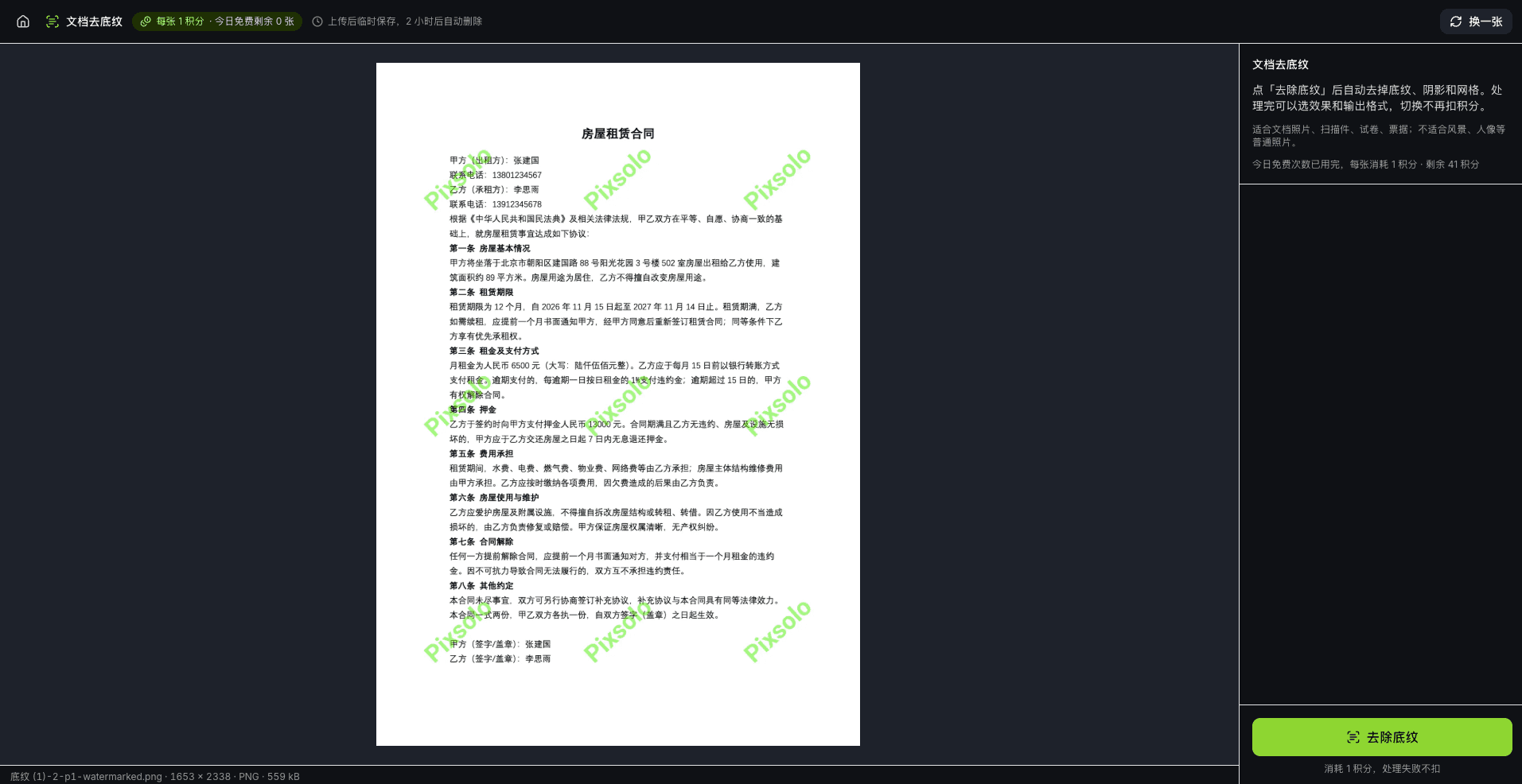
書類の画像をアップロード
書類の写真やスキャンをドラッグ、貼り付け、またはクリックして選択します。JPG・PNG・WebP・HEIC などに対応し、スマートフォンでは直接撮影できます。
- 02
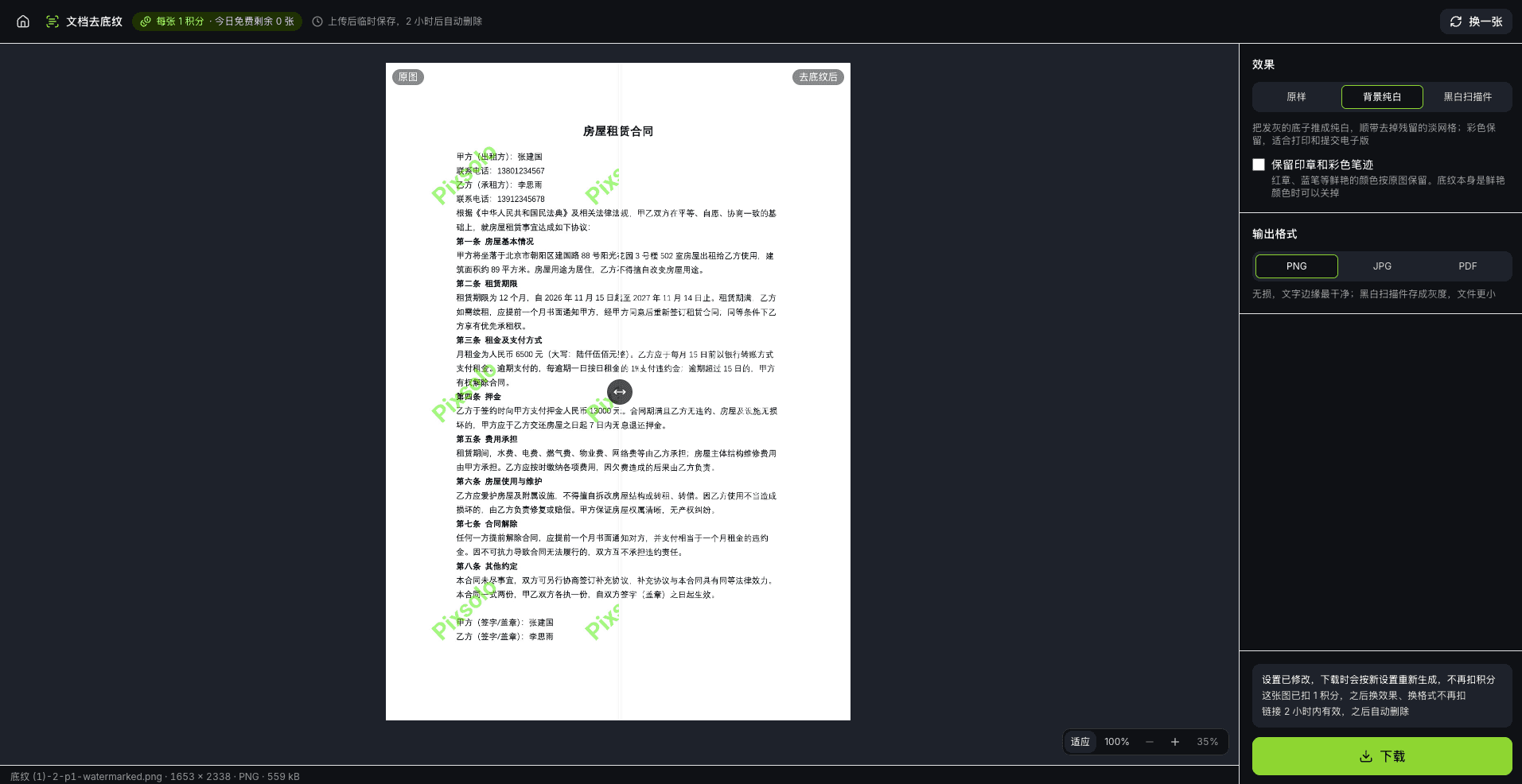
地紋を除去
「地紋を除去」を押すと、数秒できれいな書類画像になります。仕切り線をドラッグして元の画像と比べたり、拡大して文字の輪郭を確認したりできます。
- 03
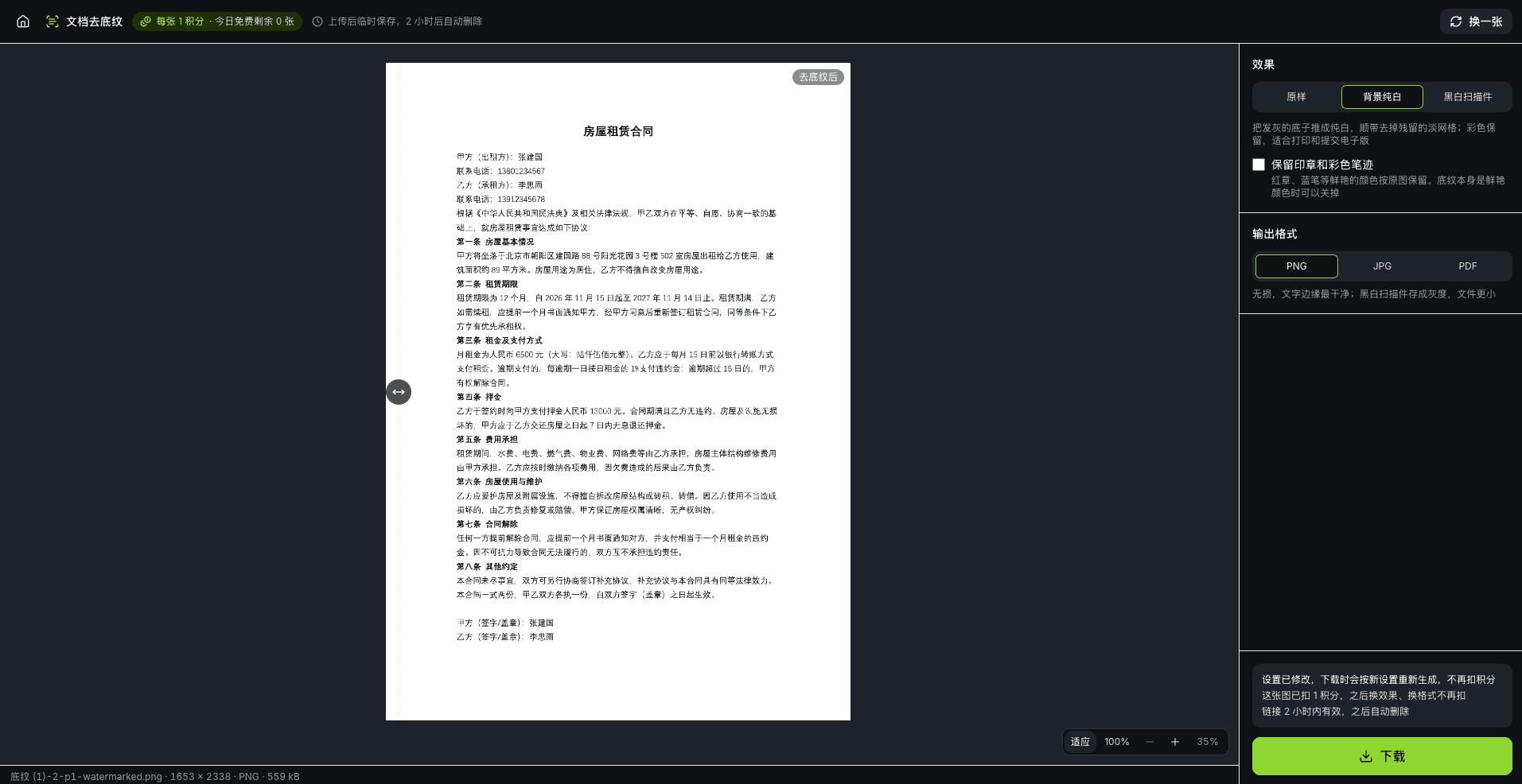
効果を選んでダウンロード
「そのまま」「背景を真っ白に」「白黒スキャン」から選び、PNG・JPG・PDF のいずれかでダウンロードします。効果や形式を変えても追加のクレジットはかかりません。
できること
地紋・影・網目を除去
紙の地紋、くすんだ地色、影、網目や波模様を自動で取り除き、文字はくっきりしたままです。
印鑑とカラーの書き込みを残す
赤い印鑑や青ペンなど鮮やかな色は元の画像のまま残すので、押印済みの契約書や採点済みの答案にも使えます。
背景を真っ白に
くすんだ紙を真っ白にして、印刷や電子提出に向いたすっきりした仕上がりにします。
白黒スキャン
グレースケールにして文字を濃くし、コピーのように最も読みやすい仕上がりにします。
PNG・JPG・PDF
PNG・JPG、または 300 dpi でページサイズを決めた 1 ページの PDF で書き出し、そのまま印刷やアップロードに使えます。
比較と拡大
仕切り線をドラッグして元の画像と比べ、100% まで拡大して文字の輪郭を確認できます。
書類の送信先と保存期間
「地紋を除去」を押すと、画像は Baidu AI Cloud(サーバーは中国本土)に送信されて処理され、結果の作成にのみ使われます。元画像と仕上がりは一時保存領域に数時間保管されたあと自動で削除されます(正確な時間はツール上に表示されます)。書類クリーナーにはマイ素材ライブラリへの保存機能がないため、書類が長期間保管されることはありません。個人の機微な情報を含む書類は、第三者による処理に問題がないことを確認してからアップロードしてください。詳しくはプライバシーポリシーをご覧ください。
よくある質問
- 書類クリーナーは有料ですか?
- どのアカウントも毎日数回まで無料で処理できます。それを超えると 1 枚ごとにクレジットを消費し、クレジットはサブスクリプションプランに含まれます。今日の無料の残り回数と 1 枚あたりのクレジットはツール上に表示されます。処理に失敗した場合は消費されず、同じ画像の効果や形式の変更、再ダウンロードにも追加のクレジットはかかりません。
- 対応形式と仕上がりのサイズは?
- JPG・PNG・WebP・GIF(最初のフレームのみ)・HEIC・AVIF・BMP・TIFF をアップロードでき、ファイルサイズの上限はツール上に表示されます。PNG・JPG・1 ページの PDF で書き出し、仕上がりは元画像と同じ解像度です。非常に大きな画像は縮小してから処理し、その場合はツール上でお知らせします。
- PDF は処理できますか?
- 直接は処理できません。先に画像ツールの「PNG に変換」または「JPG に変換」で必要なページを画像にしてから、書類クリーナーにアップロードしてください。処理後は 1 ページの PDF として書き出せます。
- 書類は保存されますか?
- 長期間は保存されません。処理中は結果の作成のためだけに画像が Baidu AI Cloud(サーバーは中国本土)に送信されます。元画像と仕上がりは一時保存領域に数時間保管されたあと自動で削除され、書類クリーナーにはマイ素材ライブラリへの保存機能もありません。
- どんな画像に向いていますか?うまくいかないときは?
- 試験用紙、契約書、領収書、表、ノートなど文字中心の書類の写真やスキャンに向いています。風景や人物などの一般的な写真には向いておらず、処理すると色が不自然になります。撮影するときは紙を画面いっぱいに入れ、光が均一になるようにしてください。赤い印鑑やカラーの書き込みを残したいときは「印鑑とカラーの書き込みを残す」をオンにし、地紋自体が鮮やかな色のときはオフのままにしてください。内容が非常に細かい画像は処理がタイムアウトすることがあります。その場合はいくつかに分けて処理してください。失敗した場合はクレジットを消費しません。
- スマートフォンでも使えますか?
- はい。スマートフォンでは直接撮影するか写真ライブラリから選べます。画像が上、設定が下に表示され、拡大して細部を確認してからダウンロードできます。
その他の製品
- 中核ツールApp スクリーンショットモックアップストア用スクリーンショットを 4 ステップで機能の詳細を見る
- 併用ツールAI 画像生成最先端モデル、パラメータは全開放機能の詳細を見る
- 併用ツール背景削除ワンクリックで背景を削除、元の解像度のまま機能の詳細を見る
- 併用ツールオブジェクト消去人や余計な物を枠で囲んで、すっきり消去機能の詳細を見る
- 無料ツールデバイスモックアップ生成ツール画像や動画を Apple デバイスにすぐ収める機能の詳細を見る
- 無料ツール3Dデバイスモックアップスクリーンショットや画面収録を、回転できる 3D のスマホに機能の詳細を見る
- 無料ツール動画GIF変換動画の一部をループする GIF に機能の詳細を見る
- 無料ツール画像編集切り抜き・文字入れ・モザイクをひとつの画面で機能の詳細を見る