 Pixsolo
無料で使えるオンライン画像編集
画像編集は Pixsolo の無料オンラインツールです。JPG・PNG・WebP・HEIC などの写真を開いて、切り抜き・回転・反転・傾き補正・サイズ変更をし、9 種類のフィルターと、明るさ・コントラスト・彩度・色温度の個別調整で写真を編集できます。テキスト、四角形・円・三角形・直線・矢印、ブラシでの手描き、ステッカーを加え、顔やナンバープレート、チャット画面の個人情報にモザイクをかけて、JPG・PNG・WebP で書き出せます。処理はすべてブラウザ内で行われ、画像はアップロードされません。スマホでも使えます。
無料で使えます。ログインするとすぐに始められます。画像はブラウザ内でのみ処理され、アップロードされません
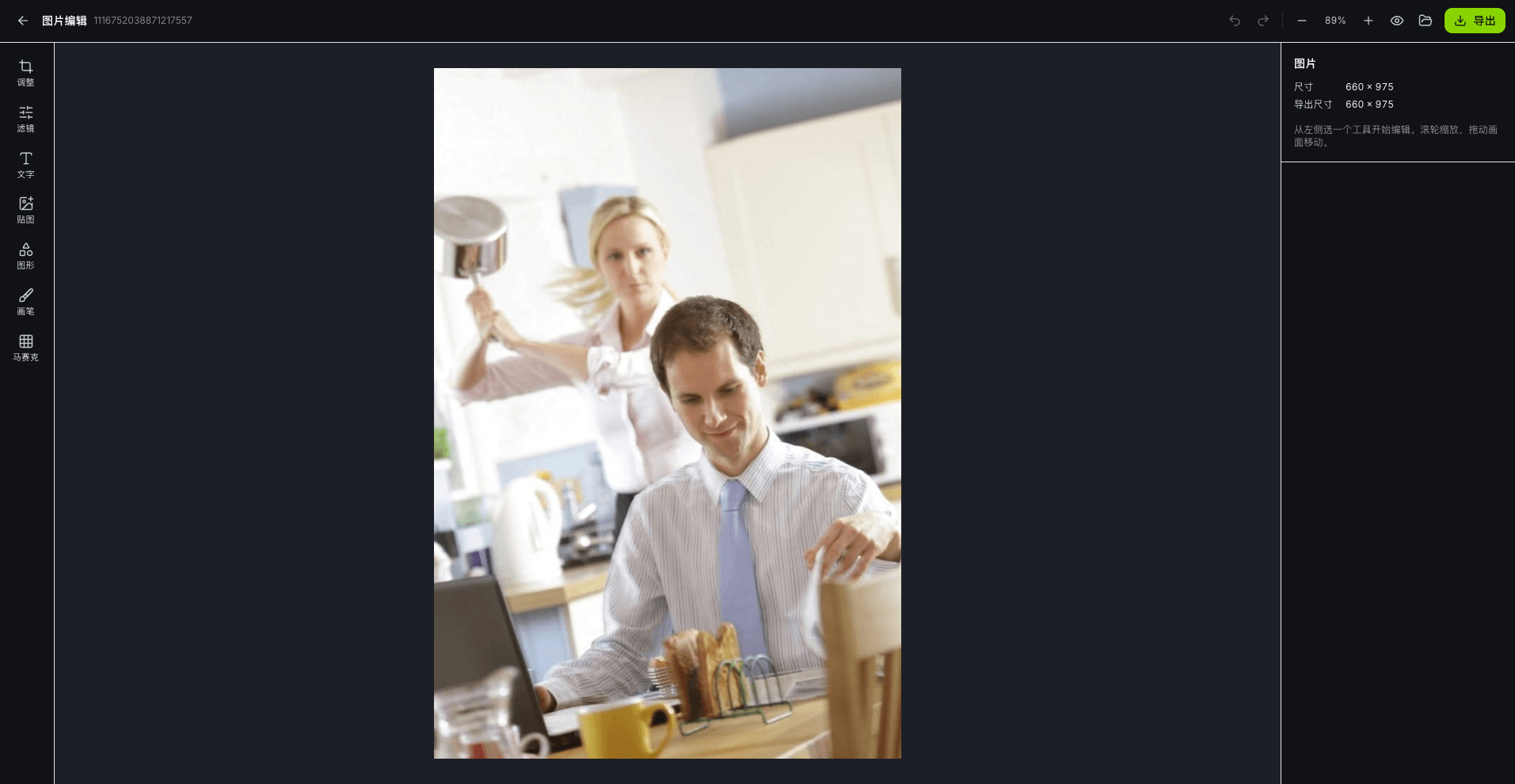
3 ステップで写真を編集
- 01
写真を開く
画像をドロップ、貼り付け、または選択します。JPG・PNG・WebP・GIF・HEIC など一般的な形式に対応。スマホでは写真ライブラリから直接選べます。
- 02
編集する
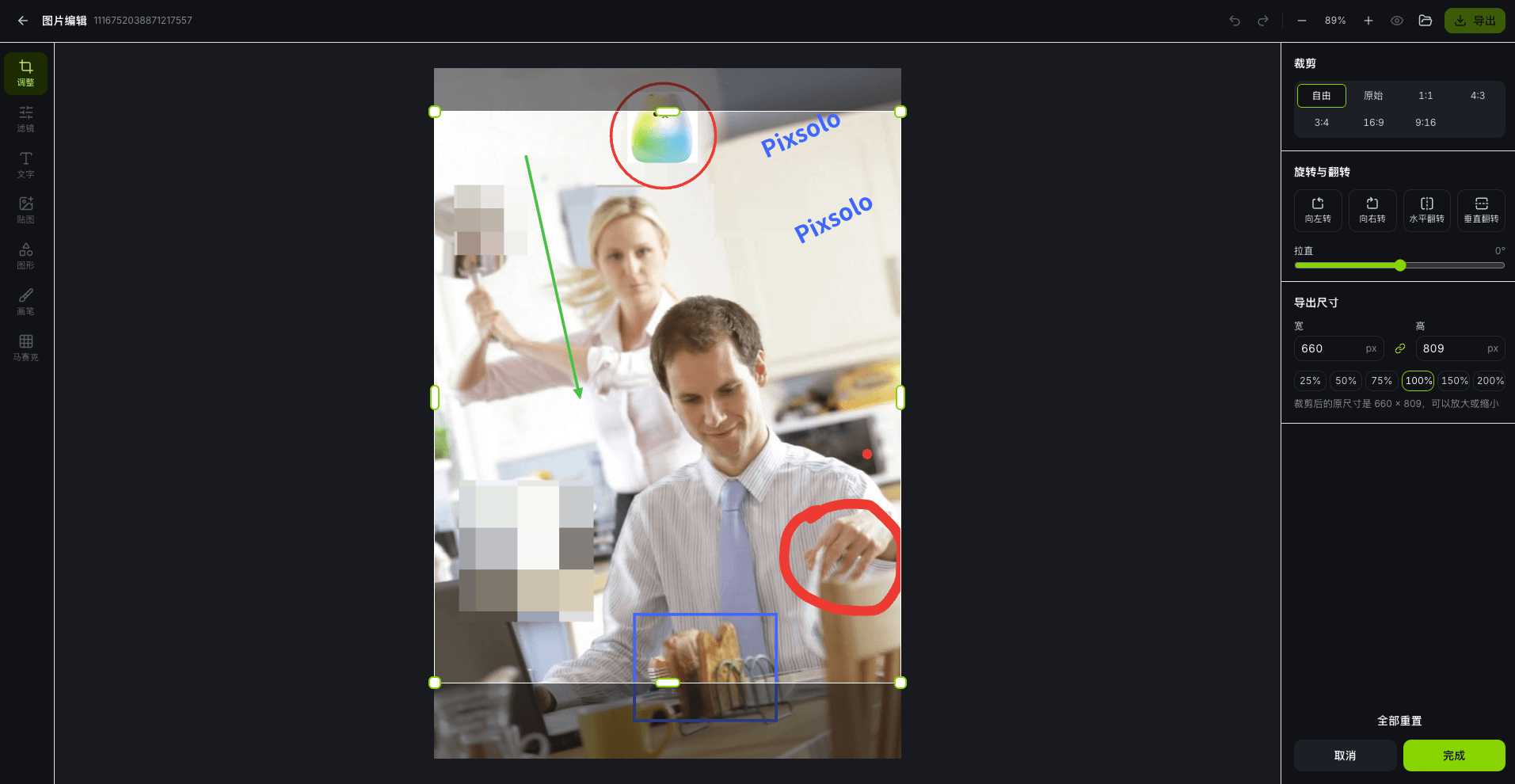
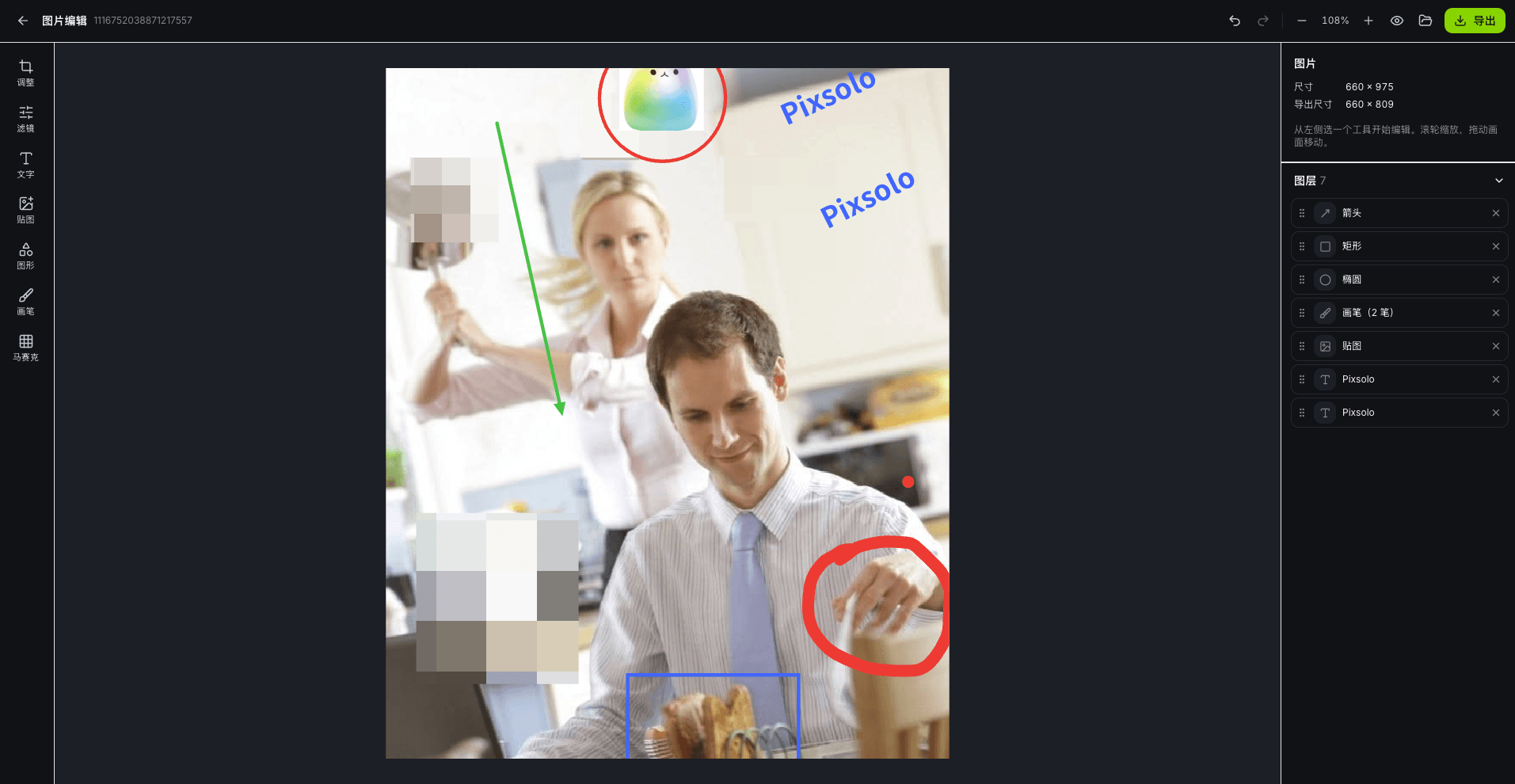
左側でツールを選びます:切り抜きと回転、フィルターと色調整、テキスト、ステッカー、図形、ブラシ、モザイク。どの操作も取り消せ、追加した要素はあとから選んで変更できます。
- 03
書き出す
JPG・PNG・WebP から形式を選び、画質とサイズを設定。キャンバスで見たとおりの画像が書き出されます。
できること
切り抜きと回転
自由に切り抜くほか、元の比率・1:1・4:3・16:9・9:16 などの比率でも切り抜けます。90° 回転、左右・上下反転、±45° の傾き補正で傾いた水平線もまっすぐに。
サイズ変更
パーセントで拡大・縮小するか、幅と高さを入力します(縦横比は初期設定で固定)。書き出す前に最終的なピクセルサイズを確認できます。
フィルターと色調整
モノクロ・ヴィンテージ・セピア・フィルム・クール・ウォームなど 9 種類のフィルターは、それぞれ強さを調整可能。明るさ・コントラスト・彩度・色温度も個別に調整できます。
テキストと注釈
フォント・サイズ・色・背景色・配置を選んでテキストを追加。四角形・円・三角形・直線・矢印を描いたり、ブラシで要点を囲んだりでき、操作説明のスクリーンショットや注釈入りの画像づくりに便利です。
ステッカー
ロゴ・QR コード・印鑑などの画像を上に重ねられます。拡大縮小・回転、不透明度や重なり順の調整もできます。
モザイク
四角形・楕円・ブラシで、顔・ナンバープレート・電話番号・チャットの内容を隠せます。ブロックの大きさは調整可能。モザイクは写真そのものに加えられるため、書き出した後は元に戻せません。
写真はあなたのデバイスから出ません
画像の読み込み・編集・書き出しはすべてブラウザ内で行われます。サーバーへのアップロードや保存はなく、ページを閉じるか再読み込みすると消去されます。ページを離れる前には、書き出すよう確認が表示されます。
よくある質問
- 画像編集は有料ですか?
- 無料です。クレジットは消費せず、書き出した画像に透かしも入りません。Pixsolo アカウントでログインすればすぐに使えます。
- 写真はアップロードされますか?
- いいえ。画像はブラウザ内でのみ処理され、サーバーを経由せず、保存もされません。ページを再読み込みすると消去されます。
- 対応している形式と、画像の最大サイズは?
- JPG・PNG・WebP・GIF(最初のフレーム)・HEIC・AVIF・BMP を開くことができ、JPG・PNG・WebP で書き出せます。パソコンでは長辺 8192 px・4000 万画素まで、スマホでは 1600 万画素までです。これより大きい画像は縦横比を保って自動で縮小してから編集し、その旨をお知らせします。
- スマホでも使えますか?
- はい。スマホやタブレットではツールバーが画面下部に移り、ピンチで拡大縮小、ドラッグで表示位置を動かせます。iPhone で撮った HEIC 写真もそのまま開けます。
- モザイクは書き出した後に外せますか?
- 書き出した画像からは外せません。モザイクは写真のピクセルそのものを書き換えるため、元の内容はファイルに残りません。編集中はいつでも削除や取り消しができます。
その他の製品
- 中核ツールApp スクリーンショットモックアップストア用スクリーンショットを 4 ステップで機能の詳細を見る
- 併用ツールAI 画像生成最先端モデル、パラメータは全開放機能の詳細を見る
- 併用ツール背景削除ワンクリックで背景を削除、元の解像度のまま機能の詳細を見る
- 併用ツール書類クリーナー地紋や影を消して、読みやすい書類画像に機能の詳細を見る
- 併用ツールオブジェクト消去人や余計な物を枠で囲んで、すっきり消去機能の詳細を見る
- 無料ツールデバイスモックアップ生成ツール画像や動画を Apple デバイスにすぐ収める機能の詳細を見る
- 無料ツール3Dデバイスモックアップスクリーンショットや画面収録を、回転できる 3D のスマホに機能の詳細を見る
- 無料ツール動画GIF変換動画の一部をループする GIF に機能の詳細を見る