 Pixsolo
Limpia documentos escaneados online
Limpiar documentos es la herramienta de Pixsolo para dejar impecables tus imágenes de documentos. Sube una foto o un escaneo de un examen, contrato, recibo, formulario o apuntes, pulsa «Limpiar documento» y se quitan automáticamente la trama de fondo, el tono gris del papel, las sombras y las cuadrículas para dejar una página fácil de leer. Puedes conservar los sellos rojos y la tinta de color, y cambiar a «Blanco puro» o «Escaneo B/N» antes de exportar en PNG, JPG o PDF de una página para imprimir, archivar o entregar online. En el móvil puedes hacer la foto y limpiarla al momento. ¿Tienes un PDF? Convierte primero la página que necesitas en imagen con «Convertir a PNG» en Herramientas de imagen.
Imágenes gratis cada día; después, cada imagen consume créditos (la herramienta muestra los valores actuales). Inicia sesión para empezar
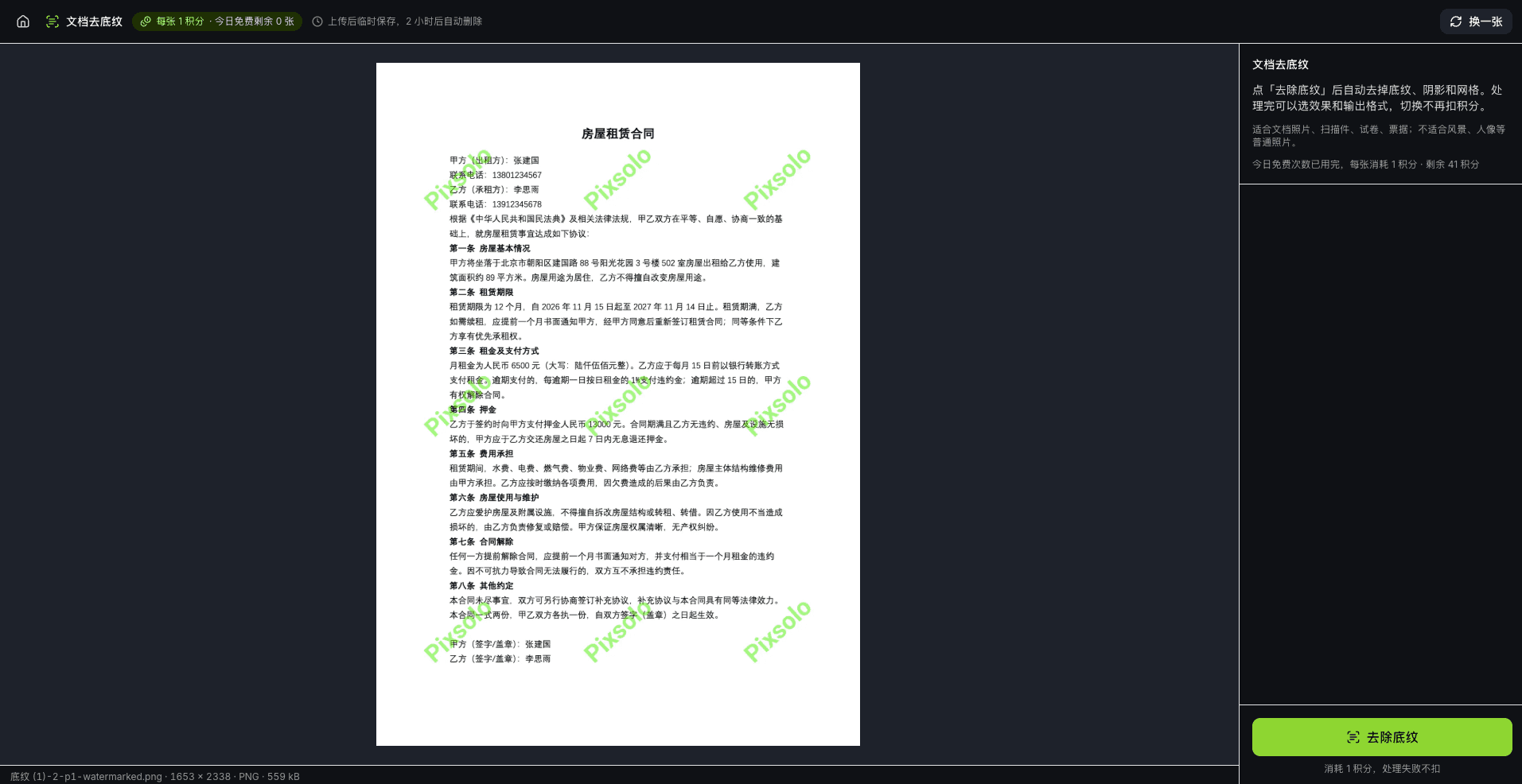
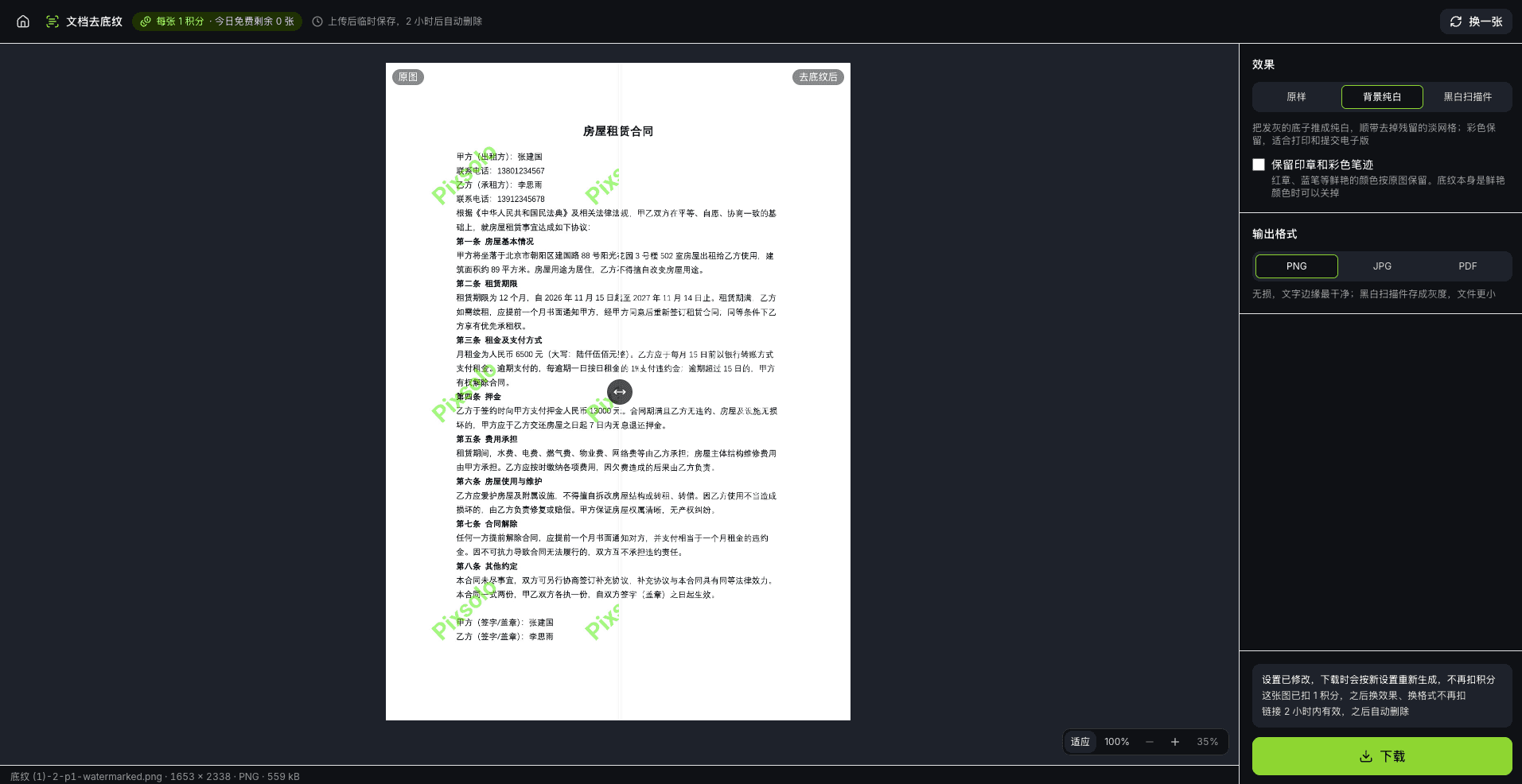
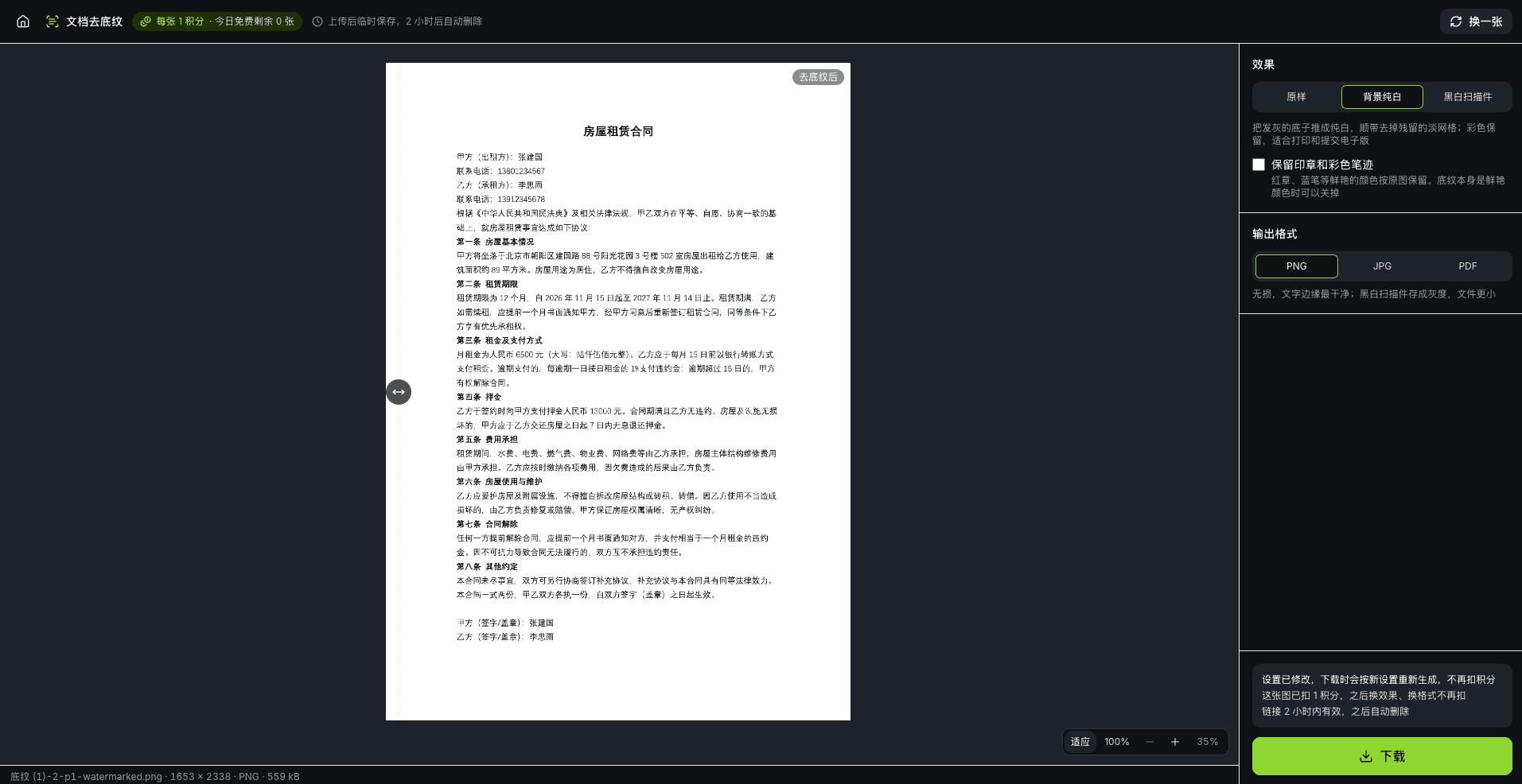
Limpia un documento en tres pasos
- 01
Sube una imagen del documento
Arrastra, pega o elige una foto o un escaneo de un documento: JPG, PNG, WebP, HEIC y más. En el móvil puedes hacer la foto directamente.
- 02
Limpia el documento
Pulsa «Limpiar documento». En unos segundos tendrás una página limpia; arrastra el separador para compararla con el original y amplía para revisar el texto.
- 03
Elige un efecto y descarga
Elige «Tal cual», «Blanco puro» o «Escaneo B/N», luego PNG, JPG o PDF, y descarga. Cambiar el efecto o el formato no cuesta nada extra.
Qué puedes hacer
Quitar tramas, sombras y cuadrículas
Se quitan automáticamente la trama de fondo, el tono gris del papel, las sombras, las cuadrículas y las ondas, y el texto se mantiene nítido.
Conservar sellos y tinta de color
Los colores vivos como los sellos rojos y el bolígrafo azul se conservan del original, así que los contratos sellados y los exámenes corregidos quedan bien.
Blanco puro
Vuelve blanco puro el papel grisáceo, para impresiones limpias y entregas digitales cuidadas.
Escaneo B/N
Escala de grises con el texto más oscuro, como una fotocopia: lo más legible.
PNG, JPG o PDF
Exporta en PNG, JPG o PDF de una página a 300 ppp, listo para imprimir o subir.
Comparar y ampliar
Arrastra el separador para comparar con el original y amplía al 100 % para revisar los bordes del texto.
Adónde va tu documento y cuánto tiempo se guarda
Al pulsar «Limpiar documento», la imagen se envía a Baidu AI Cloud (servidores en China continental) para procesarla y solo se usa para crear tu resultado. El original y el resultado se guardan unas horas en un espacio temporal y luego se eliminan automáticamente; la herramienta indica el tiempo exacto. Limpiar documentos no guarda nada en Mi biblioteca, así que tus documentos no se conservan a largo plazo. Si un documento contiene datos personales sensibles, asegúrate de que te parece bien que lo procese un tercero antes de subirlo. Más detalles en nuestra política de privacidad.
Preguntas frecuentes
- ¿Limpiar documentos tiene coste?
- Cada cuenta tiene algunas imágenes gratis al día. Después, cada imagen consume créditos, que vienen incluidos en las suscripciones; la herramienta muestra cuántas imágenes gratis te quedan hoy y cuántos créditos cuesta cada una. Si el procesamiento falla no se cobra nada, y cambiar el efecto o el formato de la misma imagen, o volver a descargarla, no cuesta nada extra.
- ¿Qué formatos admite y qué tamaño tiene el resultado?
- Puedes subir JPG, PNG, WebP, GIF (solo el primer fotograma), HEIC, AVIF, BMP y TIFF; la herramienta indica el tamaño máximo. Se exporta en PNG, JPG o PDF de una página con la misma resolución que el original. Las imágenes muy grandes se reducen antes de procesarlas, y la herramienta te lo avisa.
- ¿Puede procesar PDF?
- No directamente. Convierte primero la página que necesitas en imagen con «Convertir a PNG» o «Convertir a JPG» en Herramientas de imagen y súbela. La página limpia se puede exportar como PDF de una página.
- ¿Se guardan mis documentos?
- No a largo plazo. Durante el procesamiento la imagen se envía a Baidu AI Cloud (servidores en China continental) solo para crear tu resultado. El original y el resultado se eliminan automáticamente tras unas horas en el espacio temporal, y Limpiar documentos no guarda nada en Mi biblioteca.
- ¿Qué imágenes funcionan mejor y qué hago si el resultado no convence?
- Está pensada para documentos con mucho texto, como exámenes, contratos, recibos, formularios y apuntes, fotografiados o escaneados. No es para fotos normales como paisajes o retratos, cuyos colores se distorsionan. Al hacer la foto, encuadra la página para que llene la imagen y procura una luz uniforme. Para conservar los sellos rojos y la tinta de color, activa «Conservar sellos y tinta de color»; déjalo desactivado si la trama de fondo es de un color vivo. Las páginas muy densas pueden agotar el tiempo de procesamiento; recórtalas en varias partes. Si falla, no se cobra nada.
- ¿Funciona en el móvil?
- Sí. En el móvil puedes hacer una foto o elegirla de tu galería; la imagen aparece arriba y los ajustes debajo, y puedes ampliar para revisar los detalles antes de descargar.
Más productos
- Herramienta principalMockup de capturas de appCapturas de ficha, resueltas en cuatro pasosVer todas las funciones
- Herramienta complementariaImágenes con IAModelos de última generación, todos los parámetros a la vistaVer todas las funciones
- Herramienta complementariaQuitar fondoQuita el fondo con un clic, en resolución completaVer todas las funciones
- Herramienta complementariaBorrar objetosEncierra personas y objetos sobrantes, y desaparecenVer todas las funciones
- Herramienta gratuitaGenerador de mockups de dispositivosColoca imágenes y vídeos en dispositivos AppleVer todas las funciones
- Herramienta gratuitaMockup de dispositivo 3DTus capturas y grabaciones de pantalla en un móvil 3D que puedes girarVer todas las funciones
- Herramienta gratuitaVídeo a GIFConvierte cualquier fragmento en un GIF en bucleVer todas las funciones
- Herramienta gratuitaEditor de fotosRecorta, añade texto y oculta datos sensibles en un solo lugarVer todas las funciones
Limpia un documento ahora
EmpezarImágenes gratis cada día; después, cada imagen consume créditos (la herramienta muestra los valores actuales). Inicia sesión para empezar