 Pixsolo
Placez captures et vidéos dans des cadres iPhone, iPad et Mac
Le générateur de mockups d'appareils est un outil en ligne gratuit de Pixsolo. Importez une image ou une vidéo, placez-la dans un vrai cadre d'appareil Apple comme l'iPhone, l'iPad, le MacBook, le Studio Display, l'Apple Watch ou l'Apple TV, ajoutez un arrière-plan en dégradé, uni ou flou ainsi que du texte et des stickers, puis exportez une image PNG / JPG ou une vidéo MP4 jusqu'en 4K. Tout est traité dans votre navigateur et vos fichiers ne sont jamais envoyés.
Gratuit : connectez-vous pour commencer. Vos fichiers sont traités dans votre navigateur et ne sont jamais envoyés.
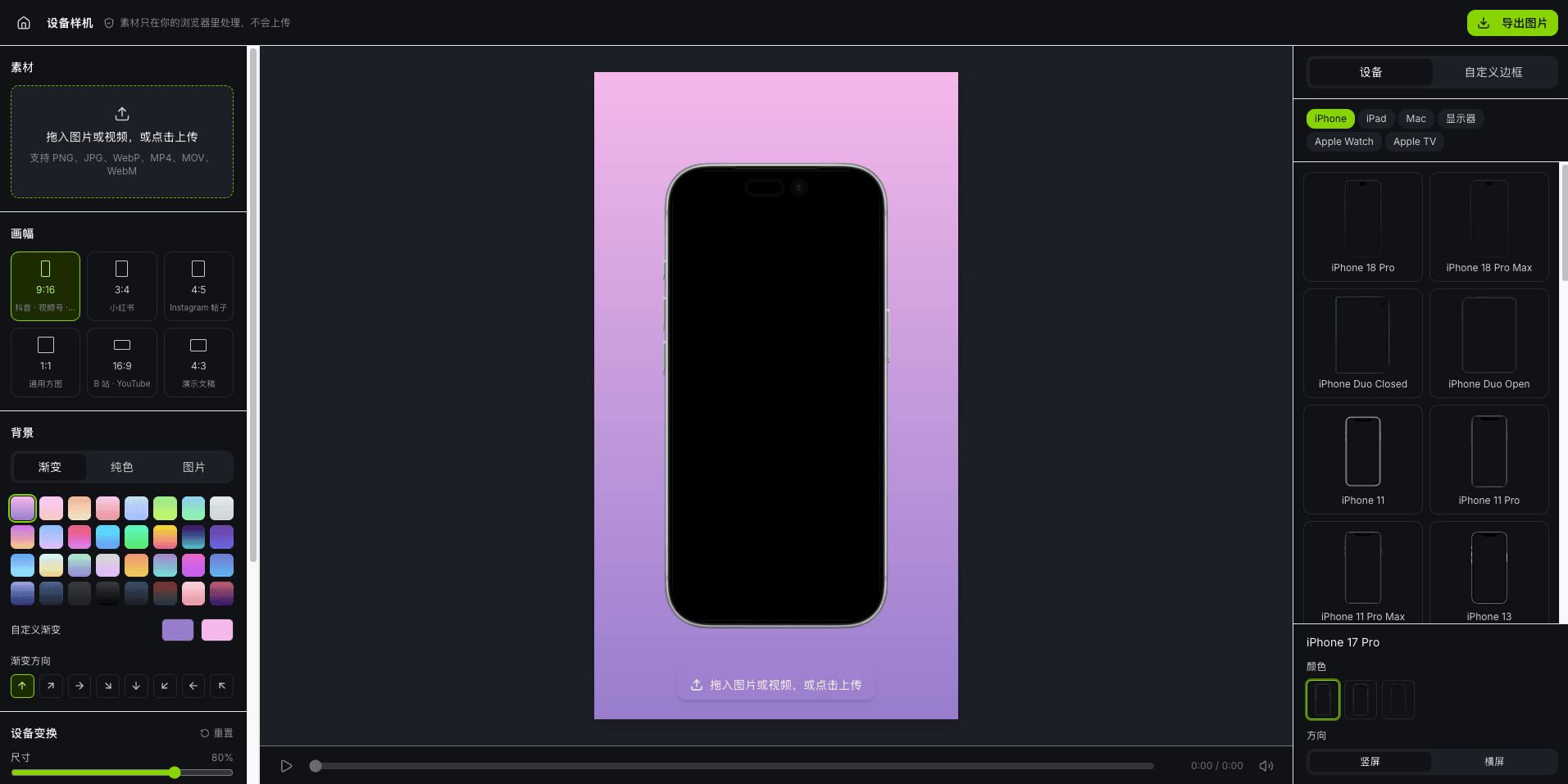
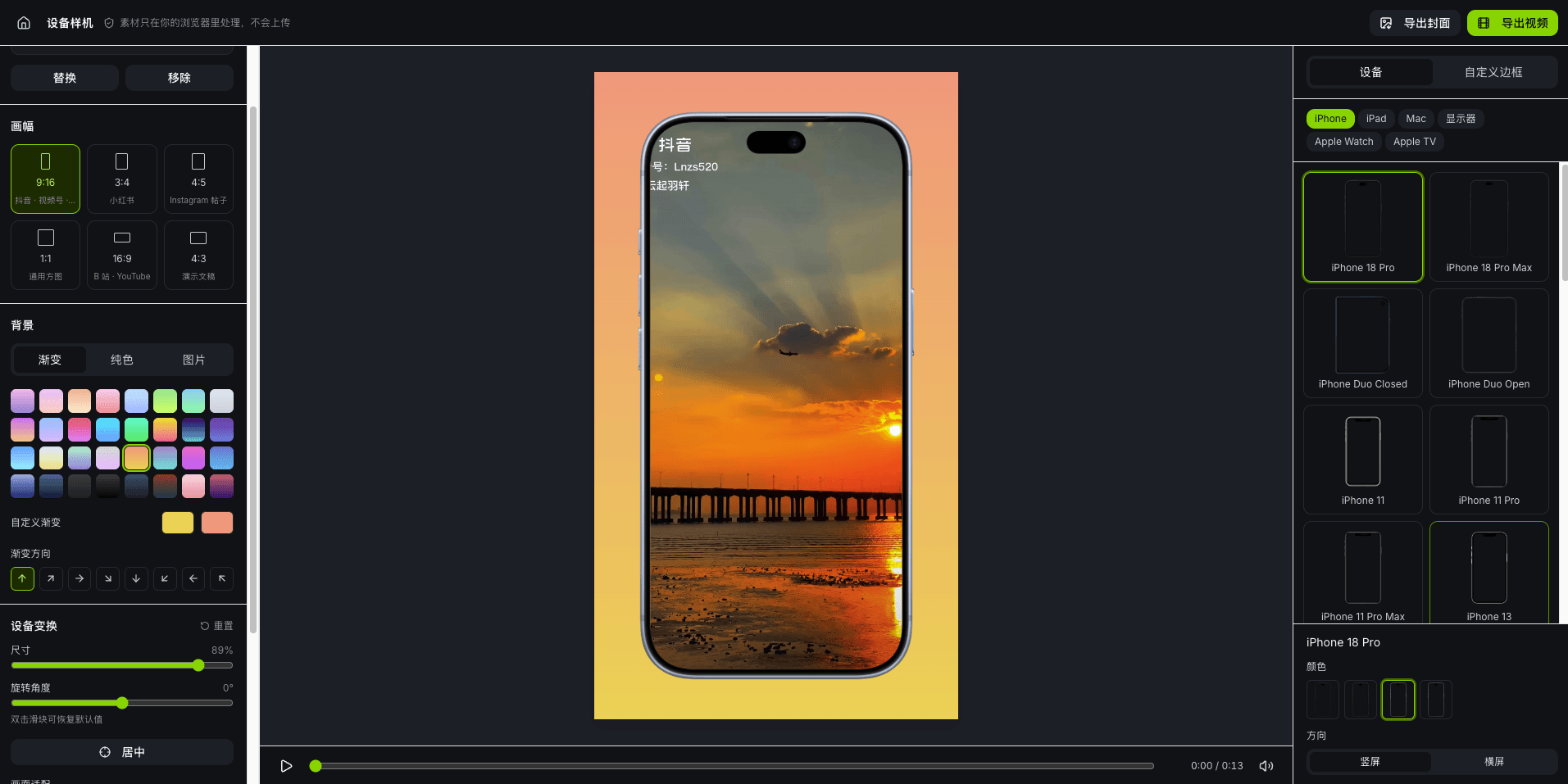
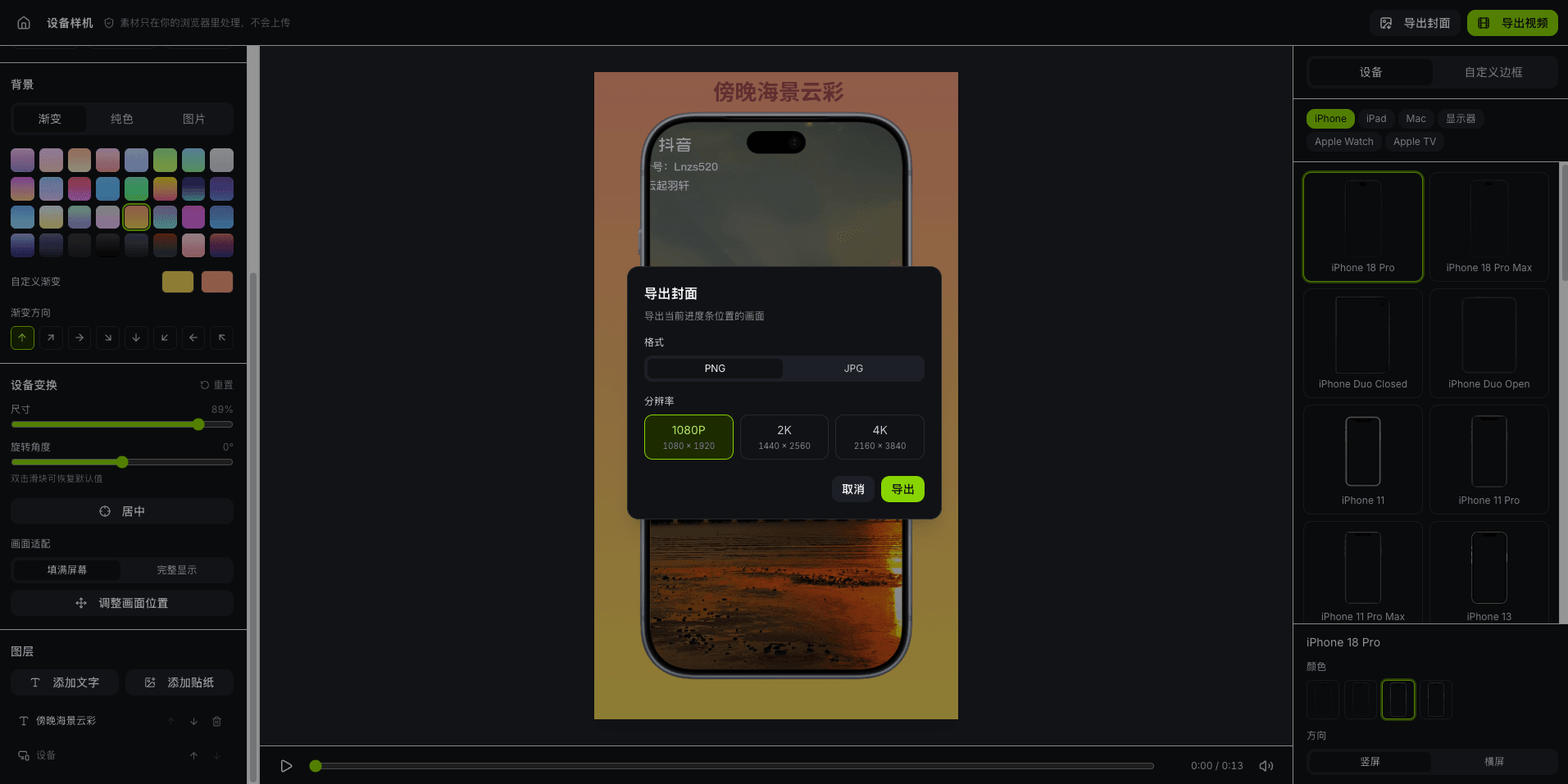
Un mockup d'appareil en trois étapes
- 01
Importez votre média
Déposez une image ou une vidéo (PNG, JPG, WebP, MP4, MOV, WebM). Vous pouvez la remplacer ou la retirer à tout moment.
- 02
Choisissez l'appareil et l'arrière-plan
Prenez un iPhone, un iPad, un Mac ou un autre appareil Apple, ou utilisez un cadre personnalisé. L'arrière-plan peut être un dégradé, une couleur unie, une image ou un flou.
- 03
Ajustez et exportez
Réglez la taille, l'angle et la position de l'appareil, ajoutez texte et stickers, puis exportez une image, n'importe quelle image de la vidéo en couverture, ou la vidéo complète.
Ce que vous pouvez faire
De vrais cadres Apple
iPhone, iPad, MacBook, Studio Display, Apple Watch et Apple TV, avec plusieurs coloris et l'orientation portrait ou paysage.
Cadre personnalisé
Un cadre minimaliste à la couleur, à l'épaisseur et à l'arrondi réglables, avec encoche ou Dynamic Island en option, et un écran qui s'adapte à votre média.
Formats courants
9:16, 3:4, 4:5, 1:1, 16:9 et 4:3 pour les vidéos courtes, les publications sur les réseaux et les présentations.
Arrière-plans et calques
Un dégradé, une couleur unie, une image ou une copie floutée de votre média en arrière-plan, avec du texte et des stickers superposés dans l'ordre de votre choix.
Aucune déformation
Quand votre média et l'écran n'ont pas le même format, la mise à l'échelle reste proportionnelle : remplir l'écran ou tout afficher, jamais étiré.
Export image et vidéo
Exportez des images PNG / JPG ou n'importe quelle image de la vidéo en couverture. Les vidéos s'exportent en MP4 à 24, 30 ou 60 i/s, de 1080p à 4K, avec le son d'origine si vous le souhaitez.
Vos fichiers ne quittent pas votre ordinateur
La lecture, la composition et l'export de vos images et vidéos se font entièrement en local dans votre navigateur. Rien n'est envoyé sur un serveur ni enregistré, et tout est effacé quand vous fermez ou actualisez la page.
Questions fréquentes
- Le générateur de mockups d'appareils est-il gratuit ?
- Oui. Il est gratuit, ne consomme pas de crédits, et les images et vidéos exportées n'ont pas de filigrane. Il suffit de vous connecter à votre compte Pixsolo.
- Mes images et vidéos sont-elles envoyées ?
- Non. Votre média est traité et exporté uniquement dans votre navigateur : il ne passe par aucun serveur, n'est pas enregistré et est effacé quand vous actualisez la page.
- Quels appareils sont pris en charge ?
- Les appareils Apple : iPhone, iPad, MacBook, Studio Display, Apple Watch et Apple TV, avec plusieurs coloris et l'orientation portrait ou paysage. Vous pouvez aussi utiliser un cadre personnalisé à la couleur, à l'épaisseur et à l'arrondi réglables, avec encoche ou Dynamic Island en option.
- Puis-je exporter des vidéos, et dans quel format ?
- Oui. Les vidéos s'exportent en MP4 (H.264) à 24, 30 ou 60 i/s en 1080p, 2K ou 4K, avec ou sans le son d'origine. Si votre navigateur ne sait pas encoder le MP4, vous obtenez un WebM. Vous pouvez aussi exporter n'importe quelle image de la vidéo en couverture.
- De quoi ai-je besoin, et quels fichiers sont acceptés ?
- Ouvrez-le sur un ordinateur avec la dernière version de Chrome, Edge ou Safari. Les images peuvent être en PNG, JPG ou WebP, et les vidéos en MP4, MOV ou WebM. Certains ordinateurs Windows ne lisent pas l'encodage HEVC souvent utilisé par les enregistrements d'écran de l'iPhone ; convertissez-les d'abord en H.264.
Autres produits
- Outil principalMockup de captures d'appLes captures pour les stores, bouclées en quatre étapesVoir toutes les fonctionnalités
- Outil complémentaireImages IAModèles de pointe, tous les paramètres ouvertsVoir toutes les fonctionnalités
- Outil complémentaireSupprimer l'arrière-planSupprimez l'arrière-plan en un clic, en pleine résolutionVoir toutes les fonctionnalités
- Outil complémentaireNettoyage de documentsSupprimez motifs et ombres pour des documents nets et lisiblesVoir toutes les fonctionnalités
- Outil complémentaireEffaceur d'objetsEncadrez passants et objets en trop, ils disparaissentVoir toutes les fonctionnalités
- Outil gratuitMaquette d'appareil 3DVos captures et enregistrements d'écran sur un téléphone 3D orientableVoir toutes les fonctionnalités
- Outil gratuitVidéo en GIFTransformez n'importe quel extrait en GIF qui boucleVoir toutes les fonctionnalités
- Outil gratuitÉditeur photoRecadrez, ajoutez du texte et masquez les détails sensibles au même endroitVoir toutes les fonctionnalités
Placez votre travail dans un appareil Apple
CommencerGratuit : connectez-vous pour commencer. Vos fichiers sont traités dans votre navigateur et ne sont jamais envoyés.