 Pixsolo
Bilder online zusammenfügen
Füge mehrere Bilder zu einem zusammen. Ordne sie mit einem Klick als Reihe, Spalte oder Raster an und passe Abstand, Rand und Eckenradius an, oder zieh, skalier und beschneide jedes Bild frei auf der Arbeitsfläche. Mit Beschriftungen, nummerierten Markierungen, Pfeilen und anderen Formen sowie Mosaik entstehen Schritt-für-Schritt-Anleitungen, Vorher-nachher-Vergleiche, Produktbilder oder eine Fotocollage. Die Arbeitsfläche gibt es in 9:16, 16:9, 3:4, 4:3, 1:1 oder in eigener Größe, mit farbigem oder transparentem Hintergrund. Beim Exportieren setzt unser Server das Bild aus deinen Originalen neu zusammen, deshalb ist das Ergebnis scharf, egal wie klein die Vorschau ist.
Kostenlos nutzbar, sobald du angemeldet bist. Hochgeladene Bilder werden vorübergehend gespeichert und nach 2 Stunden automatisch gelöscht
Drei Arten zu kombinieren
Ein Klick ordnet alles an, danach kannst du jedes Bild weiter verschieben und skalieren. Hier dieselben Beispielfotos in jedem Layout.
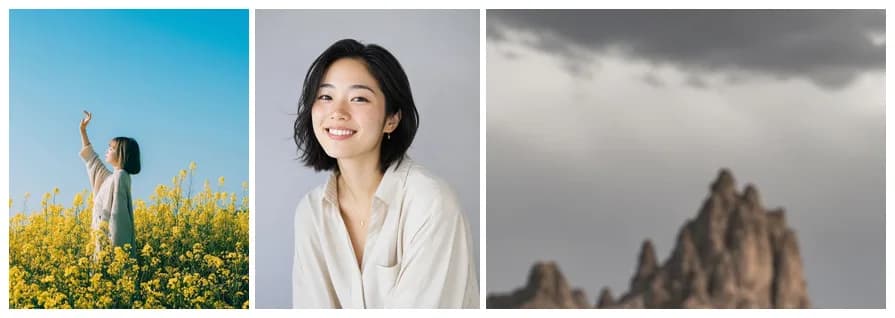
Reihe
Gleich hoch nebeneinander, jedes Foto behält sein Seitenverhältnis. Ideal für Vorher-nachher-Bilder und Screenshots.
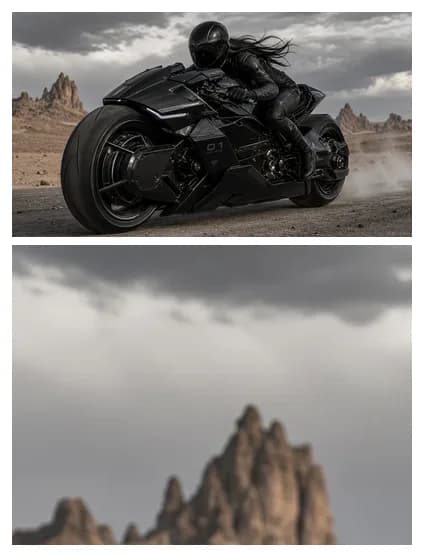
Spalte
Gleich breit untereinander. Ideal für lange Screenshots, Chatverläufe und Anleitungen.
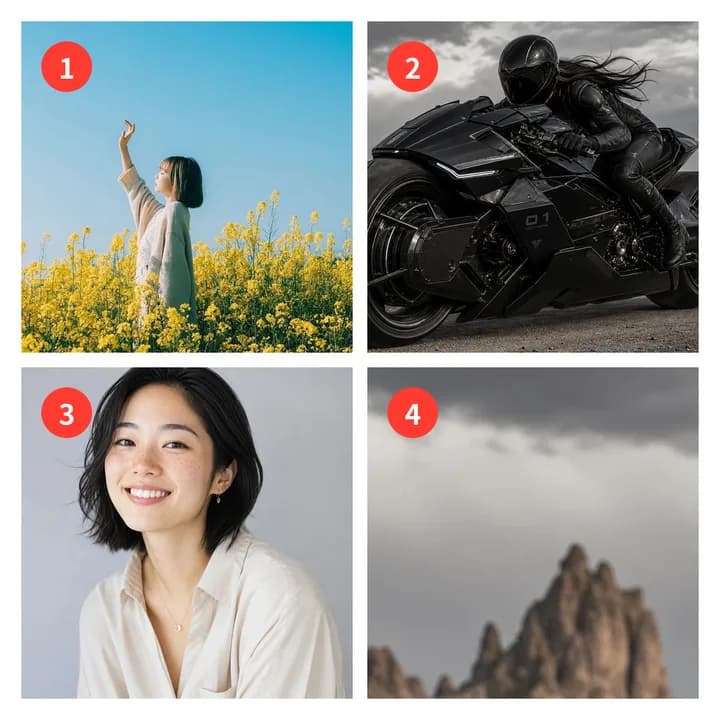
Raster
Gleich große Felder, jedes Foto mittig zugeschnitten, mit 1 bis 5 Spalten. Mit Nummern wird daraus eine Schritt-für-Schritt-Grafik.
So funktioniert’s
- 1
Bilder hinzufügen
Wähl mehrere auf einmal aus, bis zu 20, als JPG, PNG, WebP oder HEIC.
- 2
Anordnen und bearbeiten
Klick auf Reihe, Spalte oder Raster und zieh die Bilder dann zurecht; füg bei Bedarf Text, Nummern, Formen oder Mosaik hinzu.
- 3
Exportieren und herunterladen
Wähl ein Format, klick auf Exportieren, prüf das Ergebnis und lade es herunter.
Funktionen im Überblick
Schnelles Layout
Reihe, Spalte und Raster mit einstellbarem Abstand, Rand und Eckenradius; Raster mit 1 bis 5 Spalten.
Frei bearbeiten
Beim Ziehen rasten Bilder an Hilfslinien ein, an den Ecken skalierst du, an den Kanten schneidest du zu, per Doppelklick verschiebst du den Ausschnitt, und die Ebenenreihenfolge lässt sich ändern.
Text, Nummern, Formen und Mosaik
Mehrzeiliger Text mit Schrift, Farbe und Hintergrund; Nummern von 1 bis 99 oder A bis Z, die automatisch weiterzählen; Linien, Pfeile, Rechtecke und Kreise zum Hervorheben; Mosaik, um Gesichter oder Telefonnummern zu verbergen.
Export in voller Auflösung
Die Arbeitsfläche zeigt verkleinerte Kopien; der Server setzt das Ergebnis aus deinen Originalen als JPG, PNG oder WebP zusammen, transparente Hintergründe als PNG.
Vorübergehend gespeichert, nach 2 Stunden gelöscht
Dein Bild wird nur für diese Bearbeitung verwendet. Original und Ergebnis werden nach 2 Stunden automatisch gelöscht, und die Download-Links funktionieren nur für dich. Aufnahmedatum, Kameramodell, GPS-Position und ähnliche Angaben werden standardmäßig aus dem Foto entfernt.
Häufige Fragen
- Wie viele Bilder kann ich zusammenfügen?
- Bis zu 20 Bilder auf einmal, jedes bis 20 MB, auf einer Arbeitsfläche mit höchstens 8192 Pixeln pro Seite.
- Wird das zusammengefügte Bild unscharf?
- Nein. Beim Exportieren greift der Server auf deine Originalbilder zurück, die Schärfe hängt also nur von der Größe der Arbeitsfläche und der Bilder darauf ab. Wird ein Bild über seine Originalgröße hinaus vergrößert, weist dich das Tool darauf hin.
- Was passiert, wenn ich die Seite zwischendurch schließe?
- Deine Arbeit wird automatisch in diesem Browser gespeichert, und du kannst sie beim nächsten Öffnen wiederherstellen. Hochgeladene Bilder werden nach 2 Stunden gelöscht; danach musst du sie erneut hochladen.
- Funktioniert es auch am Handy?
- Ja. Am Handy liegt die Arbeitsfläche oben, Ebenen und Eigenschaften darunter, und du kannst ziehen und mit zwei Fingern zoomen.
- Kann ich eine Collage mit transparentem Hintergrund erstellen?
- Ja. Aktivier Transparenter Hintergrund und exportier dann; das Ergebnis wird als PNG gespeichert und leere Bereiche bleiben transparent.
Weitere Bildwerkzeuge
- Bild komprimierenDateigröße von JPG, PNG, WebP und GIF verkleinern
- Bildgröße ändernGröße in Pixeln oder Prozent ändern
- Bild zuschneidenIm Seitenverhältnis oder frei zuschneiden, pixelgenau
- Wasserzeichen hinzufügenText- oder Bildwasserzeichen, einzeln, mehrfach oder gekachelt
- Bild drehenUm beliebige Winkel drehen, horizontal oder vertikal spiegeln
- In JPG umwandelnHEIC, PNG, WebP, PDF und mehr in JPG umwandeln
- In PNG umwandelnJPG, HEIC, WebP, PDF und mehr in PNG umwandeln
- Bild weichzeichnenGaußsche Unschärfe auf das ganze Bild
- Bild verpixelnBereiche verpixeln, weichzeichnen oder abdecken
- Fotofilter14 Filter wie Schwarzweiß, Vintage und Sepia
Füg deine Bilder zu einem zusammen
Jetzt startenKostenlos nutzbar, sobald du angemeldet bist. Hochgeladene Bilder werden vorübergehend gespeichert und nach 2 Stunden automatisch gelöscht