 Pixsolo
Fusionner des images en ligne
Assemblez plusieurs images en une seule. Alignez-les en ligne, en colonne ou en grille en un clic et réglez l'espacement, les marges et l'arrondi des coins, ou déplacez, redimensionnez et recadrez librement chaque image sur le canevas. Ajoutez des légendes, des numéros, des flèches et d'autres formes, ou de la mosaïque pour créer des tutoriels étape par étape, des comparaisons avant/après, des visuels produit ou un montage photo. Le canevas existe en 9:16, 16:9, 3:4, 4:3, 1:1 ou en taille personnalisée, avec un fond uni ou transparent. À l'export, notre serveur recompose l'image à partir de vos originaux : le résultat reste net, aussi petit que soit l'aperçu.
Gratuit : il suffit de vous connecter pour commencer. Les images envoyées sont conservées temporairement puis supprimées au bout de 2 heures
Trois façons d'assembler
Un clic aligne tout, et vous pouvez ensuite déplacer et redimensionner chaque image. Voici les mêmes photos d'exemple dans chaque disposition.
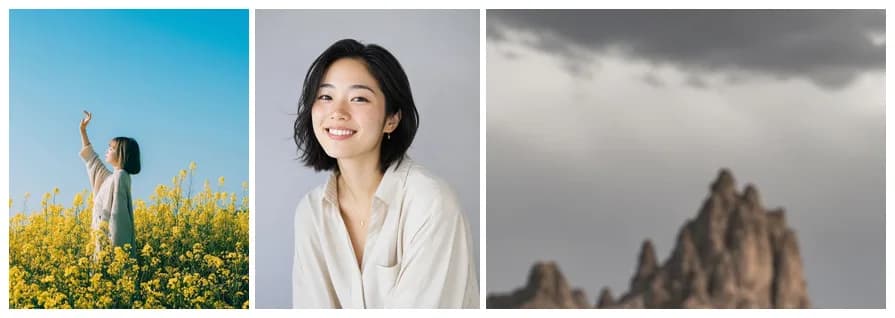
Ligne
Même hauteur, côte à côte, chaque photo garde ses proportions. Idéal pour les avant/après et les captures d'écran.
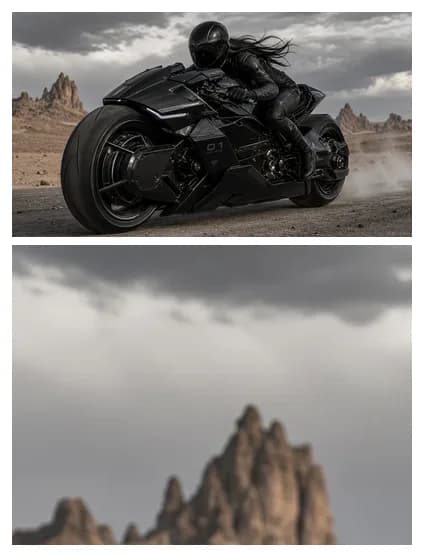
Colonne
Même largeur, les unes sous les autres. Idéal pour les longues captures, les conversations et les guides étape par étape.
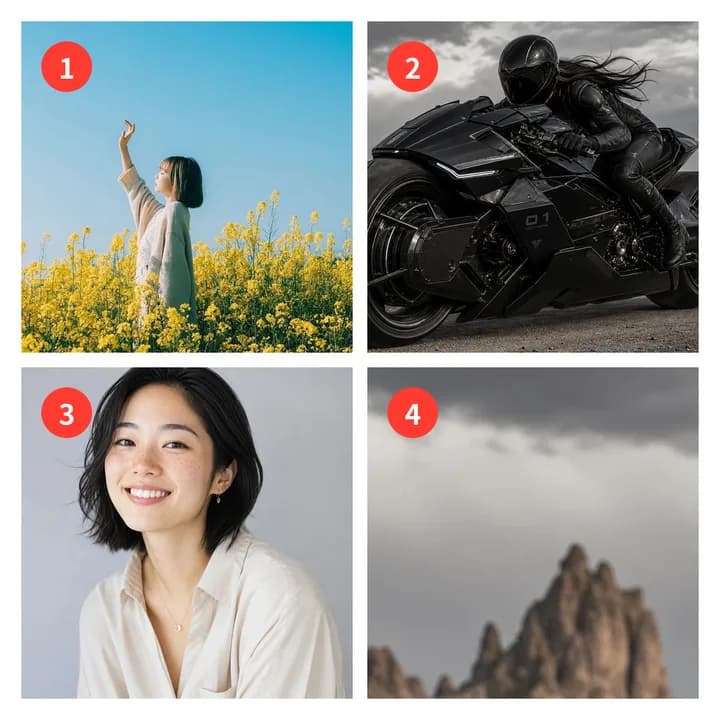
Grille
Des cases égales, chaque photo recadrée pour remplir la sienne, de 1 à 5 colonnes. Ajoutez des numéros et vous obtenez une image étape par étape.
Comment ça marche
- 1
Ajoutez des images
Sélectionnez-en plusieurs à la fois, jusqu'à 20, en JPG, PNG, WebP ou HEIC.
- 2
Disposez et modifiez
Cliquez sur Ligne, Colonne ou Grille, puis faites glisser pour ajuster ; ajoutez du texte, des numéros, des formes ou de la mosaïque si besoin.
- 3
Exportez et téléchargez
Choisissez un format, cliquez sur Exporter, vérifiez le résultat et téléchargez-le.
Fonctionnalités
Mise en page rapide
Ligne, colonne et grille avec espacement, marges et coins arrondis réglables ; grilles de 1 à 5 colonnes.
Modification libre
Les images s'alignent sur des repères quand vous les déplacez ; redimensionnez par les coins, recadrez par les bords, double-cliquez pour repositionner la photo dans son cadre et changez l'ordre des calques.
Texte, numéros, formes et mosaïque
Texte sur plusieurs lignes avec la police, la couleur et le fond de votre choix ; numéros de 1 à 99 ou de A à Z qui se suivent ; lignes, flèches, rectangles et cercles pour mettre en évidence ; mosaïque pour masquer des visages ou des numéros de téléphone.
Export en pleine résolution
Le canevas affiche des copies réduites ; le serveur recompose le résultat à partir de vos originaux en JPG, PNG ou WebP, en PNG pour les fonds transparents.
Conservation temporaire, suppression au bout de 2 heures
Votre image ne sert qu'à ce traitement. Les originaux et les résultats sont supprimés automatiquement au bout de 2 heures, et les liens de téléchargement ne fonctionnent que pour vous. La date de prise de vue, le modèle d'appareil et la position GPS sont supprimés par défaut.
Questions fréquentes
- Combien d'images puis-je fusionner ?
- Jusqu'à 20 images à la fois, de 20 Mo maximum chacune, sur un canevas de 8192 pixels maximum par côté.
- L'image fusionnée sera-t-elle floue ?
- Non. À l'export, le serveur repart de vos images originales : la netteté dépend uniquement de la taille du canevas et de celle de chaque image. Si une image est agrandie au-delà de sa taille d'origine, l'outil vous le signale.
- Que se passe-t-il si je ferme la page en cours de route ?
- Votre travail est enregistré automatiquement dans ce navigateur et vous pouvez le restaurer à votre retour. Les images envoyées sont supprimées au bout de 2 heures ; il faut ensuite les envoyer de nouveau.
- Est-ce que ça marche sur téléphone ?
- Oui. Sur téléphone, le canevas est en haut, les calques et les propriétés en dessous, et vous pouvez faire glisser et pincer pour zoomer.
- Puis-je créer un montage avec un fond transparent ?
- Oui. Cochez Fond transparent avant d'exporter : le résultat est enregistré en PNG et les zones vides restent transparentes.
Autres outils d'image
- Compresser une imageRéduisez la taille de vos JPG, PNG, WebP et GIF
- Redimensionner une imageChangez la taille en pixels ou en pourcentage
- Recadrer une imageRecadrez à un format ou librement, au pixel près
- Ajouter un filigraneFiligrane texte ou image, unique, multiple ou en mosaïque
- Faire pivoter une imagePivotez selon n'importe quel angle, retournez horizontalement ou verticalement
- Convertir en JPGTransformez HEIC, PNG, WebP, PDF et plus en JPG
- Convertir en PNGTransformez JPG, HEIC, WebP, PDF et plus en PNG
- Flouter une imageFlou gaussien sur toute l'image
- Pixeliser une imagePixelisez, floutez ou masquez des zones
- Filtres photo14 filtres dont noir et blanc, vintage et sépia
Fusionnez vos images en une seule
CommencerGratuit : il suffit de vous connecter pour commencer. Les images envoyées sont conservées temporairement puis supprimées au bout de 2 heures