 Pixsolo
画像を結合して 1 枚にまとめる
複数の画像を 1 枚にまとめます。ワンクリックで横並び・縦並び・グリッドに配置し、間隔・余白・角丸を調整できるほか、キャンバス上で 1 枚ずつ自由にドラッグ、拡大・縮小、切り抜きもできます。説明のテキスト、1・2・3 の番号、矢印や四角などの図形、モザイクも追加できるので、手順の解説画像、ビフォーアフター、商品画像、SNS 用のコラージュづくりに便利です。キャンバスは 9:16、16:9、3:4、4:3、1:1 とカスタムサイズ、背景は単色か透明を選べます。書き出すときはサーバーが元の画像から合成し直すので、プレビューが小さくても仕上がりはくっきりです。
無料で、ログインするとすぐに使えます。アップロードした画像は一時保存され、2 時間後に自動で削除されます
3 つのつなげ方
ワンクリックで並べたあとも、1 枚ずつ自由に動かしたり大きさを変えたりできます。同じサンプル写真でそれぞれの仕上がりをご覧ください。
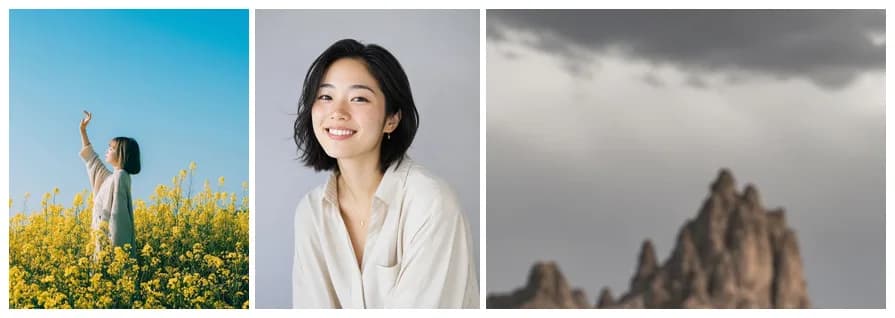
横並び
高さをそろえて左右に並べ、それぞれの縦横比を保ちます。ビフォーアフターやスクリーンショットの比較に。
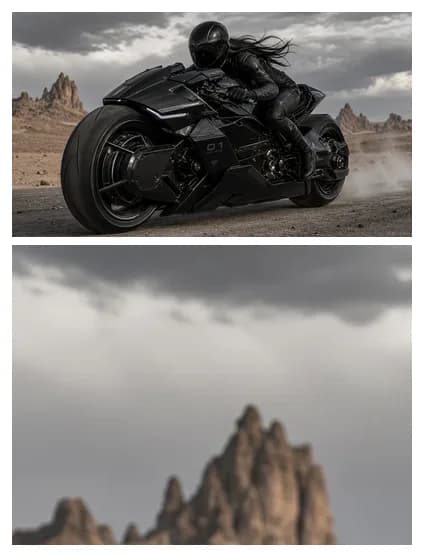
縦並び
幅をそろえて上下に並べます。長いスクリーンショット、トーク画面、手順の説明に。
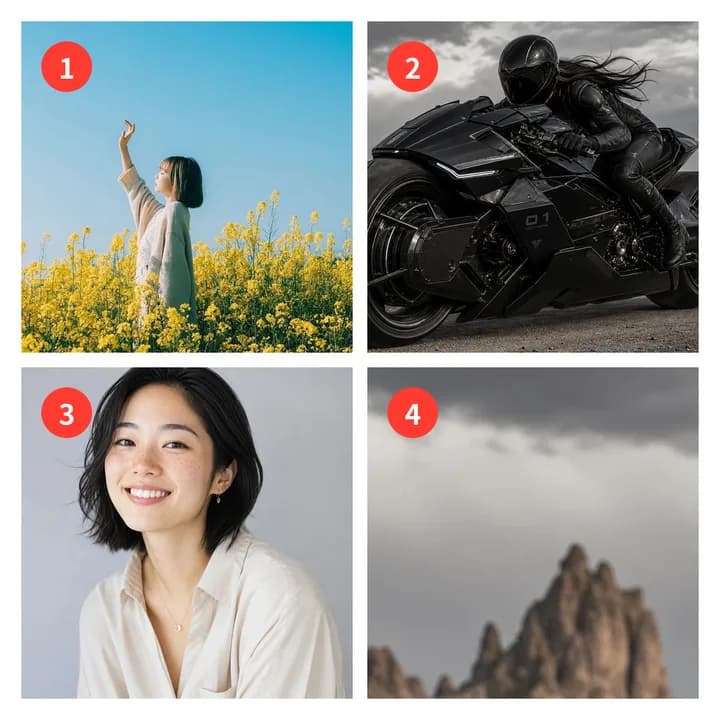
グリッド
同じ大きさのマスに並べ、各写真をマスいっぱいに中央で切り抜きます。列数は 1〜5。番号を付ければ手順画像になります。
使い方
- 1
画像を追加
複数枚をまとめて選べます。最大 20 枚、JPG・PNG・WebP・HEIC に対応。
- 2
配置して編集
横並び・縦並び・グリッドをクリックして並べ、ドラッグで微調整。必要ならテキスト・番号・図形・モザイクを追加します。
- 3
書き出してダウンロード
保存形式を選んで「書き出す」をクリックし、仕上がりを確認してダウンロードします。
できること
ワンクリック配置
横並び・縦並び・グリッドの 3 種類。間隔・余白・角丸を調整でき、グリッドは 1〜5 列から選べます。
自由に編集
ドラッグ時は自動で位置がそろい、四隅で拡大・縮小、四辺で切り抜き。ダブルクリックで枠内の表示位置を調整でき、レイヤーの重なり順も変えられます。
テキスト・番号・図形・モザイク
複数行のテキストはフォント・色・背景色を選べます。番号は 1〜99 または A〜Z で自動的に続きます。直線・矢印・四角形・円でポイントを示せます。モザイクで顔や電話番号を隠せます。
元の画質で書き出し
キャンバスでは縮小画像でプレビューし、書き出し時にサーバーが元の画像から合成します。JPG・PNG・WebP で保存でき、透明な背景は PNG になります。
一時保存のみ、2 時間後に自動削除
画像は今回の処理にだけ使われます。元の画像と処理結果は 2 時間後に自動で削除され、ダウンロードリンクはご本人しか使えません。写真に含まれる撮影日時・機種・GPS 位置情報などは初期設定で削除します。
よくある質問
- 何枚までつなげられますか?
- 一度に最大 20 枚、1 枚あたり最大 20MB です。キャンバスは 1 辺最大 8192 ピクセルです。
- 結合した画像はぼやけませんか?
- ぼやけません。書き出し時にサーバーが元の画像から合成し直すため、画質はキャンバスのサイズと各画像の配置サイズだけで決まります。元のサイズより拡大している画像があれば、ツールがお知らせします。
- 途中でページを閉じたらどうなりますか?
- 作業内容はこのブラウザに自動で保存され、次に開いたときに復元できます。アップロードした画像は 2 時間後に削除されるため、それ以降は再アップロードが必要です。
- スマホでも使えますか?
- 使えます。スマホではキャンバスが上、レイヤーとプロパティが下に表示され、ドラッグやピンチでの拡大・縮小に対応しています。
- 背景が透明なコラージュは作れますか?
- 作れます。「透明な背景」にチェックを入れて書き出すと PNG で保存され、余白は透明になります。