 Pixsolo
写真や画像にオンラインでフィルターをかける
画像をアップロードしてサムネイルをクリックするだけで、写真にフィルターをかけられます。白黒・グレースケール・セピア・ヴィンテージ・ポラロイド・コダクローム・テクニカラー・反転・シャープ・エンボス・ノイズなど全 14 種類で、どれも強さを調整できます。明るさ・コントラスト・彩度・ガンマだけを調整することもでき、「色を削除」を使えば白などの単色の背景を透明にできます。プレビューは縮小画像ですぐに作られ、最終的な仕上がりと一致します。
無料で、ログインするとすぐに使えます。アップロードした画像は一時保存され、2 時間後に自動で削除されます
14 種類のフィルター一覧
同じサンプル写真にそれぞれのフィルターをかけた例です。ツールで同じサムネイルをクリックすると、あなたの画像に同じフィルターがかかります。

元の画像 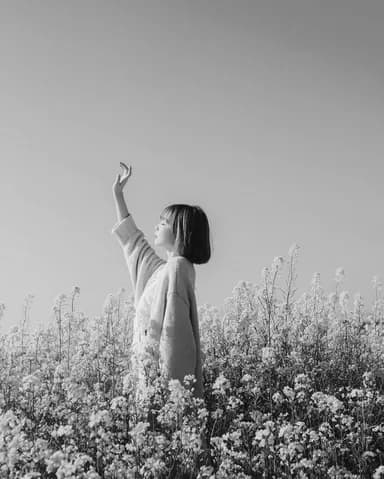
グレースケール 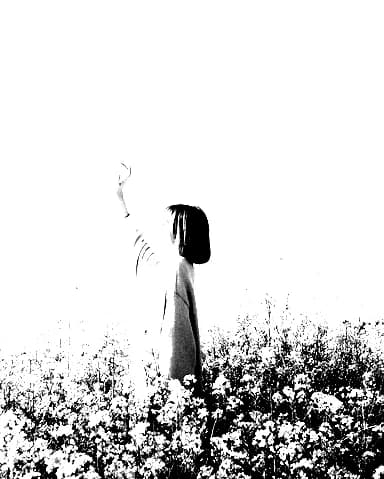
白黒 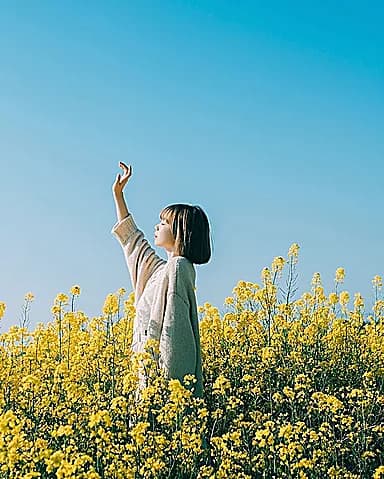
シャープ 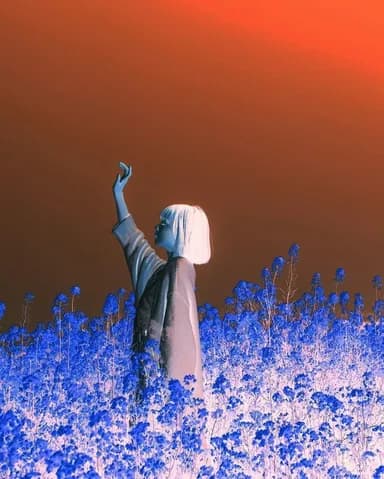
反転 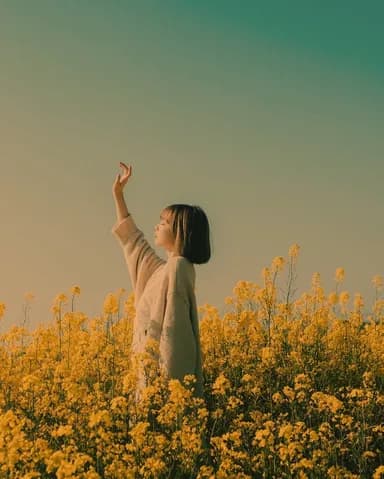
ヴィンテージ 
ポラロイド 
コダクローム 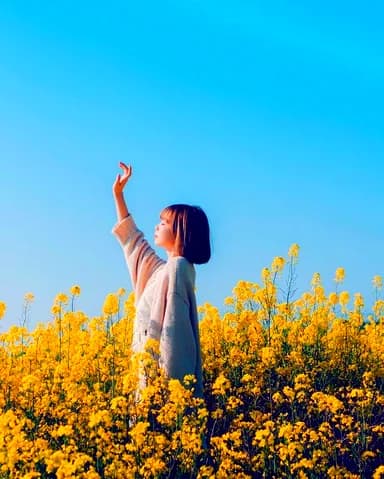
テクニカラー 
ブラウニー 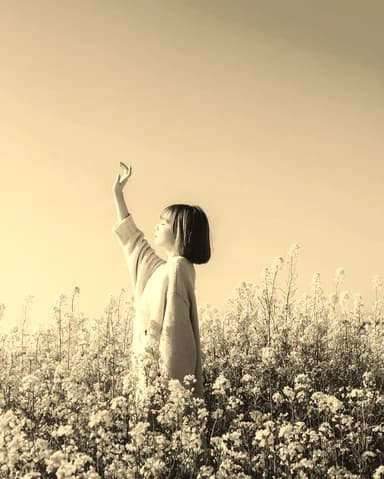
セピア 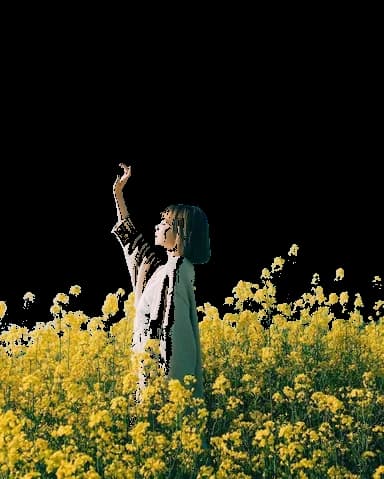
色を削除 
ノイズ 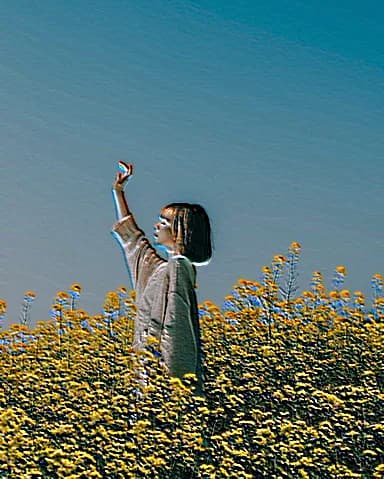
エンボス 
ブレンド
使い方
- 1
画像を選ぶ
クリックまたはドロップで画像を選びます。
- 2
フィルターを選ぶ
効果のサムネイルをクリックし、強さをドラッグで調整します。必要に応じて明るさ・コントラスト・彩度も調整できます。
- 3
適用してダウンロード
「適用」をクリックし、結果を確認してダウンロードします。気に入らなければ「元に戻す」で元の画像に戻せます。
できること
14 種類のフィルター
白黒・グレースケール・セピア・ヴィンテージ・ポラロイド・コダクローム・テクニカラー・ブラウニー・反転・シャープ・エンボス・ノイズ・色を削除・ブレンドの 14 種類。強さは 0〜100% で調整できます。
明るさと色の調整
明るさ・コントラスト・彩度・ガンマの 4 項目。フィルターと組み合わせても、調整だけを使ってもかまいません。
白背景を透明に
「色を削除」で画像から色を取得すると、その色に近い部分が透明になります。結果は PNG で保存されます。
見たままの仕上がり
プレビューとダウンロードする画像は同じ処理で作られるので、見たとおりの結果が得られます。
一時保存のみ、2 時間後に自動削除
画像は今回の処理にだけ使われます。元の画像と処理結果は 2 時間後に自動で削除され、ダウンロードリンクはご本人しか使えません。写真に含まれる撮影日時・機種・GPS 位置情報などは初期設定で削除します。
よくある質問
- フィルターを重ねがけできますか?
- 1 回にかけられるフィルターは 1 つで、あわせて明るさ・コントラスト・彩度・ガンマも調整できます。別のフィルターを重ねたいときは、適用後に「続けて別のツールで編集」をクリックし、もう一度「写真フィルター」を選んでください。
- フィルターをかけると画質は落ちますか?
- 画像のサイズは変わりません。JPG で出力する場合は高画質で再エンコードするため、見た目の違いはほとんどわかりません。劣化させたくないときは、出力設定で PNG を選んでください。
- 白い背景を透過させるには?
- 「色を削除」を選び、「画像から色を取得」をクリックしてから背景をクリックします。背景がすべて透明になるまで許容範囲を上げてください。結果は透過 PNG で保存されます。
- フィルターは元に戻せますか?
- ツールで「元に戻す」をクリックすると、元の画像の状態に戻ります。元の画像が変更されることはなく、新しい画像が作られるのは「適用」をクリックしたときだけです。
- GIF アニメにもフィルターをかけられますか?
- かけられますが、処理するのは最初のフレームだけで、結果は静止画になります。