 Pixsolo
Filtres photo gratuits en ligne
Envoyez une image et cliquez sur une vignette pour appliquer un filtre. Mettez une photo en noir et blanc ou en niveaux de gris, donnez-lui un effet sépia, vintage ou Polaroid, des couleurs façon Kodachrome ou Technicolor, inversez les couleurs, renforcez la netteté, ajoutez un estampage ou du bruit : 14 effets en tout, chacun avec une intensité réglable. Vous pouvez aussi ajuster la luminosité, le contraste, la saturation et le gamma, avec ou sans filtre, ou utiliser « Retirer une couleur » pour rendre transparent un fond blanc ou uni. L'aperçu est généré instantanément sur une version réduite et correspond au résultat final.
Gratuit : il suffit de vous connecter pour commencer. Les images envoyées sont conservées temporairement puis supprimées au bout de 2 heures
Les 14 filtres en un coup d'œil
La même photo d'exemple, avec chaque filtre appliqué. Dans l'outil, cliquez sur la vignette correspondante pour appliquer ce filtre à votre propre image.

Original 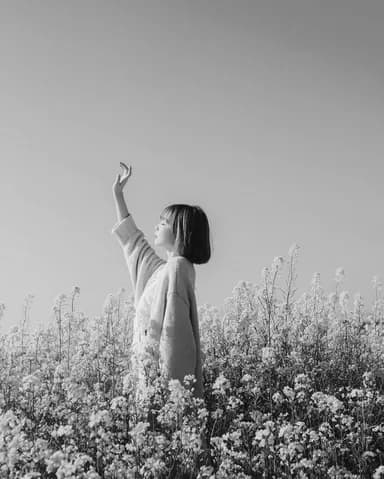
Niveaux de gris 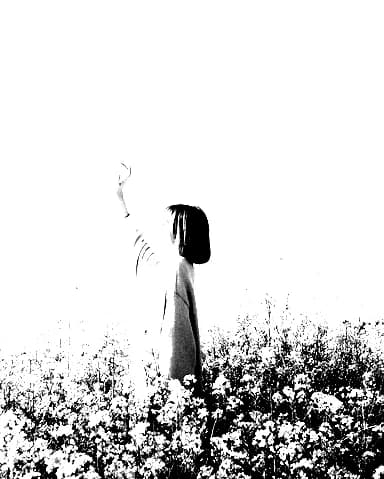
Noir et blanc 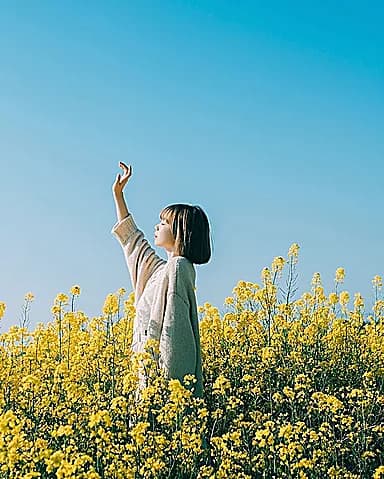
Netteté 
Inverser 
Vintage 
Polaroid 
Kodachrome 
Technicolor 
Brownie 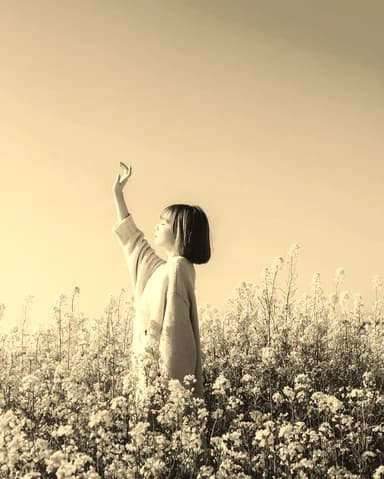
Sépia 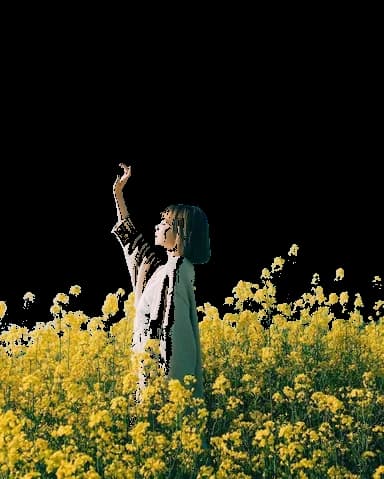
Retirer une couleur 
Bruit 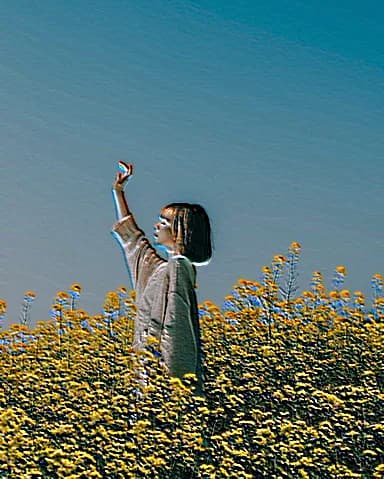
Estampage 
Fusion
Comment ça marche
- 1
Choisissez une image
Cliquez ou déposez une image.
- 2
Choisissez un filtre
Cliquez sur une vignette d'effet et faites glisser le curseur « Intensité » ; réglez la luminosité, le contraste ou la saturation si besoin.
- 3
Appliquez et téléchargez
Cliquez sur « Appliquer », puis téléchargez le résultat. S'il ne vous convient pas, « Rétablir l'original » vous ramène à l'image de départ en un clic.
Fonctionnalités
14 filtres
Noir et blanc, niveaux de gris, sépia, vintage, Polaroid, Kodachrome, Technicolor, Brownie, inverser, netteté, estampage, bruit, retirer une couleur et fusion, avec une intensité réglable de 0 à 100 %.
Luminosité et couleurs
Luminosité, contraste, saturation et gamma, à combiner avec un filtre ou à utiliser seuls.
Fond blanc rendu transparent
« Retirer une couleur » prélève une couleur dans l'image et rend transparentes les couleurs proches ; le résultat est enregistré en PNG.
Aperçu fidèle au résultat
L'aperçu et le fichier téléchargé passent par le même traitement : vous obtenez ce que vous avez vu.
Conservation temporaire, suppression au bout de 2 heures
Votre image ne sert qu'à ce traitement. Les originaux et les résultats sont supprimés automatiquement au bout de 2 heures, et les liens de téléchargement ne fonctionnent que pour vous. La date de prise de vue, le modèle d'appareil et la position GPS sont supprimés par défaut.
Questions fréquentes
- Peut-on cumuler plusieurs filtres ?
- Un seul filtre à la fois, en plus de la luminosité, du contraste, de la saturation et du gamma. Pour en ajouter un autre, cliquez sur « Continuer avec un autre outil » une fois le filtre appliqué, puis choisissez de nouveau « Filtres photo ».
- Un filtre fait-il perdre de la qualité ?
- Les dimensions ne changent pas. En sortie JPG, l'image est réencodée en haute qualité et la différence est à peine visible ; pour une sortie sans perte, choisissez PNG dans les « Paramètres de sortie ».
- Comment rendre un fond blanc transparent ?
- Choisissez « Retirer une couleur », cliquez sur « Prélever dans l'image » puis sur le fond, et augmentez la « Tolérance » jusqu'à ce que tout le fond disparaisse. Le résultat est enregistré en PNG.
- Peut-on annuler un filtre ?
- Cliquez sur « Rétablir l'original » dans l'outil pour revenir en arrière. Votre image d'origine n'est jamais modifiée : une nouvelle image n'est créée que lorsque vous cliquez sur « Appliquer ».
- Peut-on appliquer un filtre à un GIF animé ?
- Oui, mais seule la première image est traitée et le résultat est une image fixe.
Autres outils d'image
- Compresser une imageRéduisez la taille de vos JPG, PNG, WebP et GIF
- Redimensionner une imageChangez la taille en pixels ou en pourcentage
- Recadrer une imageRecadrez à un format ou librement, au pixel près
- Ajouter un filigraneFiligrane texte ou image, unique, multiple ou en mosaïque
- Faire pivoter une imagePivotez selon n'importe quel angle, retournez horizontalement ou verticalement
- Convertir en JPGTransformez HEIC, PNG, WebP, PDF et plus en JPG
- Convertir en PNGTransformez JPG, HEIC, WebP, PDF et plus en PNG
- Flouter une imageFlou gaussien sur toute l'image
- Pixeliser une imagePixelisez, floutez ou masquez des zones
- Fusionner des imagesAssemblez vos photos en ligne, en colonne ou en grille
Ajouter un filtre à votre photo
CommencerGratuit : il suffit de vous connecter pour commencer. Les images envoyées sont conservées temporairement puis supprimées au bout de 2 heures