 Pixsolo
KI-Bildeditor online: ein Bild in Ebenen zerlegen und neu anordnen
Der KI-Bildeditor ist das Ebenen-Werkzeug von Pixsolo. Importiere ein JPG-, PNG- oder WebP-Bild (oder wähle eines aus deinen Assets), zieh auf der Leinwand einen Rahmen um das gewünschte Objekt oder beschreibe es einfach, und ein KI-Bildmodell schneidet es als eigene Ebene mit transparentem Hintergrund aus und malt die Stelle, an der es war, so neu, dass der Hintergrund natürlich weiterläuft. Für das Auffüllen des Hintergrunds wird nur die Stelle verwendet, an der das Objekt entfernt wurde; der Rest des Bildes behält exakt die Originalpixel, sodass sich andere Objekte und Text nicht ändern. Auch Elemente wie Titel und Icons auf einem Plakat kannst du mit einem Rahmen markieren und als Objekte extrahieren; sie werden zu Bildebenen. Bereits extrahierte Ebenen sind im Bild mit gestrichelten Rahmen markiert und links aufgelistet. Danach verschiebst, skalierst und drehst du diese Ebenen im Ebeneneditor, fügst eigenen Text, Bilder und Formen hinzu, änderst ihre Reihenfolge und exportierst alle Ebenen zusammengefügt als PNG, JPG oder WebP. Das Extrahieren ist optional – du kannst das Tool auch einfach als Ebeneneditor nutzen. Die Leinwand misst an der längsten Seite höchstens 3840 px; größere Bilder werden vor dem Bearbeiten verkleinert. Ebenen, importierte Bilder und jedes KI-Ergebnis werden unter „Projekte“ gespeichert.
Extrahieren kostet Credits pro Durchlauf, nur bei Erfolg abgezogen – maßgeblich ist die Anzeige im Tool. Zum Importieren und Bearbeiten anmelden; für KI-Durchläufe brauchst du Credits.
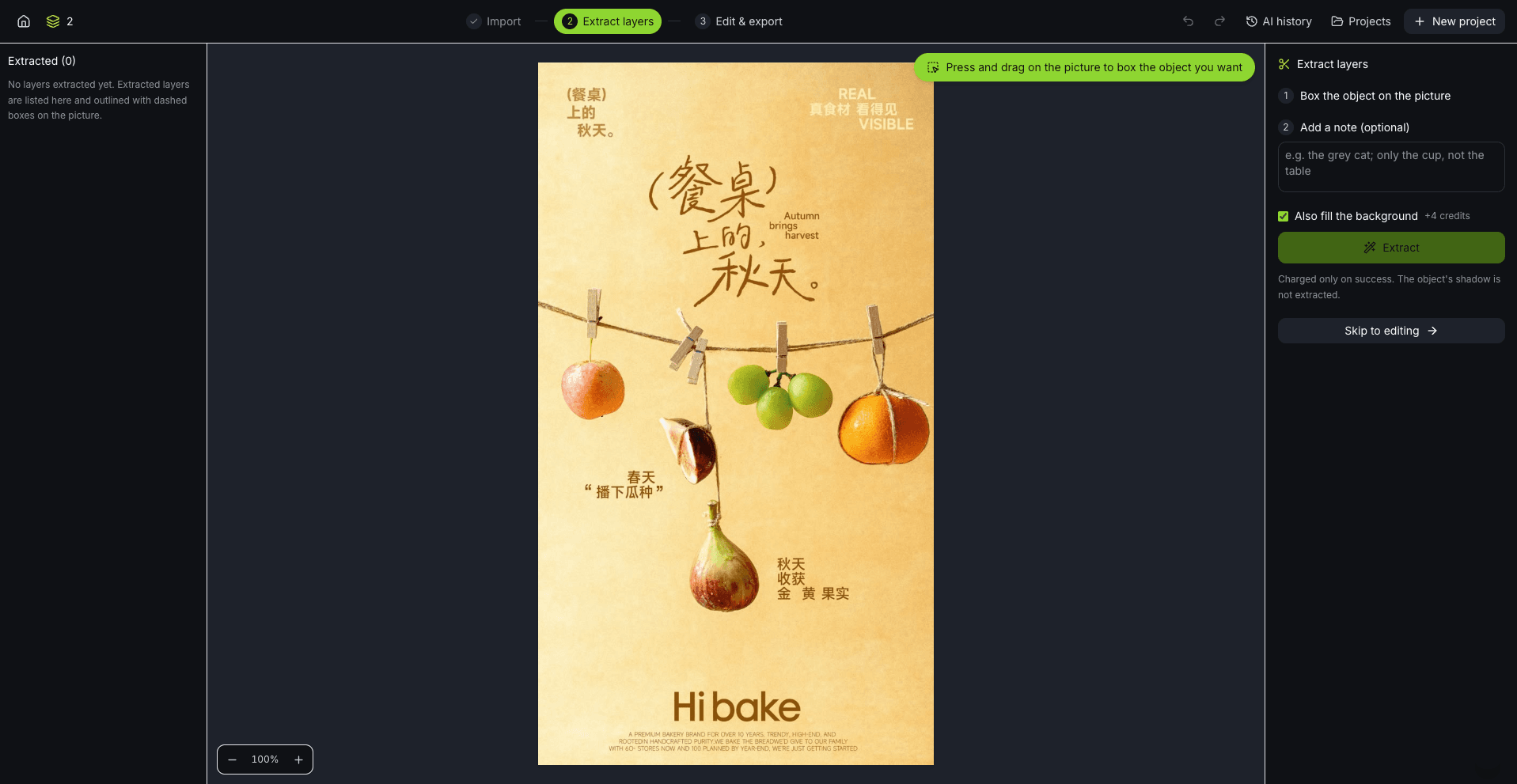
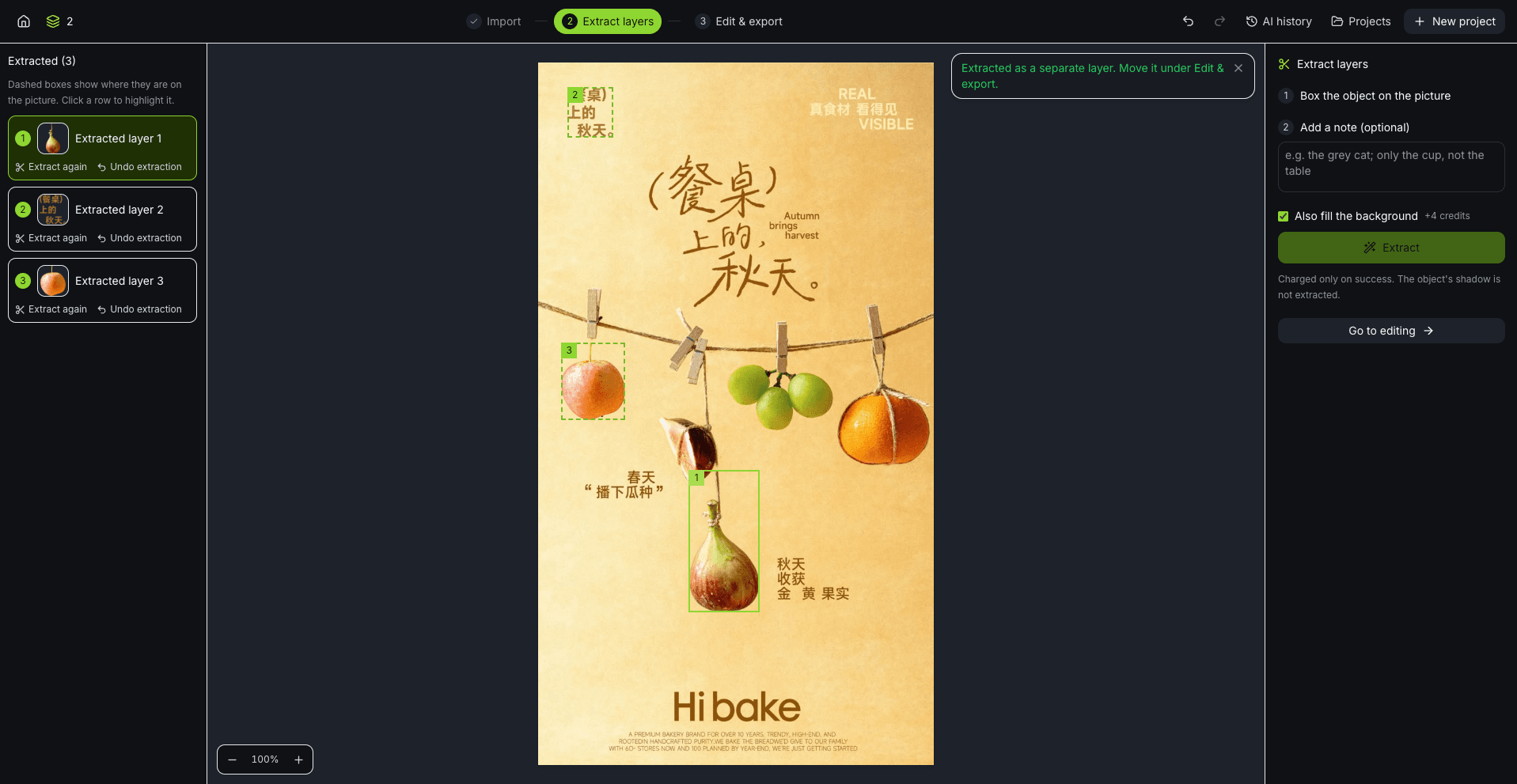
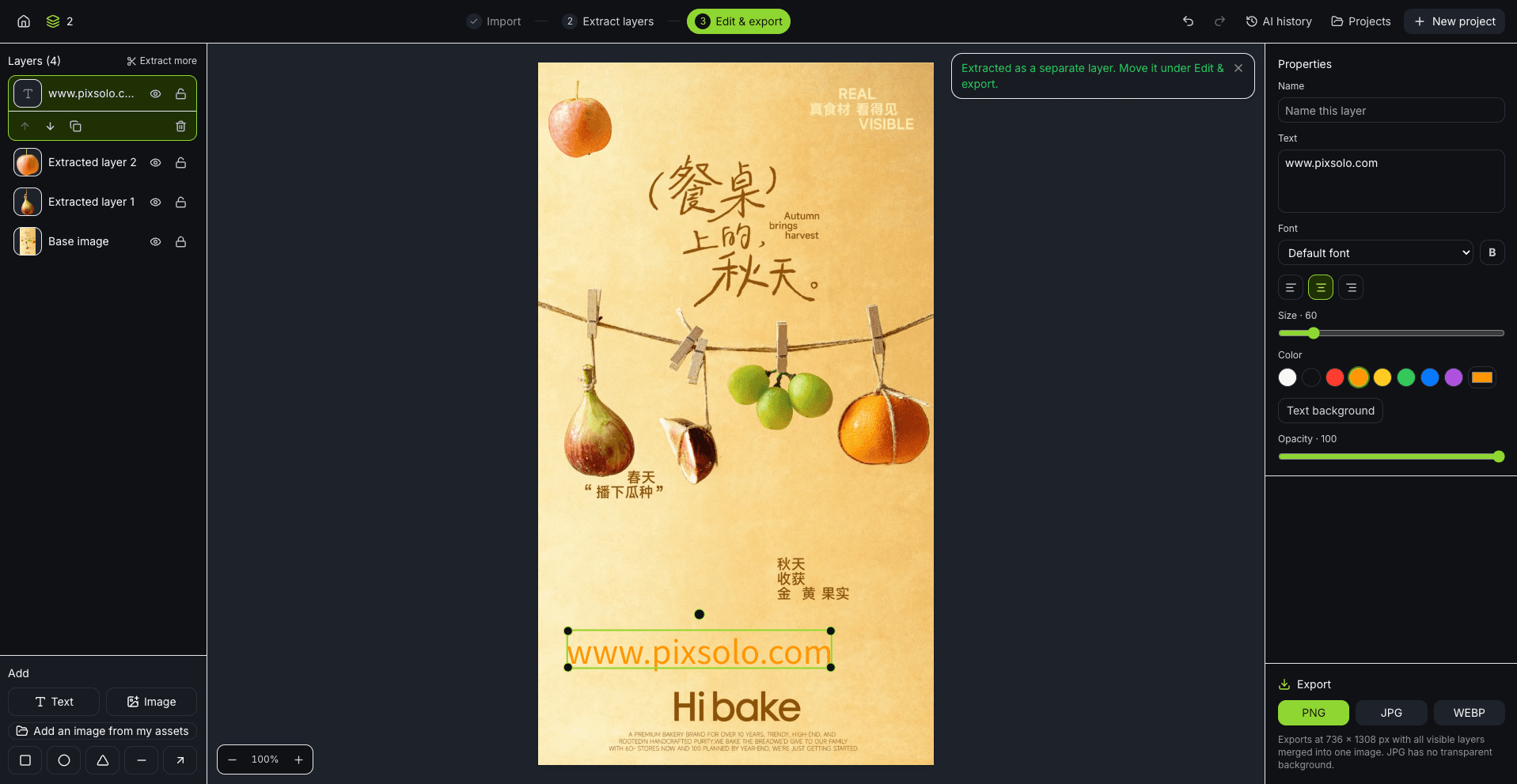
In drei Schritten ein Bild in Ebenen zerlegen
- 01
Bild importieren
Ziehe ein Bild hinein, füge es ein oder klicke, um es auszuwählen, oder wähle eines aus deinen Assets. Unterstützt werden JPG, PNG und WebP; die maximale Größe zeigt die Tool-Seite. Beim Importieren wird ein Projekt angelegt, und das Bild wird seine erste Ebene.
- 02
Ebenen extrahieren
Ziehe auf der Leinwand einen Rahmen um ein Objekt oder schreibe eine kurze Beschreibung. Die Schaltfläche zeigt, wie viele Credits dieser Durchlauf höchstens kostet – dann klickst du auf „Extrahieren“. Die KI schneidet das Objekt als eigene Ebene aus und füllt den Hintergrund; das dauert meist eine halbe bis gut eine Minute. Nach dem Absenden kannst du die Seite verlassen – das Ergebnis wird automatisch auf die Leinwand gesetzt, sobald es fertig ist. Dieser Schritt ist optional, und du kannst jederzeit zu ihm zurückkehren.
- 03
Bearbeiten & exportieren
Verschiebe, skaliere und drehe Ebenen, füge Text, Bilder und Formen hinzu und ändere ihre Reihenfolge – mit Rückgängig und Wiederholen. Wenn alles passt, exportiere als PNG, JPG oder WebP. Zwischen Extrahieren und Bearbeiten kannst du jederzeit wechseln.
Was du damit machen kannst
Ein Objekt per Rahmen oder Satz auswählen
Ein Rahmen um das Objekt auf der Leinwand genügt. Enthält das Bild mehrere ähnliche Objekte, trifft eine zusätzliche kurze Beschreibung (zum Beispiel „die graue Katze“) zuverlässiger das richtige. Du kannst den Rahmen auch weglassen und das Objekt nur beschreiben. Das Innere der extrahierten Ebene besteht aus den Originalpixeln; nur ein schmaler Rand wird von der KI neu gezeichnet.
Das Auffüllen betrifft nur die entfernte Stelle
Die Stelle, an der das Objekt entfernt wurde, füllt die KI so, dass der Hintergrund natürlich weiterläuft. Nur diese Stelle wird neu gemalt; der Rest des Bildes behält exakt die Originalpixel, sodass sich andere Objekte und Text nicht ändern. Entfernst du das Häkchen bei „Hintergrund mit auffüllen“, erhältst du nur die Ebene, das Bild bleibt unverändert, und du kannst es später separat auffüllen.
Auch Titel und Icons lassen sich extrahieren
Nicht nur Objekte in Fotos: Auch Titeltext, Icons und dekorative Formen auf einem Plakat kannst du mit einem Rahmen markieren und extrahieren; sie werden zu Bildebenen, die du einzeln verschieben und skalieren kannst. Extrahierter Text ist ein Bild und behält sein Aussehen; direkt bearbeiten lässt er sich nicht. Um den Wortlaut zu ändern, lösche diese Ebene und schreib mit dem Textwerkzeug neuen Text.
Ebeneneditor
Wähle eine Ebene aus und ziehe sie, um sie zu verschieben, zieh an einer Ecke, um sie zu skalieren, oder am Punkt darüber, um sie zu drehen. Füge Text, Bilder (von deinem Gerät oder aus deinen Assets), Rechtecke, Ellipsen, Dreiecke, Linien und Pfeile hinzu; ändere die Reihenfolge; blende Ebenen aus oder sperre sie; mach Schritte rückgängig oder wiederhole sie.
Jede Extraktion lässt sich zurücknehmen
Jedes KI-Ergebnis bleibt im „KI-Verlauf“ des Projekts. Eine Extraktion lässt sich zurücknehmen: Die Ebene und der aufgefüllte Hintergrund werden zusammen entfernt, und das Bild wird dort wiederhergestellt. Du kannst auch ein früheres Ergebnis kostenlos wieder auf die Leinwand setzen. Beim Zurücknehmen werden keine Credits erstattet.
In Projekten gespeichert, Export als PNG, JPG oder WebP
Ebenen, importierte Bilder und jedes KI-Ergebnis werden unter „Projekte“ gespeichert und nie automatisch gelöscht, sodass du jederzeit zurückkommen und weitermachen kannst. Beim Export werden alle sichtbaren Ebenen in Leinwandgröße zu einem Bild zusammengefügt; PNG und WebP behalten einen transparenten Hintergrund, JPG bekommt einen weißen.
Wer dein Bild erhält und wie lange es gespeichert wird
Wenn du KI nutzt, wird der jeweils relevante Teil des Bildes an KI-Modelldienste von Drittanbietern außerhalb von Festlandchina gesendet und nur dafür verwendet, dein Ergebnis zu erzeugen: beim Extrahieren der Bereich innerhalb deines Rahmens (das ganze Bild, wenn du keinen Rahmen ziehst) und deine Beschreibung und beim Auffüllen des Hintergrunds ein Bereich rund um die Stelle, an der das Objekt entfernt wurde. Sowohl die Beschreibung als auch das Ergebnis durchlaufen die Inhaltsprüfung. Text, Bilder und Formen, die du selbst hinzufügst, werden nie an die KI-Modelle gesendet. Das Original, die Ebenen und jedes KI-Ergebnis liegen auf unseren Servern in deinen Projekten; sie werden nie automatisch gelöscht und bleiben, bis du das Projekt löschst. Nur du kannst sie löschen, und das Löschen lässt sich nicht rückgängig machen. Mehr dazu in unserer Datenschutzerklärung.
Häufige Fragen
- Kostet der KI-Bildeditor etwas?
- Bilder importieren, Ebenen verschieben, Text und Formen hinzufügen und exportieren kostet keine Credits. KI-Vorgänge kosten Credits pro Durchlauf; kostenlose tägliche Durchläufe gibt es nicht. Objekt ausschneiden und Hintergrund auffüllen zählen jeweils als ein Durchlauf. Der Betrag steht vor dem Start auf der Schaltfläche – maßgeblich ist die Anzeige im Tool. Abgezogen wird nur bei Erfolg: Fehlgeschlagene, abgebrochene, wegen Zeitüberschreitung beendete oder von der Inhaltsprüfung abgelehnte Durchläufe kosten nichts, und wenn bei einer Extraktion das Ausschneiden gelingt, das Auffüllen des Hintergrunds aber nicht, wird nur das Ausschneiden berechnet. Zum Importieren und Bearbeiten genügt die Anmeldung, ein Abo ist nicht nötig; für KI-Durchläufe brauchst du Credits.
- Ändert sich der Rest des Bildes, wenn ich ein Objekt extrahiere?
- Nein. Für das Auffüllen des Hintergrunds wird nur die Stelle verwendet, an der das Objekt entfernt wurde; der Rest des Bildes behält exakt die Originalpixel. Auch das Innere der extrahierten Ebene besteht aus den Originalpixeln; nur ein schmaler Rand wird von der KI neu gezeichnet. Zwei Dinge solltest du beachten: Der Schatten des Objekts wird nicht mit extrahiert und bleibt im Bild, und dünne Strukturen, die durch die entfernte Stelle verlaufen, etwa Seile oder Geländer, können beim Hineinzoomen an den Übergängen leicht unscharf wirken.
- Was, wenn das Ausschneiden danebengeht oder ich ein anderes Objekt möchte?
- Bereits extrahierte Ebenen sind im Bild mit gestrichelten Rahmen markiert und links aufgelistet. Klicke dort auf „Extraktion zurücknehmen“: Die Ebene und der aufgefüllte Hintergrund werden zusammen entfernt, und das Bild wird an dieser Stelle wiederhergestellt. Oder klicke auf „Neu extrahieren“, passe Rahmen oder Beschreibung an und starte noch einmal. Beim Zurücknehmen werden keine Credits erstattet, und erneutes Extrahieren wird erneut berechnet. Ein Objekt, das schon einmal extrahiert wurde, lässt sich nicht noch einmal extrahieren, weil an dieser Stelle im Bild jetzt Hintergrund ist. Die KI-Ausgabe schwankt von Durchlauf zu Durchlauf etwas und erwischt gelegentlich das Falsche oder passt nicht genau zum Original; ein Ergebnis, das nicht passt, wird verworfen und nicht berechnet.
- Kann ich den Text im Bild extrahieren oder ändern?
- Du kannst ihn extrahieren, aber nicht direkt bearbeiten. Markiere den Text wie jedes andere Objekt mit einem Rahmen und extrahiere ihn: Er wird zu einer Bildebene, die Schrift und Aussehen behält; du kannst sie verschieben und skalieren, und die ursprüngliche Stelle wird mit Hintergrund aufgefüllt. Was du erhältst, ist ein Bild, der Wortlaut lässt sich also nicht ändern. Um ihn zu ändern, lösche diese Ebene und schreib mit dem Textwerkzeug neuen Text.
- Wie groß darf das Bild sein, und welche Formate kann ich exportieren?
- Importieren kannst du JPG, PNG und WebP; die maximale Dateigröße zeigt die Tool-Seite. Die Leinwand misst an der längsten Seite höchstens 3840 px (etwa 8,3 Megapixel); größere Bilder werden vor dem Bearbeiten verkleinert, und die Originaldatei bleibt im Projekt. Beim Export werden alle sichtbaren Ebenen in Leinwandgröße zu einem Bild zusammengefügt, als PNG, JPG oder WebP. Ein Export als PSD-Datei mit Ebenen ist derzeit nicht möglich.
- Wird mein Bild gespeichert? Wer erhält es?
- Ja, es wird gespeichert. Das Original, die Ebenen, importierte Bilder und jedes KI-Ergebnis liegen in deinen Projekten; sie werden nie automatisch gelöscht, nur du kannst sie löschen, und das Löschen lässt sich nicht rückgängig machen. Sie belegen den Speicherplatz deines Kontos. Wenn du KI nutzt, werden der relevante Teil des Bildes (der Bereich innerhalb deines Rahmens oder ein Bereich rund um die entfernte Stelle) und deine Beschreibung an KI-Modelldienste von Drittanbietern außerhalb von Festlandchina gesendet – nur, um dein Ergebnis zu erzeugen; sowohl die Beschreibung als auch das Ergebnis durchlaufen die Inhaltsprüfung. Text, Bilder und Formen, die du selbst hinzufügst, werden nie an die KI-Modelle gesendet.
- Wie lange dauert es? Kann ich die Seite schließen?
- Ein Objekt auszuschneiden und den Hintergrund aufzufüllen dauert meist eine halbe bis gut eine Minute. Nach dem Absenden kannst du die Seite verlassen; das Ergebnis wird im Projekt gespeichert und beim nächsten Öffnen automatisch auf die Leinwand gesetzt. Einen laufenden Durchlauf kannst du abbrechen: Ein bereits abgeschlossener Schritt bleibt erhalten und wird berechnet, ein nicht abgeschlossener nicht. Es kann immer nur ein KI-Vorgang gleichzeitig laufen; währenddessen kannst du andere Ebenen weiter bearbeiten.
- Was kann es nicht? Funktioniert es auf dem Handy?
- Derzeit kannst du das Bild nicht per Prompt bearbeiten (Hintergrund austauschen, umfärben oder etwas Neues hinzufügen), Text im Bild lässt sich nicht in bearbeitbaren Text umwandeln, es gibt keine Pinsel, Filter oder Zuschneiden, die Größe der Leinwand lässt sich nicht ändern, und ein PSD-Export ist nicht verfügbar. Haare in Porträts sowie transparente oder spiegelnde Objekte wurden nicht eigens geprüft. Auf dem Handy kannst du importieren, Ebenen extrahieren, Ebenen verschieben und skalieren, ein- oder ausblenden und exportieren; Text und Formen hinzufügen sowie Ebeneneigenschaften ändern geht nur am Computer.
Weitere Produkte
- KernwerkzeugApp-Screenshot-MockupStore-Screenshots, in vier Schritten fertigAlle Funktionen ansehen
- Ergänzendes WerkzeugKI-BilderSpitzenmodelle, alle Parameter offenAlle Funktionen ansehen
- Ergänzendes WerkzeugKI-HintergrundentfernungHintergrund mit einem Klick entfernen – selbst bei fliegenden HaarenAlle Funktionen ansehen
- Ergänzendes WerkzeugKI-ObjektentfernungPersonen und Krempel einrahmen – und weg damitAlle Funktionen ansehen
- Ergänzendes WerkzeugKI-BildvergrößerungKleine oder unscharfe Bilder 2- oder 4-fach vergrößern – mit schärferem Text und klareren KantenAlle Funktionen ansehen
- Ergänzendes WerkzeugKI-BilderweiterungBilder über ihre Ränder hinaus erweitern – die KI füllt den neuen BereichAlle Funktionen ansehen
- Ergänzendes WerkzeugKI-ErsetzenEtwas übermalen, beschreiben – und gegen etwas anderes austauschenAlle Funktionen ansehen
- Ergänzendes WerkzeugDokument bereinigenMuster und Schatten entfernen – für saubere, gut lesbare DokumenteAlle Funktionen ansehen
- Kostenloses ToolGeräte-Mockup-GeneratorBilder und Videos direkt in Apple-Geräte setzenAlle Funktionen ansehen
- Kostenloses Tool3D-Geräte-MockupScreenshots und Bildschirmaufnahmen auf einem drehbaren 3D-GerätAlle Funktionen ansehen
- Kostenloses ToolVideo zu GIFAus jedem Clip ein loopendes GIFAlle Funktionen ansehen
- Kostenloses ToolBild-AnnotatorZuschneiden, beschriften und verpixeln an einem OrtAlle Funktionen ansehen
Jetzt dein Bild in Ebenen zerlegen
Jetzt startenExtrahieren kostet Credits pro Durchlauf, nur bei Erfolg abgezogen – maßgeblich ist die Anzeige im Tool. Zum Importieren und Bearbeiten anmelden; für KI-Durchläufe brauchst du Credits.