 Pixsolo
Editor de imágenes con IA en línea: separa una imagen en capas y recompónla
Editor de imágenes con IA es la herramienta de capas de Pixsolo. Importa una imagen JPG, PNG o WebP (o elige una imagen de tus recursos), arrastra un recuadro alrededor del objeto que quieras en el lienzo, o simplemente descríbelo, y un modelo de IA de generación de imágenes lo recorta como capa independiente con fondo transparente y repinta el lugar donde estaba para que el fondo continúe de forma natural. El relleno del fondo solo abarca el lugar del que se quitó el objeto; el resto de la imagen conserva exactamente los píxeles originales, así que los demás objetos y el texto no cambian. Elementos como los títulos y los iconos de un cartel también se pueden señalar con un recuadro y extraer como objetos, y pasan a ser capas de imagen. Las capas que ya has extraído se marcan con recuadros discontinuos en la imagen y aparecen en una lista a la izquierda. Después, mueve, redimensiona y gira esas capas en el editor de capas, añade tus propios textos, imágenes y formas, cambia su orden de apilamiento y exporta todas las capas fusionadas en PNG, JPG o WebP. El paso de extracción es opcional: puedes usar la herramienta simplemente como editor de capas. El lienzo mide como máximo 3840 px en su lado más largo; las imágenes más grandes se reducen antes de editarlas. Las capas, las imágenes importadas y cada resultado de la IA se guardan en «Proyectos».
La extracción consume créditos por ejecución, solo si termina bien, según se muestra en la herramienta. Inicia sesión para importar y editar; para ejecutar la IA necesitas créditos.
Separa una imagen en capas en tres pasos
- 01
Importar una imagen
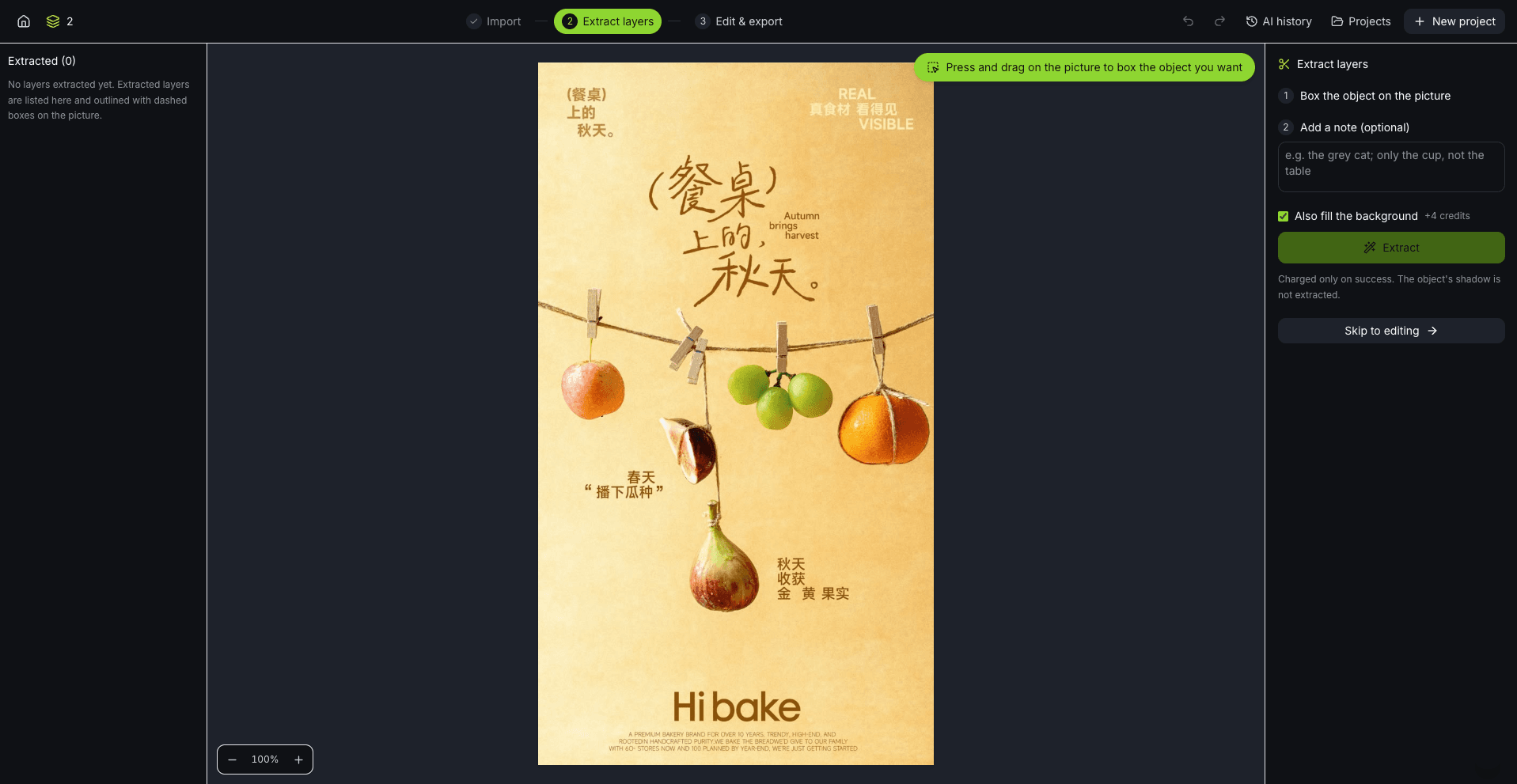
Arrastra, pega o haz clic para elegir una imagen, o elígela de tus recursos. Se admiten JPG, PNG y WebP; el límite de tamaño se indica en la página de la herramienta. Al importarla se crea un proyecto, y la imagen pasa a ser su primera capa.
- 02
Extraer capas
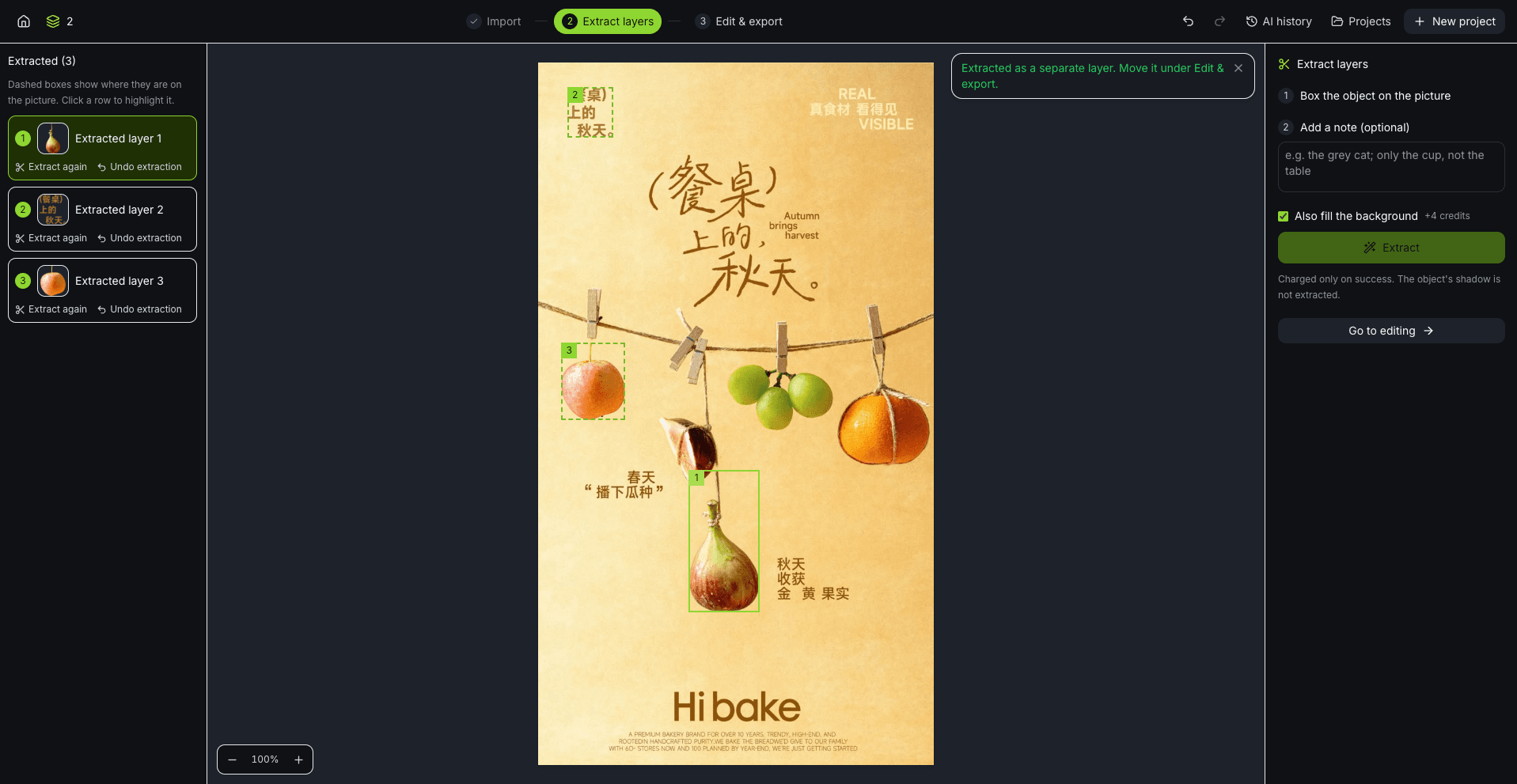
Arrastra un recuadro alrededor de un objeto en el lienzo o escribe una descripción breve. El botón muestra el máximo de créditos que puede consumir esta ejecución; después pulsa «Extraer». La IA recorta el objeto como capa independiente y rellena el fondo, lo que suele tardar entre medio minuto y algo más de un minuto. Puedes salir de la página después de enviarlo: el resultado se coloca automáticamente en el lienzo cuando está listo. Este paso es opcional y puedes volver a él cuando quieras.
- 03
Editar y exportar
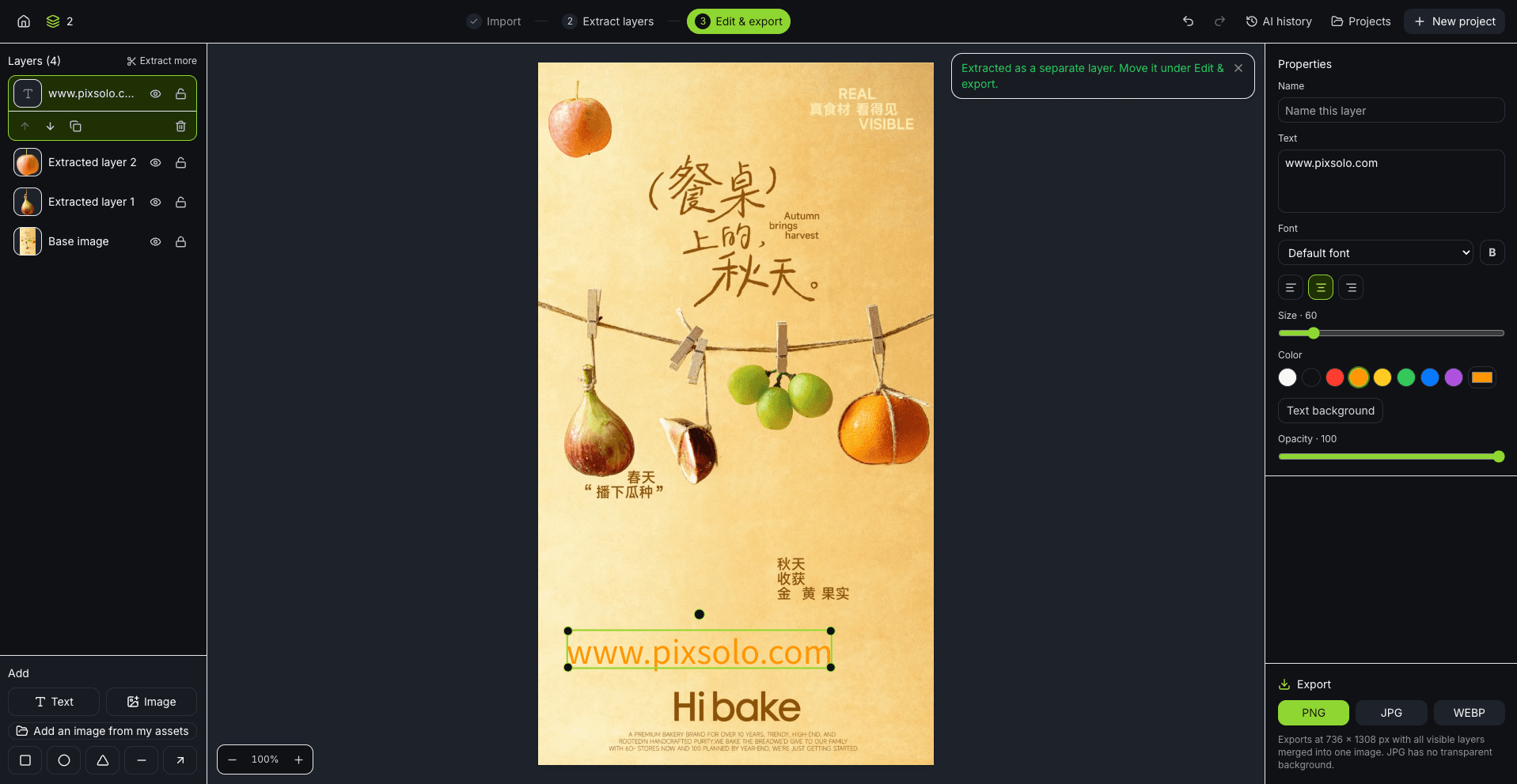
Mueve, redimensiona y gira capas, añade texto, imágenes y formas, y cambia su orden de apilamiento, con deshacer y rehacer. Cuando te guste el resultado, exporta en PNG, JPG o WebP. Puedes cambiar entre extraer y editar en cualquier momento.
Qué puedes hacer
Señala un objeto con un recuadro o una frase
Basta con arrastrar un recuadro alrededor del objeto en el lienzo. Cuando la imagen tiene varios objetos parecidos, añadir una descripción breve (por ejemplo, «el gato gris») ayuda a elegir el correcto con más fiabilidad. También puedes prescindir del recuadro y solo describirlo. El interior de la capa extraída usa los píxeles originales; la IA solo vuelve a dibujar un borde fino.
El relleno del fondo solo toca el lugar retirado
La IA rellena el lugar del que se quitó el objeto para que el fondo continúe de forma natural. Solo ese lugar se pinta de nuevo; el resto de la imagen conserva exactamente los píxeles originales, así que los demás objetos y el texto no cambian. Puedes desmarcar «Rellenar también el fondo» para obtener solo la capa y dejar la imagen como está, y rellenarlo por separado más tarde.
Títulos e iconos también se pueden extraer
No solo los objetos de las fotos: el texto de los títulos, los iconos y las formas decorativas de un cartel se pueden señalar con un recuadro y extraer, y pasan a ser capas de imagen que puedes mover y redimensionar por separado. El texto extraído es una imagen y conserva su aspecto; no se puede editar directamente. Para cambiar lo que dice, elimina esa capa y escribe un texto nuevo con la herramienta Texto.
Editor de capas
Selecciona una capa y arrástrala para moverla, arrastra una esquina para redimensionarla o arrastra el punto que tiene encima para girarla. Añade texto, imágenes (desde tu dispositivo o tus recursos), rectángulos, elipses, triángulos, líneas y flechas; cambia el orden de apilamiento; oculta o bloquea capas; deshaz y rehaz.
Cada extracción se puede deshacer
Cada resultado de la IA se conserva en el «Historial de IA» del proyecto. Una extracción se puede deshacer: la capa y el fondo rellenado se quitan a la vez y la imagen se restaura en ese lugar. También puedes volver a poner gratis en el lienzo un resultado anterior. Deshacer no reembolsa los créditos.
Guardado en proyectos, exportado en PNG, JPG o WebP
Las capas, las imágenes importadas y cada resultado de la IA se guardan en «Proyectos» y nunca se eliminan automáticamente, así que puedes volver y continuar cuando quieras. Al exportar, todas las capas visibles se fusionan en una sola imagen del tamaño del lienzo; PNG y WebP conservan el fondo transparente, y JPG lleva fondo blanco.
Quién recibe tu imagen y cuánto tiempo se guarda
Cuando ejecutas la IA, la parte correspondiente de la imagen se envía a servicios de modelos de IA de terceros ubicados fuera de China continental y solo se usa para generar el resultado: la extracción envía la zona dentro de tu recuadro (la imagen completa si no dibujas ningún recuadro) y la descripción que hayas escrito, y el relleno del fondo envía una zona alrededor del lugar del que se quitó el objeto. Tanto la descripción como el resultado pasan por la moderación de contenido. El texto, las imágenes y las formas que añades tú nunca se envían a los modelos de IA. El original, las capas y cada resultado de la IA se almacenan en nuestros servidores, en tus proyectos; nunca se eliminan automáticamente y permanecen hasta que elimines el proyecto. Solo tú puedes eliminarlos, y la eliminación no se puede deshacer. Más detalles en nuestra política de privacidad.
Preguntas frecuentes
- ¿Editor de imágenes con IA tiene coste?
- Importar imágenes, mover capas, añadir texto y formas y exportar no consume créditos. Las operaciones de IA consumen créditos por ejecución y no hay usos gratis diarios: recortar un objeto y rellenar el fondo cuentan cada uno como una ejecución. La cifra aparece en el botón antes de empezar, y la que vale es la que muestra la herramienta. Solo se cobra si termina bien: las ejecuciones fallidas, canceladas, agotadas por tiempo o rechazadas por la moderación no cuestan nada, y si una extracción recorta el objeto pero no consigue rellenar el fondo, solo se cobra el recorte. Basta con iniciar sesión para importar y editar, sin suscripción; para ejecutar la IA necesitas créditos.
- ¿Cambia el resto de la imagen al extraer un objeto?
- No. El relleno del fondo solo abarca el lugar del que se quitó el objeto; el resto de la imagen conserva exactamente los píxeles originales. El interior de la capa extraída también está hecho de píxeles originales; la IA solo vuelve a dibujar un borde fino. Ten en cuenta dos cosas: la sombra del objeto no se extrae y permanece en la imagen, y las estructuras finas que cruzan el lugar retirado, como cuerdas o barandillas, pueden verse algo borrosas en las uniones al ampliar.
- ¿Y si el recorte sale mal o quiero otro objeto?
- Las capas que ya has extraído se marcan con recuadros discontinuos en la imagen y aparecen en una lista a la izquierda. Pulsa ahí «Deshacer extracción»: la capa y el fondo rellenado se quitan a la vez y la imagen se restaura en ese lugar. O pulsa «Extraer de nuevo», ajusta el recuadro o la descripción y vuelve a ejecutarla. Deshacer no reembolsa los créditos, y extraer de nuevo se cobra otra vez. Un objeto que ya se ha extraído una vez no se puede volver a extraer, porque ese lugar de la imagen ahora es fondo. El resultado de la IA varía un poco de una ejecución a otra y a veces elige lo que no es o no encaja con el original; un resultado que no encaja se descarta y no se cobra.
- ¿Puedo extraer o cambiar el texto de la imagen?
- Puedes extraerlo, pero no editarlo directamente. Señala el texto con un recuadro como cualquier otro objeto y pasará a ser una capa de imagen que conserva su tipografía y su aspecto; puedes moverla y redimensionarla, y el lugar original se rellena con fondo. Lo que obtienes es una imagen, así que no se puede cambiar lo que dice. Para cambiarlo, elimina esa capa y escribe un texto nuevo con la herramienta Texto.
- ¿Qué tamaño puede tener la imagen y en qué formatos puedo exportar?
- Puedes importar JPG, PNG y WebP; el límite de tamaño de archivo se indica en la página de la herramienta. El lienzo mide como máximo 3840 px en su lado más largo (unos 8,3 megapíxeles); las imágenes más grandes se reducen antes de editarlas y el archivo original se conserva en el proyecto. Al exportar, todas las capas visibles se fusionan en una sola imagen del tamaño del lienzo, en PNG, JPG o WebP. Por ahora no se puede exportar un archivo PSD con capas.
- ¿Se guarda mi imagen? ¿Quién la recibe?
- Sí, se guarda. El original, las capas, las imágenes importadas y cada resultado de la IA se guardan en tus proyectos; nunca se eliminan automáticamente, solo tú puedes eliminarlos y la eliminación no se puede deshacer. Ocupan el almacenamiento de tu cuenta. Cuando ejecutas la IA, la parte correspondiente de la imagen (la zona dentro de tu recuadro o una zona alrededor del lugar retirado) y la descripción que hayas escrito se envían a servicios de modelos de IA de terceros ubicados fuera de China continental, solo para generar el resultado; tanto la descripción como el resultado pasan por la moderación de contenido. El texto, las imágenes y las formas que añades tú nunca se envían a los modelos de IA.
- ¿Cuánto tarda? ¿Puedo cerrar la página?
- Recortar un objeto y rellenar el fondo suele tardar entre medio minuto y algo más de un minuto. Puedes salir de la página después de enviarlo; el resultado se guarda en el proyecto y se coloca automáticamente en el lienzo la próxima vez que lo abras. Una ejecución en curso se puede cancelar: el paso que ya ha terminado se conserva y se cobra; el que no ha terminado, no. Solo se puede ejecutar una operación de IA a la vez, y mientras tanto puedes seguir editando otras capas.
- ¿Qué no puede hacer? ¿Funciona en el móvil?
- Por ahora no puedes editar la imagen con una instrucción (cambiar el fondo, cambiar colores o añadir algo nuevo), el texto de la imagen no se puede convertir en texto editable, no hay pinceles, filtros ni herramienta para recortar la imagen, no se puede cambiar el tamaño del lienzo y no se puede exportar en PSD. El cabello en los retratos y los objetos transparentes o reflectantes no se han probado de forma específica. En el móvil puedes importar, extraer capas, mover y redimensionar capas, mostrarlas u ocultarlas, y exportar; añadir texto y formas y cambiar las propiedades de las capas se hace en un ordenador.
Más productos
- Herramienta principalMockup de capturas de appCapturas de ficha, resueltas en cuatro pasosVer todas las funciones
- Herramienta complementariaImágenes con IAModelos de última generación, todos los parámetros a la vistaVer todas las funciones
- Herramienta complementariaQuitar fondo con IAQuita el fondo con un clic, incluso con el pelo al vientoVer todas las funciones
- Herramienta complementariaBorrar objetos con IAEncierra personas y objetos sobrantes, y desaparecenVer todas las funciones
- Herramienta complementariaAmpliación de imagen con IAAmplía 2 o 4 veces imágenes pequeñas o borrosas, con texto y bordes más nítidosVer todas las funciones
- Herramienta complementariaExpansión de imagen con IAExpande una imagen más allá de sus bordes: la IA rellena la zona nuevaVer todas las funciones
- Herramienta complementariaReemplazo con IAPinta encima de algo, describe qué quieres en su lugar y cámbialoVer todas las funciones
- Herramienta complementariaLimpiar documentosQuita tramas y sombras para documentos limpios y legiblesVer todas las funciones
- Herramienta gratuitaGenerador de mockups de dispositivosColoca imágenes y vídeos en dispositivos AppleVer todas las funciones
- Herramienta gratuitaMockup de dispositivo 3DTus capturas y grabaciones de pantalla en un dispositivo 3D que puedes girarVer todas las funciones
- Herramienta gratuitaVídeo a GIFConvierte cualquier fragmento en un GIF en bucleVer todas las funciones
- Herramienta gratuitaAnotador de imágenesRecorta, añade texto y oculta datos sensibles en un solo lugarVer todas las funciones
Separa tu imagen en capas ahora
EmpezarLa extracción consume créditos por ejecución, solo si termina bien, según se muestra en la herramienta. Inicia sesión para importar y editar; para ejecutar la IA necesitas créditos.