 Pixsolo
オンラインの AI 画像編集で、画像をレイヤーに分けて組み直す
AI 画像編集は Pixsolo のレイヤーツールです。JPG・PNG・WebP の画像を読み込み(自分の素材ライブラリから選ぶこともできます)、キャンバス上でドラッグして抽出したいオブジェクトを囲むか、説明を一言書くだけで、AI 画像生成モデルがそれを背景が透明な独立したレイヤーとして切り抜き、元の場所を背景が自然につながるように描き直します。背景の補完で使うのはオブジェクトを切り抜いた場所だけで、それ以外の部分は元の画像のピクセルがそのまま残るため、ほかのオブジェクトや文字は変わりません。ポスター上のタイトルやアイコンなどの要素も、オブジェクトとして範囲で囲んで抽出でき、画像レイヤーになります。抽出済みのレイヤーは画像上に破線の枠で示され、左側に一覧表示されます。その後、レイヤーエディターでこれらのレイヤーを移動・拡大縮小・回転し、自分で文字・画像・図形を加え、重なり順を変えて、すべてのレイヤーを 1 枚に統合して PNG・JPG・WebP で書き出します。抽出のステップは任意で、レイヤーエディターとしてだけ使うこともできます。キャンバスは長辺最大 3840px で、それより大きい画像は縮小してから編集します。レイヤー、読み込んだ画像、毎回の AI の結果は「プロジェクト」に保存されます。
抽出は 1 回ごとにクレジットを消費し、消費は成功した場合のみです(ツール内の表示が基準)。ログインすれば読み込みと編集ができ、AI の実行にはクレジットが必要です。
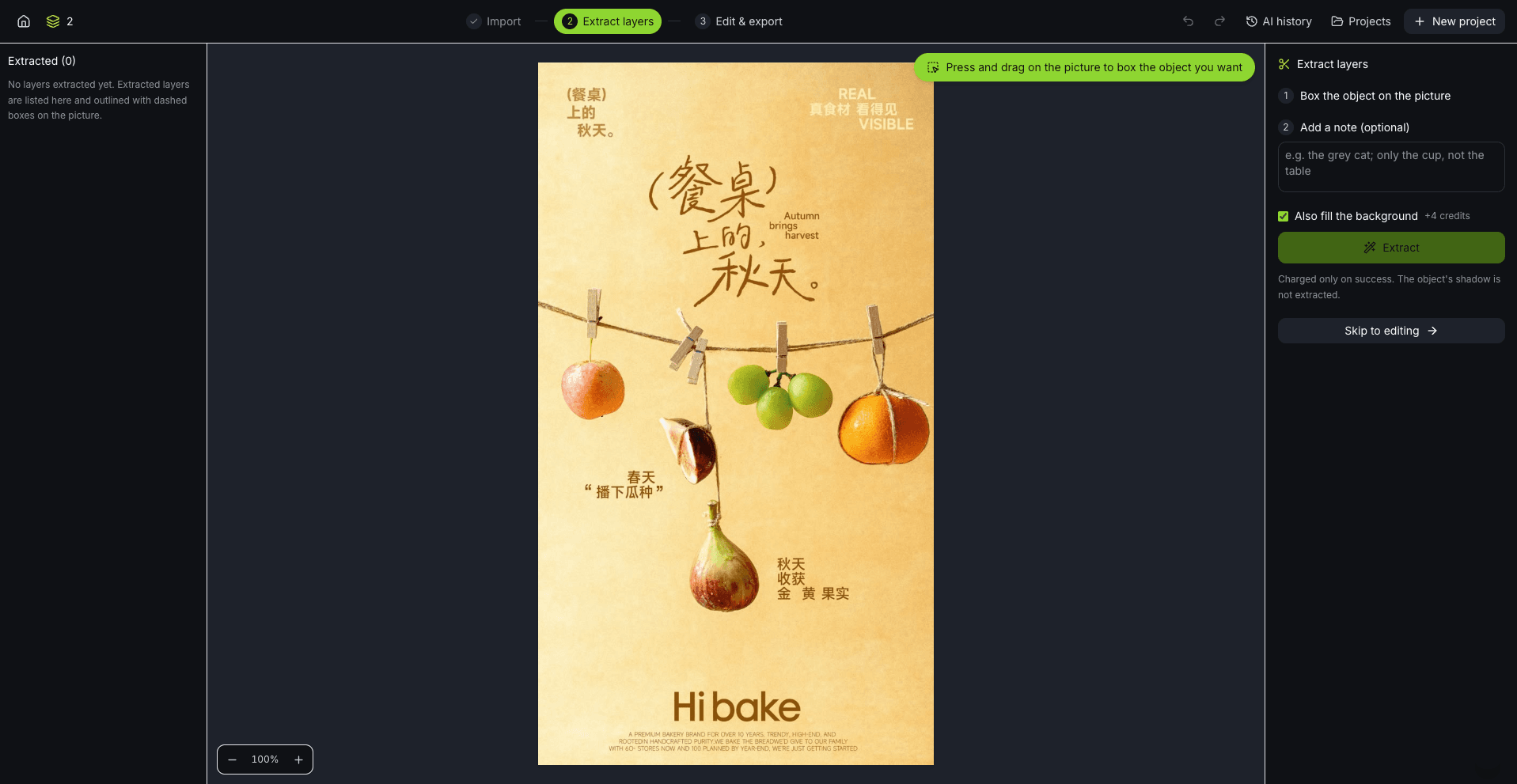
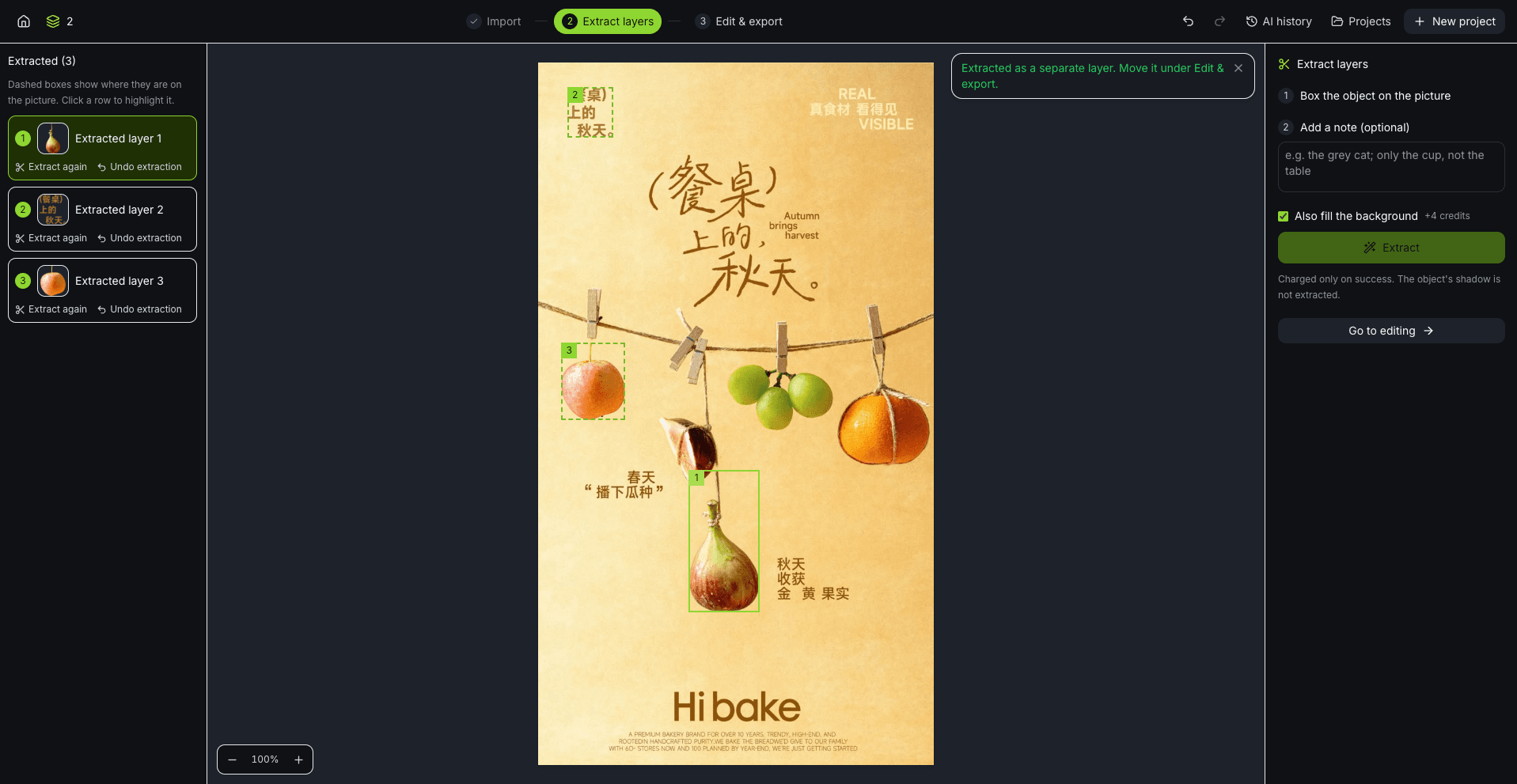
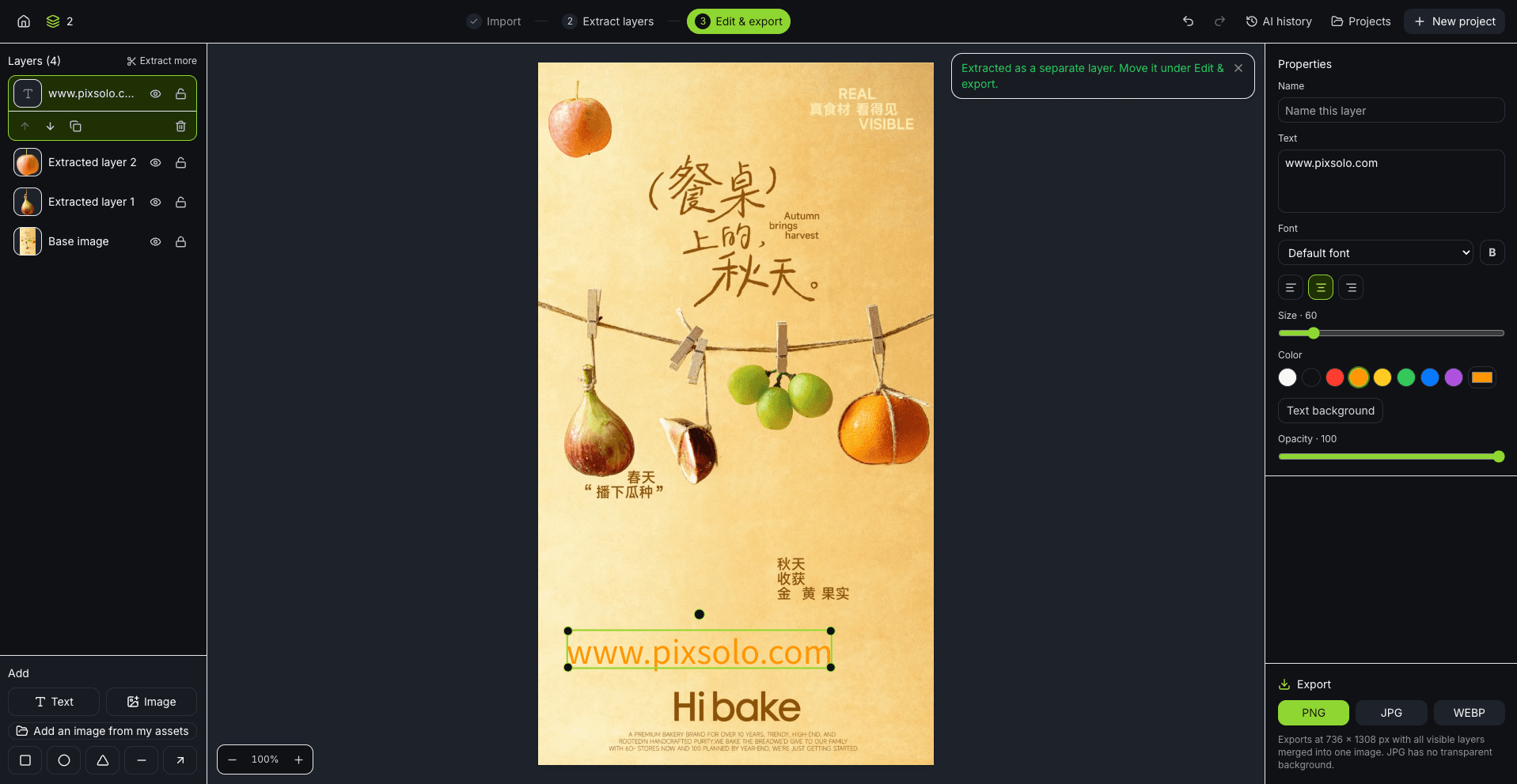
3 ステップで画像をレイヤーに分けて組み直す
- 01
画像を読み込む
画像をドラッグ、貼り付け、またはクリックして選択するか、自分の素材ライブラリから選びます。JPG・PNG・WebP に対応し、サイズの上限はツールのページに表示されます。読み込むとプロジェクトが作成され、その画像が最初のレイヤーになります。
- 02
レイヤーを抽出
キャンバス上でドラッグしてオブジェクトを囲むか、説明を一言書きます。ボタンにはこの 1 回で消費する最大のクレジットが表示されます。「抽出を開始」を押すと、AI がオブジェクトを独立したレイヤーとして切り抜いて背景を補完します。通常 30 秒から 1 分あまりかかります。送信後はページを離れてもかまいません。完了すると結果が自動でキャンバスに入ります。このステップは任意で、あとからいつでも戻れます。
- 03
編集・書き出し
レイヤーを移動・拡大縮小・回転し、文字・画像・図形を加え、重なり順を変えます。元に戻す・やり直しもできます。仕上がったら PNG・JPG・WebP で書き出します。抽出と編集はいつでも行き来できます。
できること
範囲または一言でオブジェクトを指定
キャンバス上でドラッグしてオブジェクトを囲むだけで指定できます。画像内に似たオブジェクトがいくつかある場合は、説明を一言添える(たとえば「灰色の猫」)と、より確実に正しいものを選べます。範囲を描かずに説明だけで指定することもできます。抽出したレイヤーの内側には元の画像のピクセルが使われ、AI が描き直すのは縁の細い部分だけです。
背景の補完は切り抜いた場所だけ
オブジェクトを切り抜いた場所は、背景が自然につながるように AI が補完します。新たに描かれるのはその場所だけで、それ以外の部分は元の画像のピクセルがそのまま残るため、ほかのオブジェクトや文字は変わりません。「背景も補完する」のチェックを外すと、元の画像には手を加えずにレイヤーだけを作り、あとから個別に補完できます。
タイトルやアイコンも抽出できる
写真の中の物体だけではありません。ポスター上のタイトル文字、アイコン、装飾図形も範囲で囲んで抽出でき、単独で移動・拡大縮小できる画像レイヤーになります。抽出した文字は画像なので見た目はそのまま残りますが、直接編集することはできません。文字を変えたいときは、そのレイヤーを削除し、文字ツールで新しく文字を書いてください。
レイヤーエディター
レイヤーを選択してドラッグすると移動、四隅をドラッグすると拡大縮小、上にある丸い点をドラッグすると回転できます。文字、画像(端末または素材ライブラリから)、長方形、楕円、三角形、直線、矢印を追加でき、重なり順の変更、レイヤーの非表示やロック、元に戻す・やり直しもできます。
抽出はどれも取り消せる
毎回の AI の結果はプロジェクトの「AI 履歴」に保存されます。抽出を取り消すと、レイヤーと補完した背景がまとめて取り除かれ、その場所は元の画像に戻ります。以前の結果を無料でキャンバスに戻すこともできます。取り消してもクレジットは戻りません。
プロジェクトに保存、PNG・JPG・WebP で書き出し
レイヤー、読み込んだ画像、毎回の AI の結果は「プロジェクト」に保存され、自動で削除されることはないので、いつでも戻って続きを編集できます。書き出し時には、表示中のレイヤーをすべてキャンバスのサイズで 1 枚に統合します。PNG と WebP は背景の透明を保ち、JPG は白い背景になります。
画像の送信先と保存期間
AI を実行すると、画像の関連する部分が中国本土以外にある第三者の AI モデルサービスに送信されて処理され、結果の生成にのみ使われます。抽出では範囲内の領域(範囲を指定していない場合は画像全体)と入力した説明、背景の補完ではオブジェクトを切り抜いた場所の周囲の領域が送信されます。説明と生成された結果は、どちらもコンテンツ審査を通過する必要があります。自分で加えた文字・画像・図形が AI モデルに送信されることはありません。元の画像、レイヤー、毎回の AI の結果は当社のサーバー上のあなたの「プロジェクト」に保存され、自動で削除されることはなく、プロジェクトを削除するまで保管されます。削除できるのはあなただけで、削除すると元に戻せません。詳しくはプライバシーポリシーをご覧ください。
よくある質問
- AI 画像編集は有料ですか?
- 画像の読み込み、レイヤーの移動、文字や図形の追加、書き出しにはクレジットを消費しません。AI を使う操作は 1 回ごとにクレジットを消費し、毎日の無料回数はありません。オブジェクトの切り抜きと背景の補完がそれぞれ 1 回に数えられます。消費するクレジットは実行前にボタンに表示されます(ツール内の表示が基準です)。消費するのは成功した場合のみで、失敗、キャンセル、タイムアウト、審査を通過しなかった場合は消費しません。1 回の抽出でオブジェクトの切り抜きには成功し、背景の補完に失敗した場合は、切り抜きの分だけ消費します。ログインすれば読み込みと編集ができ、サブスクリプションは必須ではありません。AI の実行にはクレジットが必要です。
- オブジェクトを抽出すると、画像のほかの部分は変わりますか?
- 変わりません。背景の補完で使うのはオブジェクトを切り抜いた場所だけで、それ以外の部分は元の画像のピクセルがそのまま残ります。抽出したレイヤーの内側も元の画像のピクセルで、AI が描き直すのは縁の細い部分だけです。注意点が 2 つあります。オブジェクトの影は一緒に抽出されず、元の画像に残ります。また、ロープや手すりのように切り抜いた場所を横切る細長いものは、拡大するとつなぎ目がわずかにぼやけて見えることがあります。
- 切り抜きがうまくいかない、または別のオブジェクトにしたい場合は?
- 抽出済みのレイヤーは画像上に破線の枠で示され、左側に一覧表示されます。そこで「抽出を取り消す」を押すと、レイヤーと補完した背景がまとめて取り除かれ、その場所は元の画像に戻ります。または「抽出し直す」を押し、範囲や説明を調整してもう一度実行します。取り消してもクレジットは戻らず、抽出し直すと再度クレジットを消費します。同じオブジェクトは一度抽出すると、もう一度抽出することはできません。元の画像のその場所は、すでに背景で補完されているためです。AI の出力は実行ごとに多少ばらつき、まれに違うものを切り抜いたり、元の画像とずれたりします。ずれた結果は破棄され、クレジットは消費しません。
- 画像内の文字は抽出・変更できますか?
- 抽出はできますが、直接編集することはできません。文字もほかのオブジェクトと同じように範囲で囲んで抽出すると、元の書体と見た目を保った画像レイヤーになり、移動や拡大縮小ができます。元の場所は背景で補完されます。抽出されるのは画像なので、文字の内容は変更できません。変えたいときは、そのレイヤーを削除し、文字ツールで新しく文字を書いてください。
- どのくらいの大きさの画像に対応していますか?書き出せる形式は?
- JPG、PNG、WebP を読み込めます。ファイルサイズの上限はツールのページに表示されます。キャンバスは長辺最大 3840px(約 829 万画素)で、それより大きい画像は縮小してから編集し、元のファイルはプロジェクトに残ります。書き出し時には表示中のレイヤーをすべてキャンバスのサイズで 1 枚に統合し、PNG、JPG、WebP から選べます。レイヤー付きの PSD ファイルの書き出しには現在対応していません。
- 画像は保存されますか?どこに送信されますか?
- 保存されます。元の画像、レイヤー、読み込んだ画像、毎回の AI の結果は「プロジェクト」に保存され、自動で削除されることはありません。削除できるのはあなただけで、削除すると元に戻せません。これらはアカウントのストレージを使用します。AI を実行すると、画像の関連する部分(範囲内の領域、または切り抜いた場所の周囲の領域)と入力した説明が、中国本土以外にある第三者の AI モデルサービスに送信されて処理され、結果の生成にのみ使われます。説明と生成された結果は、どちらもコンテンツ審査を通過する必要があります。自分で加えた文字・画像・図形が AI モデルに送信されることはありません。
- どのくらい時間がかかりますか?ページを閉じても大丈夫ですか?
- オブジェクトの切り抜きと背景の補完には、通常 30 秒から 1 分あまりかかります。送信後はページを離れてもかまいません。結果はプロジェクトに保存され、次に開いたときに自動でキャンバスに入ります。処理中はキャンセルできます。すでに完了した工程は残ってクレジットを消費し、完了していない工程は消費しません。同時に実行できる AI の操作は 1 つだけで、実行中もほかのレイヤーの編集を続けられます。
- できないことは?スマートフォンでも使えますか?
- 現在、一言の指示で画像を直接変える(背景を変える、色を変える、新しいものを描き足す)ことはできず、画像内の文字を編集できるテキストに変えることもできません。ブラシ、フィルター、トリミングもありません。キャンバスのサイズは変更できず、PSD の書き出しにも対応していません。人物の髪の毛や、透明・反射する物体については専用の検証を行っていません。スマートフォンでは、読み込み、レイヤーの抽出、レイヤーの移動と拡大縮小、表示・非表示、書き出しができます。文字や図形の追加、レイヤーのプロパティ変更はパソコンで行う必要があります。
その他の製品
- 中核ツールApp スクリーンショットモックアップストア用スクリーンショットを 4 ステップで機能の詳細を見る
- 併用ツールAI 画像生成最先端モデル、パラメータは全開放機能の詳細を見る
- 併用ツールAI 背景削除ワンクリックで背景を削除。風になびく髪の毛まできれいに機能の詳細を見る
- 併用ツールAI オブジェクト消去人や余計な物を枠で囲んで、すっきり消去機能の詳細を見る
- 併用ツールAI 画像拡大小さい画像やぼやけた画像を 2 倍・4 倍に、文字も輪郭もくっきり機能の詳細を見る
- 併用ツールAI 画像拡張画像の外側に画面を広げ、空いた部分を AI が描き足す機能の詳細を見る
- 併用ツールAI 置き換え塗って、一言書くだけで、画像の中のものを別のものに置き換える機能の詳細を見る
- 併用ツール書類クリーナー地紋や影を消して、読みやすい書類画像に機能の詳細を見る
- 無料ツールデバイスモックアップ生成ツール画像や動画を Apple デバイスにすぐ収める機能の詳細を見る
- 無料ツール3Dデバイスモックアップスクリーンショットや画面収録を、回転できる 3D のデバイスに機能の詳細を見る
- 無料ツール動画GIF変換動画の一部をループする GIF に機能の詳細を見る
- 無料ツール画像注釈切り抜き・文字入れ・モザイクをひとつの画面で機能の詳細を見る
いますぐ画像をレイヤーに分ける
使ってみる抽出は 1 回ごとにクレジットを消費し、消費は成功した場合のみです(ツール内の表示が基準)。ログインすれば読み込みと編集ができ、AI の実行にはクレジットが必要です。