 Pixsolo
Éditeur d'images IA en ligne : séparez une image en calques et recomposez-la
L'Éditeur d'images IA est l'outil de calques de Pixsolo. Importez une image JPG, PNG ou WebP (ou choisissez-en une dans vos ressources), tracez un cadre autour de l'objet voulu sur le canevas, ou décrivez-le simplement, et un modèle d'IA de génération d'images le détoure en calque indépendant à fond transparent et repeint l'endroit où il se trouvait pour que l'arrière-plan se prolonge naturellement. Le comblement de l'arrière-plan ne porte que sur l'endroit d'où l'objet a été retiré ; le reste de l'image conserve exactement les pixels d'origine, si bien que les autres objets et le texte ne changent pas. Les éléments comme les titres et les icônes d'une affiche peuvent aussi être encadrés et extraits comme objets, et deviennent des calques d'image. Les calques déjà extraits sont entourés de cadres en pointillés sur l'image et listés à gauche. Déplacez, redimensionnez et faites pivoter ensuite ces calques dans l'éditeur de calques, ajoutez vos propres textes, images et formes, modifiez leur ordre d'empilement, puis exportez tous les calques fusionnés en PNG, JPG ou WebP. L'étape d'extraction est facultative : vous pouvez aussi utiliser l'outil simplement comme éditeur de calques. Le canevas mesure au maximum 3840 px sur son plus grand côté ; les images plus grandes sont réduites avant l'édition. Les calques, les images importées et chaque résultat de l'IA sont enregistrés dans « Projets ».
L'extraction consomme des crédits à chaque exécution, débités seulement en cas de réussite, selon l'affichage dans l'outil. Connectez-vous pour importer et modifier ; l'exécution de l'IA nécessite des crédits.
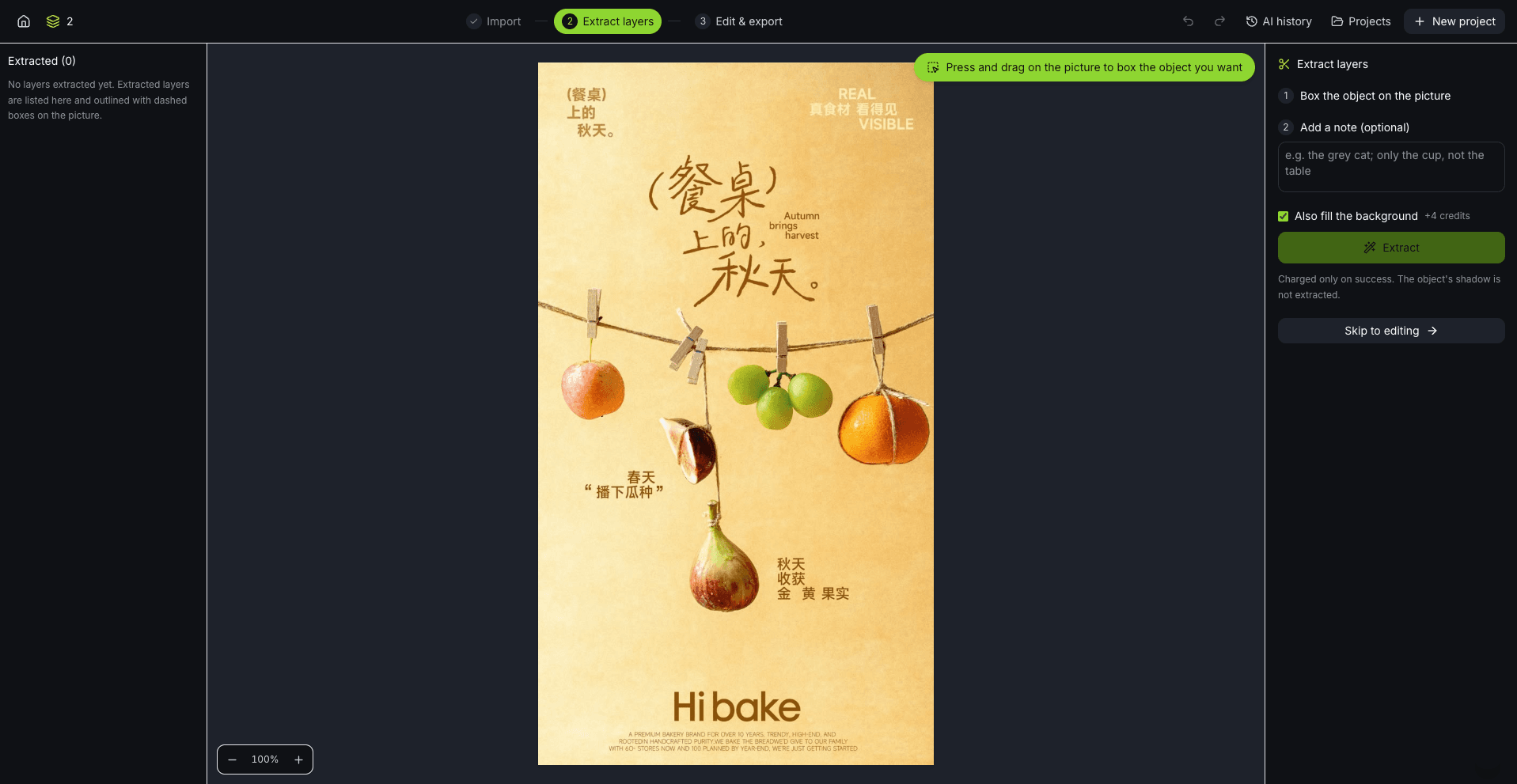
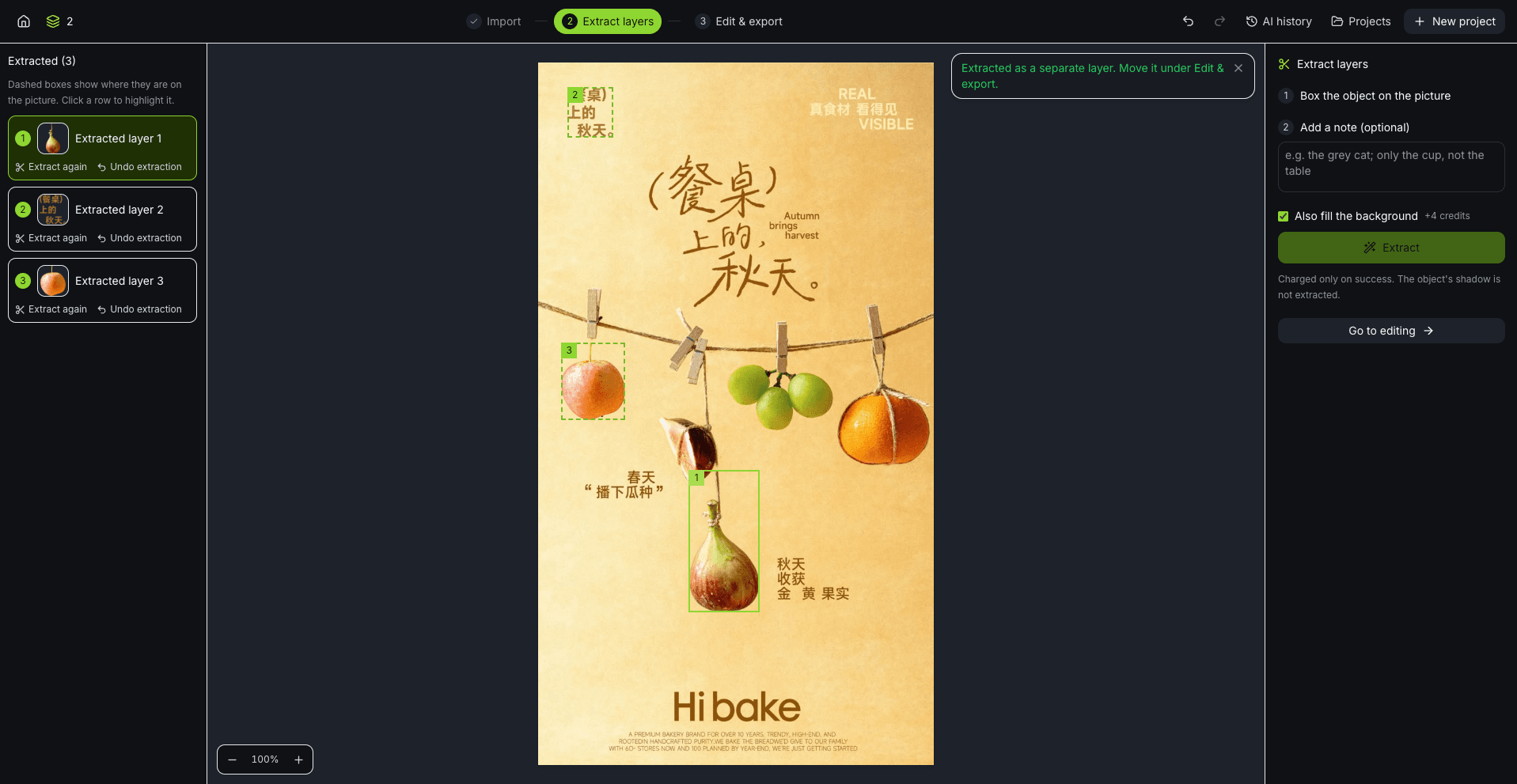
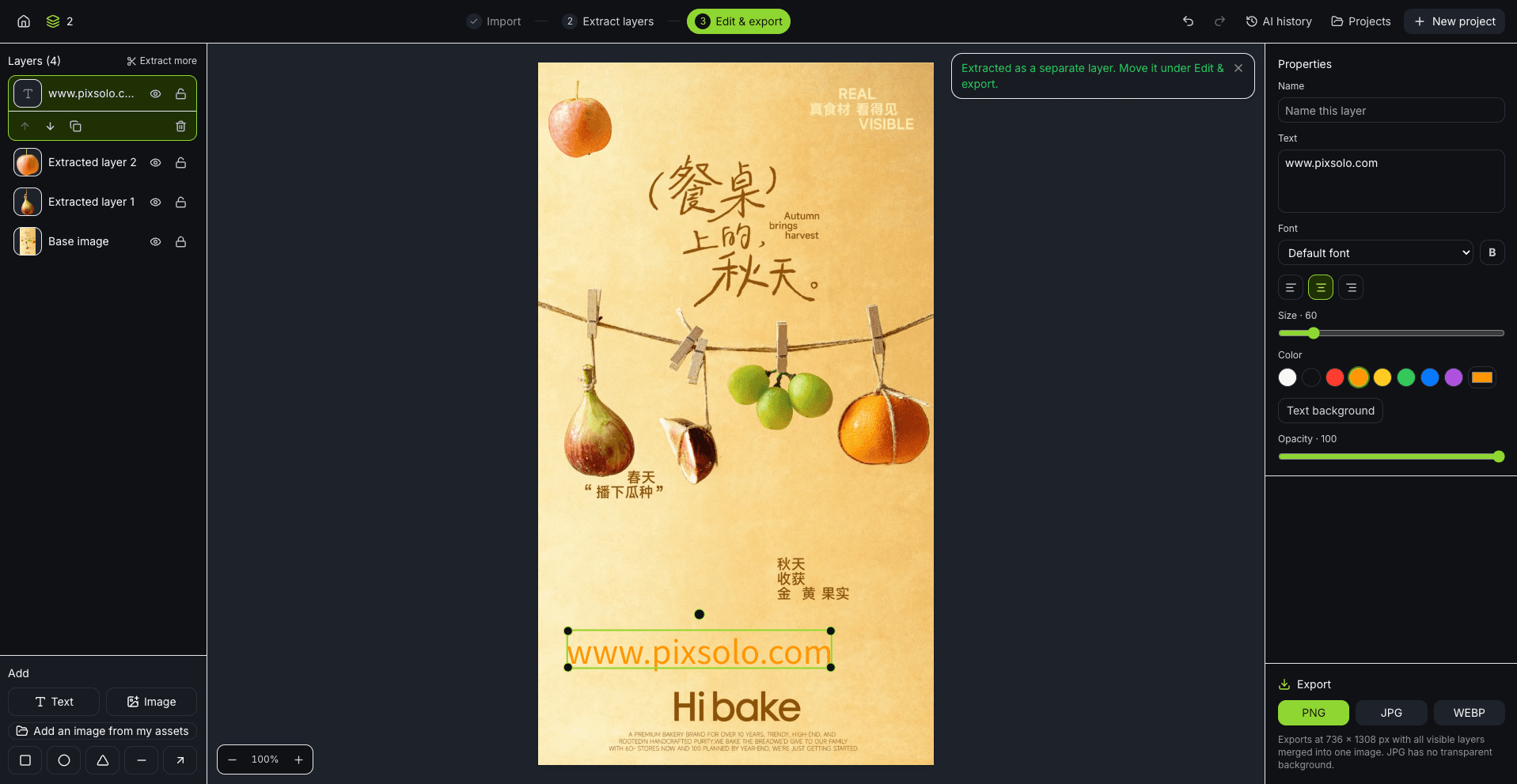
Séparer une image en calques en trois étapes
- 01
Importer une image
Glissez-déposez, collez ou cliquez pour choisir une image, ou choisissez-en une dans vos ressources. Les formats JPG, PNG et WebP sont pris en charge ; la taille maximale est indiquée sur la page de l'outil. L'import crée un projet, et l'image devient son premier calque.
- 02
Extraire des calques
Tracez un cadre autour d'un objet sur le canevas, ou rédigez une courte description. Le bouton indique le maximum de crédits que cette exécution peut consommer ; cliquez ensuite sur « Extraire ». L'IA détoure l'objet en calque indépendant et comble l'arrière-plan, ce qui prend généralement d'une demi-minute à un peu plus d'une minute. Vous pouvez quitter la page après l'envoi : le résultat est placé automatiquement sur le canevas une fois prêt. Cette étape est facultative et vous pouvez y revenir à tout moment.
- 03
Modifier et exporter
Déplacez, redimensionnez et faites pivoter les calques, ajoutez du texte, des images et des formes, et modifiez leur ordre d'empilement, avec annulation et rétablissement. Quand le résultat vous convient, exportez en PNG, JPG ou WebP. Vous pouvez passer de l'extraction à l'édition à tout moment.
Ce que vous pouvez faire
Désigner un objet par un cadre ou une phrase
Il suffit de tracer un cadre autour de l'objet sur le canevas. Quand l'image contient plusieurs objets semblables, ajouter une courte description (par exemple « le chat gris ») permet de sélectionner le bon de façon plus fiable. Vous pouvez aussi vous passer du cadre et vous contenter de le décrire. L'intérieur du calque extrait utilise les pixels d'origine ; seul un fin contour est redessiné par l'IA.
Le comblement ne touche que l'endroit retiré
L'endroit d'où l'objet a été retiré est comblé par l'IA pour que l'arrière-plan se prolonge naturellement. Seul cet endroit est repeint ; le reste de l'image conserve exactement les pixels d'origine, si bien que les autres objets et le texte ne changent pas. Décochez « Combler aussi l'arrière-plan » pour obtenir seulement le calque en laissant l'image telle quelle, et la combler séparément plus tard.
Les titres et icônes s'extraient aussi
Pas seulement les objets des photos : le texte des titres, les icônes et les formes décoratives d'une affiche peuvent être encadrés et extraits, et deviennent des calques d'image que vous pouvez déplacer et redimensionner séparément. Le texte extrait est une image et garde son aspect ; il ne peut pas être modifié directement. Pour en changer les mots, supprimez ce calque et écrivez un nouveau texte avec l'outil Texte.
Éditeur de calques
Sélectionnez un calque et faites-le glisser pour le déplacer, faites glisser un coin pour le redimensionner, ou le point situé au-dessus pour le faire pivoter. Ajoutez du texte, des images (depuis votre appareil ou vos ressources), des rectangles, des ellipses, des triangles, des lignes et des flèches ; modifiez l'ordre d'empilement ; masquez ou verrouillez des calques ; annulez et rétablissez.
Chaque extraction peut être annulée
Chaque résultat de l'IA est conservé dans l'« Historique IA » du projet. Une extraction peut être annulée : le calque et l'arrière-plan comblé sont retirés ensemble, et l'image est rétablie à cet endroit. Vous pouvez aussi remettre gratuitement un résultat antérieur sur le canevas. L'annulation ne rembourse pas les crédits.
Enregistré dans les projets, exporté en PNG, JPG ou WebP
Les calques, les images importées et chaque résultat de l'IA sont enregistrés dans « Projets » et ne sont jamais supprimés automatiquement : vous pouvez revenir et reprendre à tout moment. L'export fusionne tous les calques visibles en une seule image à la taille du canevas ; le PNG et le WebP conservent un fond transparent, le JPG reçoit un fond blanc.
Qui reçoit votre image et combien de temps elle est conservée
Lorsque vous lancez l'IA, la partie concernée de l'image est envoyée à des services tiers de modèles d'IA situés hors de Chine continentale, et n'est utilisée que pour produire le résultat : l'extraction envoie la zone située dans votre cadre (l'image entière si aucun cadre n'est tracé) et la description que vous avez rédigée, et le comblement de l'arrière-plan envoie une zone autour de l'endroit d'où l'objet a été retiré. La description comme le résultat passent par la modération de contenu. Le texte, les images et les formes que vous ajoutez vous-même ne sont jamais envoyés aux modèles d'IA. L'original, les calques et chaque résultat de l'IA sont stockés sur nos serveurs, dans vos projets ; ils ne sont jamais supprimés automatiquement et y restent jusqu'à ce que vous supprimiez le projet. Vous seul pouvez les supprimer, et la suppression est définitive. Pour en savoir plus, consultez notre politique de confidentialité.
Questions fréquentes
- L'Éditeur d'images IA est-il payant ?
- L'import d'images, le déplacement des calques, l'ajout de texte et de formes et l'export ne consomment aucun crédit. Les opérations d'IA consomment des crédits à chaque exécution, et il n'y a pas d'utilisations gratuites quotidiennes : détourer un objet et combler l'arrière-plan comptent chacun pour une exécution. Le montant est affiché sur le bouton avant le lancement, et c'est l'affichage dans l'outil qui fait foi. Les crédits ne sont débités qu'en cas de réussite : une exécution échouée, annulée, expirée ou refusée par la modération ne coûte rien, et lorsqu'une extraction réussit le détourage mais échoue à combler l'arrière-plan, seul le détourage est débité. Il suffit de se connecter pour importer et modifier, sans abonnement ; l'exécution de l'IA nécessite des crédits.
- Le reste de l'image change-t-il quand j'extrais un objet ?
- Non. Le comblement de l'arrière-plan ne porte que sur l'endroit d'où l'objet a été retiré ; le reste de l'image conserve exactement les pixels d'origine. L'intérieur du calque extrait est lui aussi composé des pixels d'origine ; seul un fin contour est redessiné par l'IA. Deux points à garder à l'esprit : l'ombre de l'objet n'est pas extraite et reste dans l'image, et les structures fines qui traversent l'endroit retiré, comme des cordes ou des rambardes, peuvent paraître légèrement floues aux raccords quand on zoome.
- Que faire si le détourage est raté ou si je veux un autre objet ?
- Les calques déjà extraits sont entourés de cadres en pointillés sur l'image et listés à gauche. Dans cette liste, cliquez sur « Annuler l'extraction » : le calque et l'arrière-plan comblé sont retirés ensemble, et l'image est rétablie à cet endroit. Ou cliquez sur « Extraire à nouveau », ajustez le cadre ou la description, et relancez. L'annulation ne rembourse pas les crédits, et une nouvelle extraction est facturée à nouveau. Un objet déjà extrait ne peut pas être extrait une seconde fois, car cet endroit de l'image est désormais de l'arrière-plan. Le résultat de l'IA varie un peu d'une exécution à l'autre ; il arrive qu'elle se trompe d'objet ou que le résultat ne s'aligne pas sur l'original. Un résultat mal aligné est écarté et n'est pas débité.
- Puis-je extraire ou modifier le texte de l'image ?
- Vous pouvez l'extraire, mais pas le modifier directement. Encadrez le texte comme n'importe quel autre objet : il devient un calque d'image qui conserve sa police et son aspect ; vous pouvez le déplacer et le redimensionner, et l'emplacement d'origine est comblé par l'arrière-plan. Vous obtenez une image, les mots ne peuvent donc pas être modifiés. Pour les changer, supprimez ce calque et écrivez un nouveau texte avec l'outil Texte.
- Quelle taille d'image est acceptée, et dans quels formats puis-je exporter ?
- Vous pouvez importer des fichiers JPG, PNG et WebP ; la taille maximale de fichier est indiquée sur la page de l'outil. Le canevas mesure au maximum 3840 px sur son plus grand côté (environ 8,3 mégapixels) ; les images plus grandes sont réduites avant l'édition et le fichier d'origine reste dans le projet. L'export fusionne tous les calques visibles en une seule image à la taille du canevas, en PNG, JPG ou WebP. L'export en fichier PSD avec calques n'est pas disponible pour le moment.
- Mon image est-elle conservée ? Qui la reçoit ?
- Oui, elle est conservée. L'original, les calques, les images importées et chaque résultat de l'IA sont enregistrés dans vos projets ; ils ne sont jamais supprimés automatiquement, vous seul pouvez les supprimer, et la suppression est définitive. Ils occupent l'espace de stockage de votre compte. Lorsque vous lancez l'IA, la partie concernée de l'image (la zone située dans votre cadre ou une zone autour de l'endroit retiré) et la description que vous avez rédigée sont envoyées à des services tiers de modèles d'IA situés hors de Chine continentale, uniquement pour produire le résultat ; la description comme le résultat passent par la modération de contenu. Le texte, les images et les formes que vous ajoutez vous-même ne sont jamais envoyés aux modèles d'IA.
- Combien de temps cela prend-il ? Puis-je fermer la page ?
- Détourer un objet et combler l'arrière-plan prend généralement d'une demi-minute à un peu plus d'une minute. Vous pouvez quitter la page après l'envoi ; le résultat est enregistré dans le projet et placé automatiquement sur le canevas la prochaine fois que vous l'ouvrez. Une exécution en cours peut être annulée : une étape déjà terminée est conservée et débitée, une étape inachevée ne l'est pas. Une seule opération d'IA peut s'exécuter à la fois, et vous pouvez continuer à modifier d'autres calques pendant ce temps.
- Que ne peut-il pas faire ? Fonctionne-t-il sur téléphone ?
- Pour l'instant, vous ne pouvez pas modifier l'image par une instruction (changer l'arrière-plan, recolorer ou ajouter quelque chose de nouveau), le texte de l'image ne peut pas être transformé en texte modifiable, il n'y a ni pinceaux, ni filtres, ni recadrage, la taille du canevas ne peut pas être modifiée et l'export PSD n'est pas disponible. Les cheveux dans les portraits et les objets transparents ou réfléchissants n'ont pas fait l'objet de tests spécifiques. Sur téléphone, vous pouvez importer, extraire des calques, déplacer et redimensionner les calques, les afficher ou les masquer, et exporter ; l'ajout de texte et de formes et la modification des propriétés des calques se font sur ordinateur.
Autres produits
- Outil principalMockup de captures d'appLes captures pour les stores, bouclées en quatre étapesVoir toutes les fonctionnalités
- Outil complémentaireImages IAModèles de pointe, tous les paramètres ouvertsVoir toutes les fonctionnalités
- Outil complémentaireSuppression d'arrière-plan IASupprimez l'arrière-plan en un clic, même avec des cheveux au ventVoir toutes les fonctionnalités
- Outil complémentaireEffaceur d'objets IAEncadrez passants et objets en trop, ils disparaissentVoir toutes les fonctionnalités
- Outil complémentaireAgrandissement d'image IAAgrandissez 2 ou 4 fois les images petites ou floues, texte et contours plus netsVoir toutes les fonctionnalités
- Outil complémentaireExtension d'image IAÉtendez une image au-delà de ses bords : l'IA remplit la nouvelle zoneVoir toutes les fonctionnalités
- Outil complémentaireRemplacement IAPassez le pinceau sur un élément et décrivez ce qui doit le remplacerVoir toutes les fonctionnalités
- Outil complémentaireNettoyage de documentsSupprimez motifs et ombres pour des documents nets et lisiblesVoir toutes les fonctionnalités
- Outil gratuitGénérateur de mockups d'appareilsPlacez images et vidéos dans des appareils AppleVoir toutes les fonctionnalités
- Outil gratuitMaquette d'appareil 3DVos captures et enregistrements d'écran sur un appareil 3D orientableVoir toutes les fonctionnalités
- Outil gratuitVidéo en GIFTransformez n'importe quel extrait en GIF qui boucleVoir toutes les fonctionnalités
- Outil gratuitAnnotateur d'imagesRecadrez, ajoutez du texte et masquez les détails sensibles au même endroitVoir toutes les fonctionnalités
Séparez votre image en calques dès maintenant
CommencerL'extraction consomme des crédits à chaque exécution, débités seulement en cas de réussite, selon l'affichage dans l'outil. Connectez-vous pour importer et modifier ; l'exécution de l'IA nécessite des crédits.