 Pixsolo
Remplacement IA en ligne : peignez un objet et remplacez-le
Remplacement IA est l'outil de Pixsolo pour repeindre une partie d'une image. Importez une image JPG, PNG ou WebP (ou choisissez-en une dans vos ressources), recouvrez au pinceau ce que vous voulez faire disparaître, effacez les traits superflus avec la gomme et réglez la taille du pinceau avec le curseur. Rédigez ensuite une courte description de ce que doit devenir la zone peinte, par exemple « un citron jaune » ou « un petit chiot assis », puis cliquez sur « Générer ». Un modèle d'IA de génération d'images peint le nouvel objet à cet endroit et accorde sa lumière, sa perspective et son style à l'environnement. Seule la zone peinte est redessinée ; à l'écart de cette zone, l'image conserve ses pixels d'origine, si bien que les autres objets et le texte ne changent pas. Peignez une zone vide et vous pouvez ajouter un élément qui n'y a jamais été. Chaque remplacement ajoute une version : vous pouvez revenir à l'original ou à n'importe quelle version antérieure et reprendre à partir de là. Pour zoomer, maintenez Ctrl enfoncée et faites défiler, ou saisissez un pourcentage de zoom en bas à droite. Le canevas mesure au maximum 3840 px sur son plus grand côté ; les images plus grandes sont réduites avant l'édition. L'original et chaque version sont enregistrés dans « Projets ».
Des crédits à chaque remplacement, débités seulement en cas de réussite, selon l'affichage dans l'outil. Connectez-vous pour importer et peindre ; la génération nécessite des crédits
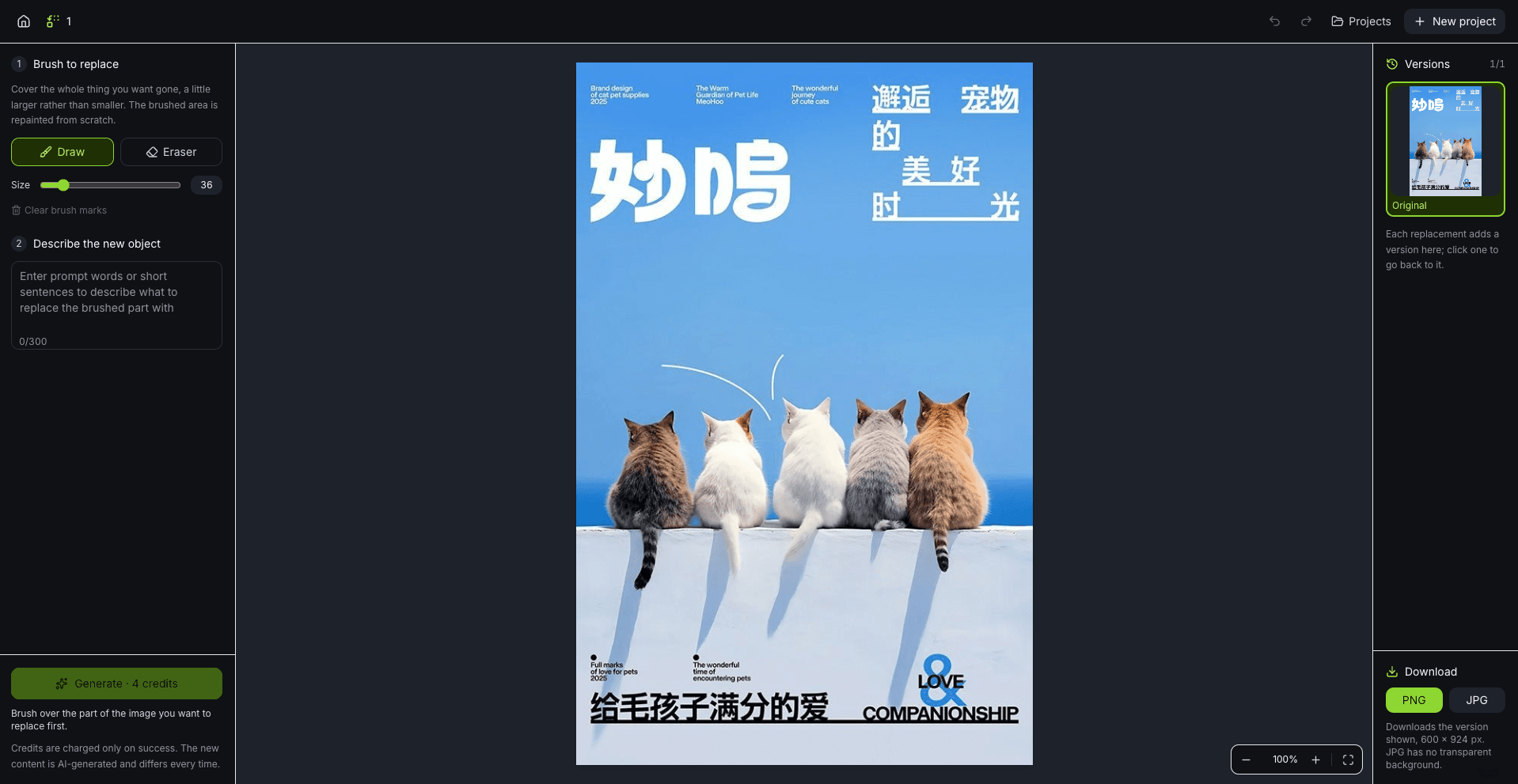
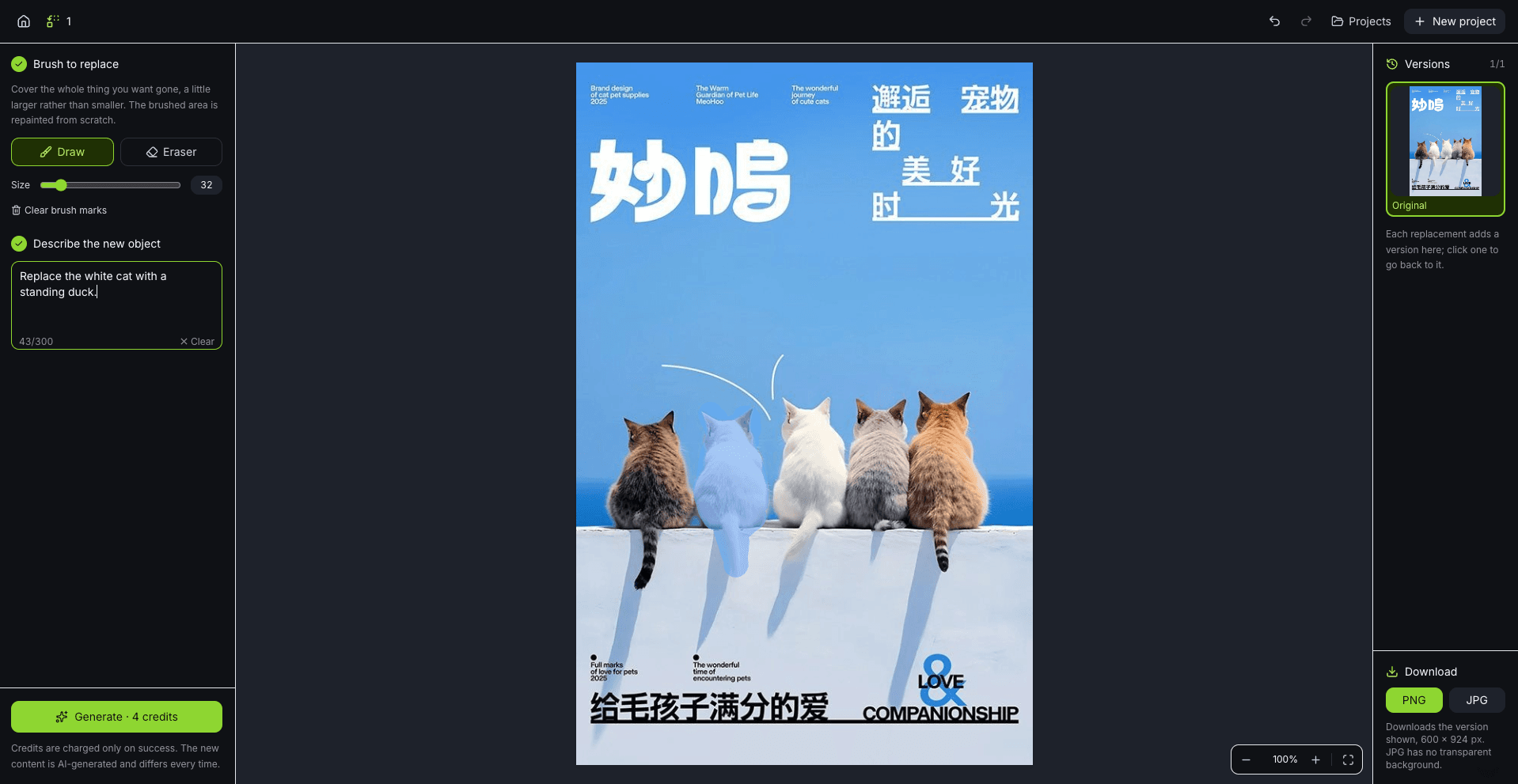
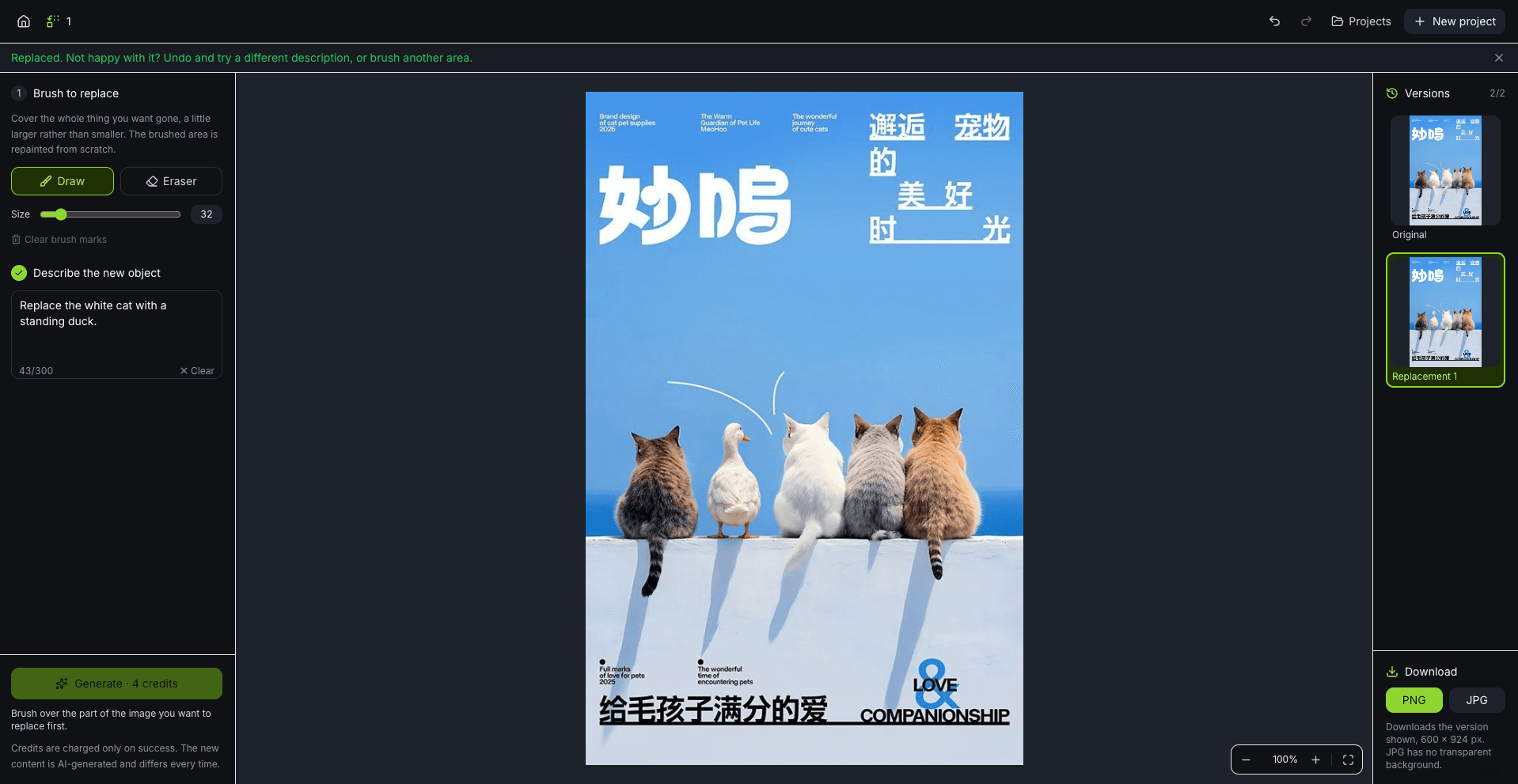
Remplacer un élément de votre image en trois étapes
- 01
Importer une image
Glissez-déposez, collez ou cliquez pour choisir une image, ou choisissez-en une dans vos ressources. Les formats JPG, PNG et WebP sont pris en charge ; la taille maximale est indiquée dans l'outil. L'import crée un projet et ouvre l'éditeur.
- 02
Peindre et décrire
Recouvrez au pinceau la totalité de ce que vous voulez faire disparaître, en débordant un peu plutôt qu'en restant trop juste. Effacez les traits en trop avec la gomme, changez la taille du pinceau avec le curseur et annulez n'importe quel trait. Décrivez ensuite ce qui doit le remplacer. Le bouton indique les crédits que coûtera cette exécution.
- 03
Générer et télécharger
Cliquez sur « Générer ». Une exécution prend généralement d'une demi-minute à un peu plus d'une minute ; vous pouvez quitter la page, le résultat apparaîtra une fois prêt. Le résultat ne vous convient pas ? Annulez et essayez une autre description, ou peignez une autre zone. Quand vous avez terminé, téléchargez un PNG ou un JPG.
Ce que vous pouvez faire
Peindre exactement ce que vous voulez changer
Ni cadre ni détourage : tout ce que vous peignez est remplacé, quelle que soit sa forme. La gomme retire les traits en trop, le curseur règle la taille du pinceau, et le pointeur prend la forme d'un cercle de la taille du pinceau. Chaque trait peut être annulé et rétabli.
Décrire le nouvel objet en une phrase
Saisissez des mots-clés ou une courte phrase, par exemple « une pomme rouge » ou « un manchot debout, dos à l'objectif ». Plus la description est précise, plus le résultat s'en rapproche. L'IA accorde le nouvel objet à la lumière, à la perspective et au style environnants.
Seule la zone peinte change
Seule la zone peinte est redessinée. À l'écart de cette zone, l'image conserve ses pixels d'origine, si bien que les autres objets et le texte restent tels quels. Lorsque le nouvel objet déborde légèrement de la zone peinte, la fine bande qui la jouxte est remplacée elle aussi, pour que l'objet ne soit pas coupé. Remplacer plusieurs fois ne dégrade pas l'image.
Ajouter ce qui n'y a jamais été
La zone peinte n'a pas besoin de contenir quoi que ce soit. Peignez un coin de ciel ou de table vide, décrivez ce qu'il faut ajouter, par exemple « une montgolfière rouge », et l'IA le peint à cet endroit.
Chaque version est conservée
Chaque remplacement ajoute une version à la liste de droite. Cliquez sur l'une d'elles pour revenir à l'original ou à n'importe quelle version antérieure et reprendre à partir de là. Annuler un remplacement ramène à la version précédente et fait réapparaître vos traits de pinceau, pour que vous puissiez réessayer avec une autre description.
Enregistré dans les projets, téléchargé en PNG ou JPG
L'original et chaque version sont enregistrés dans « Projets » et ne sont jamais supprimés automatiquement : vous pouvez revenir et reprendre à tout moment. Le téléchargement correspond à la version affichée à l'écran, à la taille du canevas ; le PNG conserve un fond transparent, le JPG reçoit un fond blanc.
Qui reçoit votre image et combien de temps elle est conservée
Lorsque vous lancez la génération, une portion de l'image recadrée autour de la zone peinte (cette zone étant d'abord remplie d'une couleur unie) et votre description sont envoyées à un service tiers de modèle d'IA situé hors de Chine continentale, et ne sont utilisées que pour produire le résultat. L'image entière n'est pas envoyée, sauf si vos traits de pinceau en recouvrent la majeure partie. La description comme le résultat passent par la modération de contenu. L'original, les masques que vous peignez et chaque version sont stockés sur nos serveurs, dans vos projets, et ne sont jamais supprimés automatiquement ; vous seul pouvez les supprimer, et la suppression est définitive. Pour en savoir plus, consultez notre politique de confidentialité.
Questions fréquentes
- Remplacement IA est-il gratuit ?
- L'import, la peinture au pinceau, le changement de version et le téléchargement ne consomment aucun crédit. Chaque génération coûte un nombre fixe de crédits, et il n'y a pas d'utilisations gratuites quotidiennes. Le montant est affiché sur le bouton avant la génération, et c'est l'affichage dans l'outil qui fait foi. Les crédits ne sont débités qu'en cas de réussite : une exécution échouée, annulée, expirée ou refusée par la modération ne coûte rien. Il suffit de se connecter pour importer et peindre, sans abonnement ; la génération nécessite des crédits.
- Le reste de l'image change-t-il après un remplacement ?
- À l'écart de la zone peinte, l'image ne change pas : elle conserve ses pixels d'origine. Ce qui change, c'est la zone peinte et la fine bande qui la jouxte : lorsque l'IA dessine le nouvel objet un peu plus grand que la zone peinte, ou que l'ancien objet laissait une ombre à côté, cette bande est remplacée elle aussi.
- Comment dois-je peindre ?
- Recouvrez la totalité de ce que vous voulez faire disparaître, en débordant un peu plutôt qu'en restant trop juste. Si vous ne peignez qu'une partie d'un objet, le nouvel objet est peint à l'intérieur de l'ancien et les bords non recouverts restent visibles. Pour remplacer un élément par un objet plus grand, peignez une zone plus grande. La zone peinte a une taille maximale et ne peut pas couvrir la majeure partie de l'image.
- Puis-je changer la couleur d'un vêtement ou modifier un petit détail ?
- Pas vraiment. La zone peinte est redessinée de zéro et l'IA ne voit pas ce qui s'y trouvait : l'outil remplace un élément par un autre plutôt que de modifier l'existant. Pour une modification qui dépend de l'original, comme « rendre cette chemise rouge », la coupe de la chemise changera très probablement aussi.
- Que faire si le résultat ne me convient pas ?
- Annulez pour revenir à la version précédente ; vos traits de pinceau réapparaissent, ce qui vous permet d'ajuster la description ou la zone peinte et de relancer la génération. L'IA comporte une part d'aléatoire : les mêmes traits et la même description donnent un résultat différent à chaque fois. Chaque génération est facturée séparément, et l'annulation ne rembourse pas les crédits. Toutes les versions antérieures restent dans la liste de droite, et vous pouvez y revenir à tout moment.
- Quelle taille d'image est acceptée, et que puis-je télécharger ?
- Vous pouvez importer des fichiers JPG, PNG et WebP ; la taille maximale de fichier est indiquée dans l'outil. Le canevas mesure au maximum 3840 px sur son plus grand côté (environ 8,3 mégapixels) ; les images plus grandes sont réduites avant l'édition et le fichier d'origine reste dans le projet. Le téléchargement correspond à la version affichée à l'écran, à la taille du canevas, en PNG ou JPG.
- Mon image est-elle conservée, et qui la reçoit ?
- Oui, elle est conservée. L'original, les masques que vous peignez et chaque version sont enregistrés dans vos projets ; ils ne sont jamais supprimés automatiquement, vous seul pouvez les supprimer, et la suppression est définitive. Ils occupent l'espace de stockage de votre compte. Lorsque vous lancez la génération, une portion de l'image recadrée autour de la zone peinte et votre description sont envoyées à un service tiers de modèle d'IA situé hors de Chine continentale, uniquement pour produire le résultat ; la description comme le résultat passent par la modération de contenu.
- Combien de temps cela prend-il ? Puis-je fermer la page ? Fonctionne-t-il sur téléphone ?
- Un remplacement prend généralement d'une demi-minute à un peu plus d'une minute. Vous pouvez quitter la page après l'envoi ; le résultat est enregistré dans le projet et apparaît la prochaine fois que vous l'ouvrez. Vous pouvez annuler pendant le traitement, et une exécution annulée n'est pas débitée. Un seul remplacement peut s'exécuter à la fois. Sur téléphone, vous pouvez importer, peindre du doigt, générer et télécharger, et zoomer avec les boutons en bas à droite ; il est plus facile de peindre avec précision sur ordinateur.
Autres produits
- Outil principalMockup de captures d'appLes captures pour les stores, bouclées en quatre étapesVoir toutes les fonctionnalités
- Outil complémentaireImages IAModèles de pointe, tous les paramètres ouvertsVoir toutes les fonctionnalités
- Outil complémentaireSuppression d'arrière-plan IASupprimez l'arrière-plan en un clic, même avec des cheveux au ventVoir toutes les fonctionnalités
- Outil complémentaireEffaceur d'objets IAEncadrez passants et objets en trop, ils disparaissentVoir toutes les fonctionnalités
- Outil complémentaireAgrandissement d'image IAAgrandissez 2 ou 4 fois les images petites ou floues, texte et contours plus netsVoir toutes les fonctionnalités
- Outil complémentaireExtension d'image IAÉtendez une image au-delà de ses bords : l'IA remplit la nouvelle zoneVoir toutes les fonctionnalités
- Outil complémentaireÉditeur d'images IASéparez une image en calques et recomposez-laVoir toutes les fonctionnalités
- Outil complémentaireNettoyage de documentsSupprimez motifs et ombres pour des documents nets et lisiblesVoir toutes les fonctionnalités
- Outil gratuitGénérateur de mockups d'appareilsPlacez images et vidéos dans des appareils AppleVoir toutes les fonctionnalités
- Outil gratuitMaquette d'appareil 3DVos captures et enregistrements d'écran sur un appareil 3D orientableVoir toutes les fonctionnalités
- Outil gratuitVidéo en GIFTransformez n'importe quel extrait en GIF qui boucleVoir toutes les fonctionnalités
- Outil gratuitAnnotateur d'imagesRecadrez, ajoutez du texte et masquez les détails sensibles au même endroitVoir toutes les fonctionnalités
Remplacez un élément de votre image dès maintenant
CommencerDes crédits à chaque remplacement, débités seulement en cas de réussite, selon l'affichage dans l'outil. Connectez-vous pour importer et peindre ; la génération nécessite des crédits