 Pixsolo
Agrandissez vos images en ligne et rendez-les plus nettes avec l'IA
Agrandissement d'image IA est l'outil de Pixsolo pour agrandir vos images. Importez une image JPG, PNG ou WebP, choisissez 2x ou 4x, et un modèle d'IA de génération d'images l'agrandit et la redessine : le texte et les contours gagnent en netteté, le flou et les artefacts de compression disparaissent. L'outil convient aux images petites ou floues, aux affiches, aux photos de produits et aux images avec du texte. Le résultat conserve les proportions de l'original et est limité à environ 8,3 mégapixels (côté le plus long : 3840 px) ; si l'échelle choisie dépasse cette limite, vous obtenez la plus grande taille possible, et le bouton indique avant le lancement la taille réelle, l'échelle réelle et les crédits. À noter : l'IA redessine toute l'image, si bien que les couleurs, les textures et le très petit texte peuvent différer de l'original — ce n'est pas un agrandissement fidèle au pixel près. Une fois le traitement terminé, faites glisser la ligne de séparation pour comparer avec l'original, puis téléchargez en PNG ou JPG. L'original et chaque résultat sont enregistrés dans « Projets », et l'outil fonctionne aussi sur téléphone.
Des crédits par passe, débités seulement en cas de réussite, selon l'affichage dans l'outil. Connectez-vous pour importer une image ; le lancement nécessite des crédits.
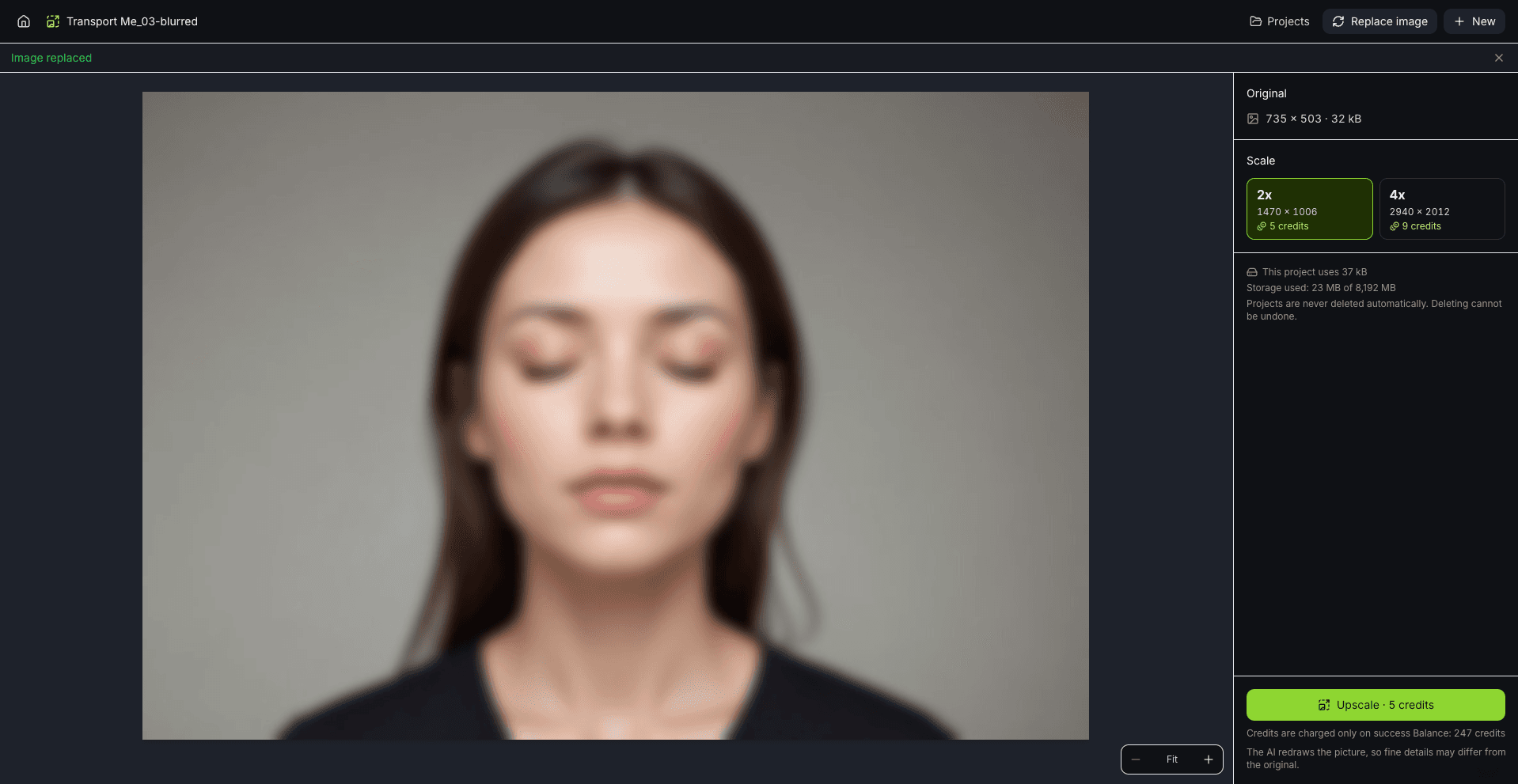
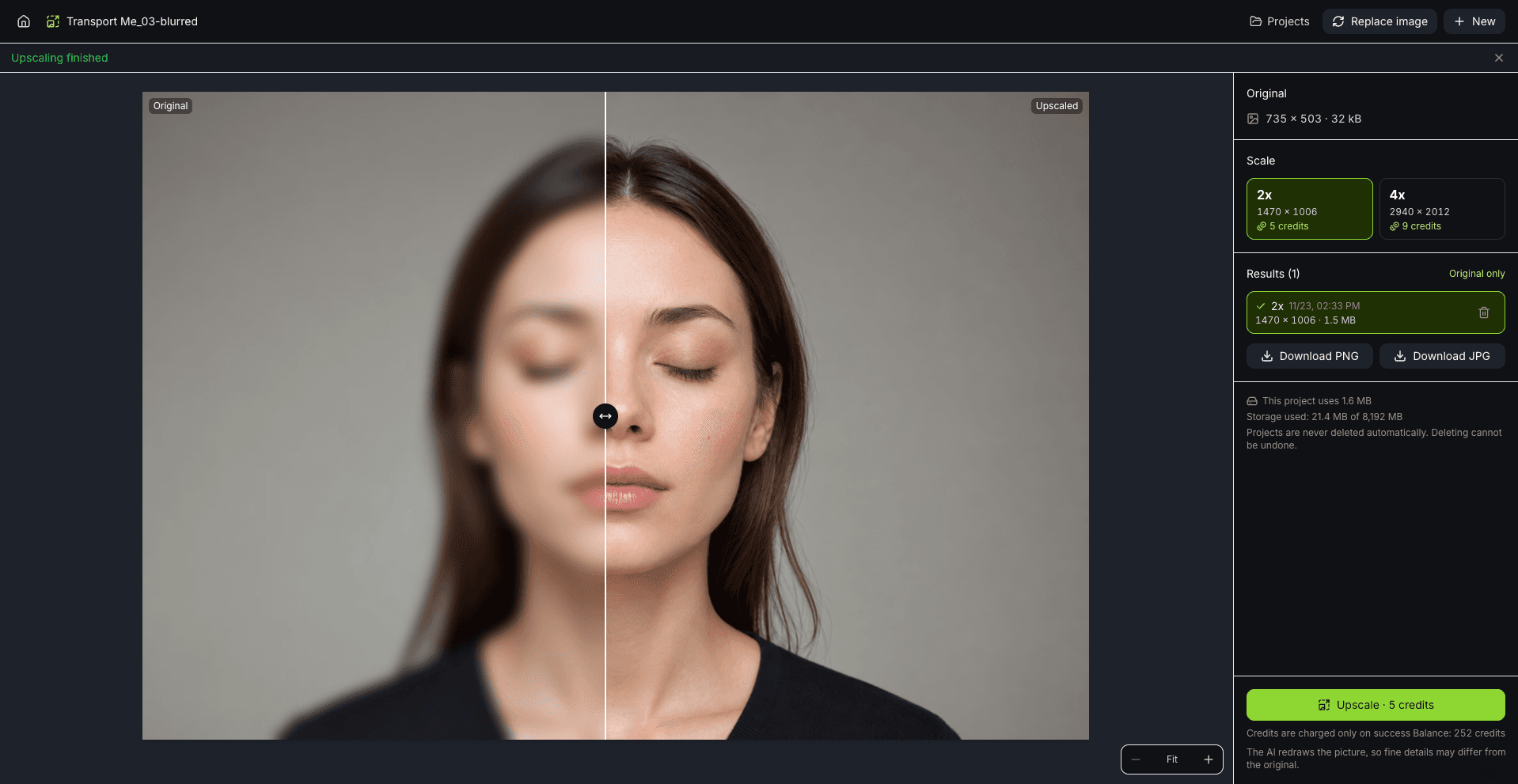
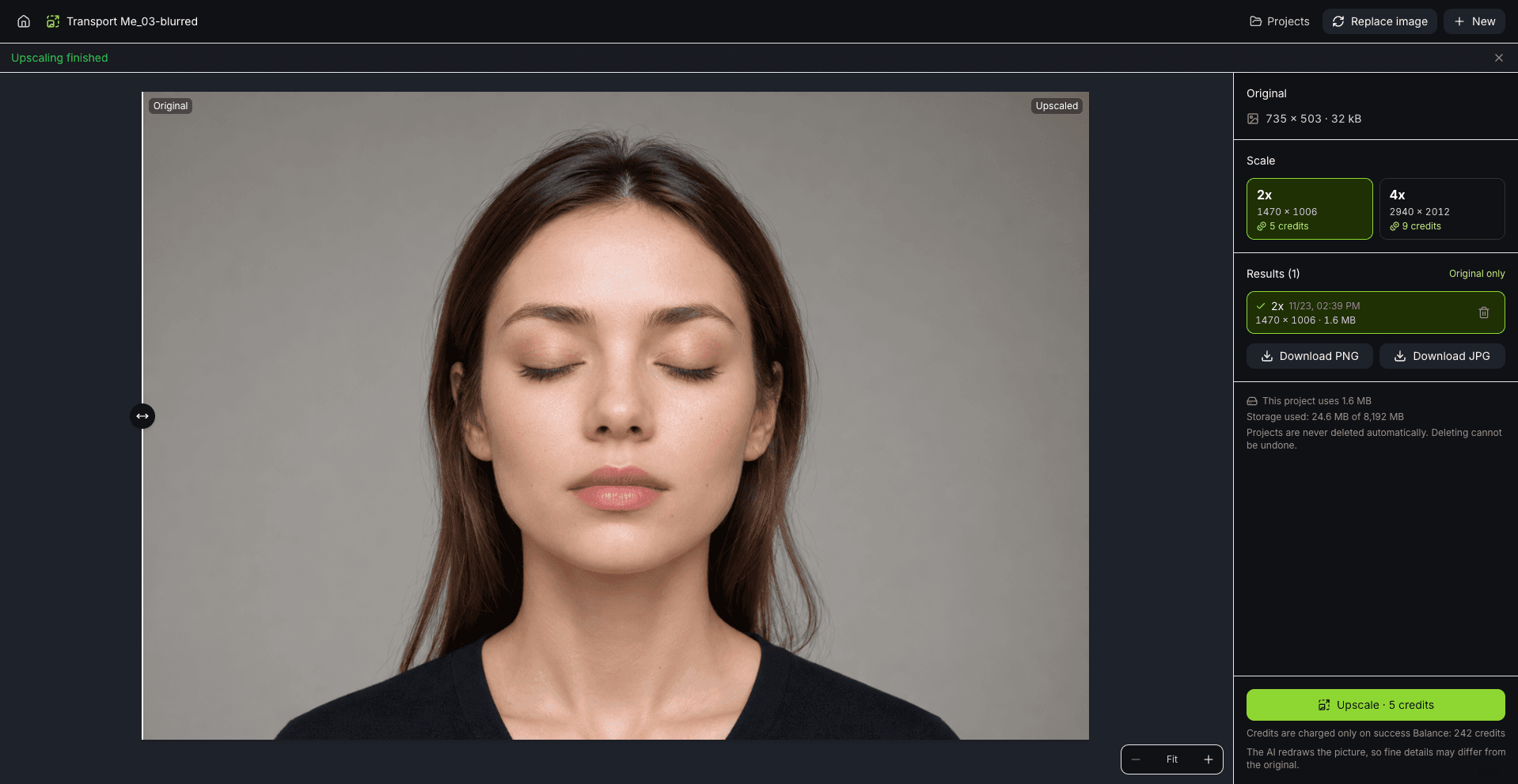
Agrandir une image en trois étapes
- 01
Importer une image
Glissez-déposez, collez ou choisissez une image — JPG, PNG ou WebP ; la taille maximale est indiquée dans l'outil. L'import crée un projet qui conserve l'original.
- 02
Choisir l'échelle et agrandir
Choisissez 2x ou 4x — chaque bouton indique la taille réelle du résultat, l'échelle réelle et les crédits — puis cliquez sur « Agrandir ». Comptez généralement 30 à 60 secondes ; une fois la demande envoyée, vous pouvez quitter la page et retrouver le résultat dans « Projets ».
- 03
Comparer et télécharger
Faites glisser la ligne de séparation pour comparer avec l'original, zoomez pour vérifier les détails, puis téléchargez en PNG ou JPG. Vous pouvez aussi relancer avec une autre échelle.
Ce que vous pouvez faire
Agrandir 2 ou 4 fois
Un modèle d'IA de génération d'images agrandit l'image 2 ou 4 fois, avec un texte et des contours plus nets, sans le flou ni les artefacts de compression. L'outil convient aux images petites ou floues, aux affiches, aux photos de produits et aux images avec du texte.
Mêmes proportions, taille annoncée à l'avance
Le résultat conserve les proportions de l'original et est limité à environ 8,3 mégapixels (côté le plus long : 3840 px). Si l'échelle choisie dépasse cette limite, vous obtenez la plus grande taille possible — le bouton indique avant le lancement la taille réelle, l'échelle et les crédits.
Redessinée par l'IA : les détails peuvent changer
L'IA redessine toute l'image. Les couleurs, les textures et le très petit texte peuvent différer de l'original ; ce n'est pas un agrandissement fidèle au pixel près. Zoomez et vérifiez avant tout usage important.
Comparer et zoomer
Faites glisser la ligne de séparation pour comparer l'original et le résultat agrandi, et zoomez pour vérifier les détails avant de télécharger.
PNG ou JPG
Le résultat est un PNG ; téléchargez-le en PNG ou JPG. Les images à fond transparent sont placées sur fond blanc.
Enregistrée comme projet
L'original et chaque résultat sont enregistrés dans « Projets » et ne sont jamais supprimés automatiquement. Relancez le même projet avec une autre échelle : tous les résultats sont conservés, et vous pouvez en supprimer un seul.
Où va votre image et combien de temps elle est conservée
Lorsque vous cliquez sur « Agrandir », l'image entière est envoyée à un service tiers de modèles d'IA situé à l'étranger pour être traitée, et n'est utilisée que pour produire votre résultat. Un résultat n'est enregistré qu'après avoir passé la modération de contenu. L'original et chaque résultat sont stockés sur nos serveurs, dans vos projets ; ils ne sont jamais supprimés automatiquement et y restent jusqu'à ce que vous supprimiez le projet. Vous seul pouvez les supprimer, et la suppression est définitive. Pour en savoir plus, consultez notre politique de confidentialité.
Questions fréquentes
- L'Agrandissement d'image IA est-il payant ?
- Elle consomme des crédits à chaque passe ; il n'y a pas d'utilisations gratuites quotidiennes. Le nombre de crédits dépend de la taille et des proportions du résultat ; il est affiché sur le bouton d'échelle avant le lancement, et c'est l'affichage dans l'outil qui fait foi. Les crédits ne sont débités qu'en cas de réussite : une passe échouée, annulée, expirée ou refusée par la modération ne coûte rien. Il suffit de se connecter pour importer des images et créer des projets, sans abonnement ; le lancement nécessite des crédits.
- L'image agrandie est-elle identique à l'original ? Peut-on restaurer des portraits ou de vieilles photos ?
- Pas identique. L'IA redessine toute l'image : en l'agrandissant, elle rend le texte et les contours plus nets, mais les couleurs, les textures et le très petit texte peuvent différer de l'original — ce n'est pas un agrandissement fidèle au pixel près. L'outil convient aux images petites ou floues, aux affiches, aux photos de produits et aux images avec du texte. Nous ne promettons aucun résultat pour les portraits et les vieilles photos : sur un portrait, les détails du visage peuvent être modifiés. Pour un usage important, comparez avec l'original côte à côte et zoomez pour vérifier avant d'utiliser le résultat.
- Quels formats sont pris en charge ? Quelle taille fait le résultat ?
- Vous pouvez importer des fichiers JPG, PNG et WebP ; la taille maximale est indiquée dans l'outil. Les images à fond transparent sont placées sur fond blanc. Le résultat est un PNG aux mêmes proportions que l'original, téléchargeable en PNG ou JPG. Il est limité à environ 8,3 mégapixels (côté le plus long : 3840 px) : si l'échelle choisie dépasse cette limite, vous obtenez la plus grande taille possible, et la taille et l'échelle réelles sont affichées sur le bouton avant le lancement. Si l'original est déjà proche de cette limite, il ne peut pas être agrandi davantage et l'outil vous le signale.
- Mes images sont-elles conservées ? À qui sont-elles envoyées ?
- Oui, elles sont conservées. L'original et chaque résultat sont enregistrés dans vos projets ; ils ne sont jamais supprimés automatiquement, vous seul pouvez les supprimer, et la suppression est définitive. Ils occupent l'espace de stockage de votre compte, dont la capacité varie selon l'abonnement. Lorsque vous cliquez sur « Agrandir », l'image entière est envoyée à un service tiers de modèles d'IA situé à l'étranger, uniquement pour produire votre résultat ; un résultat n'est enregistré qu'après avoir passé la modération de contenu.
- Combien de temps cela prend-il ? Puis-je fermer la page ?
- Comptez généralement 30 à 60 secondes par passe. Une fois la demande envoyée, vous pouvez quitter la page et retrouver le résultat dans « Projets ». Vous pouvez annuler pendant le traitement ; une passe annulée n'est pas débitée.
- Combien de fois puis-je agrandir une image ? Y a-t-il un traitement par lots ?
- Vous pouvez relancer le même projet plusieurs fois avec des échelles différentes ; chaque passe consomme des crédits, tous les résultats sont conservés et vous pouvez en supprimer un seul. Le traitement par lots, la saisie de votre propre prompt et l'agrandissement d'une partie seulement de l'image ne sont pas pris en charge.
- Fonctionne-t-il sur téléphone ?
- Oui. Sur téléphone, l'image s'affiche en haut et les commandes en dessous ; vous pouvez importer, choisir l'échelle, comparer et télécharger.
Autres produits
- Outil principalMockup de captures d'appLes captures pour les stores, bouclées en quatre étapesVoir toutes les fonctionnalités
- Outil complémentaireImages IAModèles de pointe, tous les paramètres ouvertsVoir toutes les fonctionnalités
- Outil complémentaireSuppression d'arrière-plan IASupprimez l'arrière-plan en un clic, même avec des cheveux au ventVoir toutes les fonctionnalités
- Outil complémentaireEffaceur d'objets IAEncadrez passants et objets en trop, ils disparaissentVoir toutes les fonctionnalités
- Outil complémentaireExtension d'image IAÉtendez une image au-delà de ses bords : l'IA remplit la nouvelle zoneVoir toutes les fonctionnalités
- Outil complémentaireÉditeur d'images IASéparez une image en calques et recomposez-laVoir toutes les fonctionnalités
- Outil complémentaireRemplacement IAPassez le pinceau sur un élément et décrivez ce qui doit le remplacerVoir toutes les fonctionnalités
- Outil complémentaireNettoyage de documentsSupprimez motifs et ombres pour des documents nets et lisiblesVoir toutes les fonctionnalités
- Outil gratuitGénérateur de mockups d'appareilsPlacez images et vidéos dans des appareils AppleVoir toutes les fonctionnalités
- Outil gratuitMaquette d'appareil 3DVos captures et enregistrements d'écran sur un appareil 3D orientableVoir toutes les fonctionnalités
- Outil gratuitVidéo en GIFTransformez n'importe quel extrait en GIF qui boucleVoir toutes les fonctionnalités
- Outil gratuitAnnotateur d'imagesRecadrez, ajoutez du texte et masquez les détails sensibles au même endroitVoir toutes les fonctionnalités
Agrandissez une image dès maintenant
CommencerDes crédits par passe, débités seulement en cas de réussite, selon l'affichage dans l'outil. Connectez-vous pour importer une image ; le lancement nécessite des crédits.