 Pixsolo
Bilder online mit KI vergrößern und schärfen
Die KI-Bildvergrößerung ist das Werkzeug von Pixsolo zum Vergrößern von Bildern. Lade ein JPG-, PNG- oder WebP-Bild hoch, wähle 2x oder 4x, und ein KI-Bildmodell vergrößert es und zeichnet es neu: Text und Kanten werden schärfer, Unschärfe und Kompressionsartefakte verschwinden. Geeignet ist das für kleine oder unscharfe Bilder, Poster, Produktbilder und Bilder mit Text. Das Ergebnis behält das Seitenverhältnis des Originals und ist auf etwa 8,3 Megapixel begrenzt (längste Seite 3840 px); reicht der gewählte Faktor darüber hinaus, erhältst du die größtmögliche Größe, und die Schaltfläche zeigt schon vor dem Start die tatsächliche Größe, den tatsächlichen Faktor und die Credits. Wichtig: Die KI zeichnet das gesamte Bild neu, Farben, Texturen und sehr kleiner Text können daher vom Original abweichen – es ist keine pixelgenaue Vergrößerung. Danach ziehst du die Trennlinie, um mit dem Original zu vergleichen, und lädst als PNG oder JPG herunter. Das Original und jedes Ergebnis werden unter „Projekte“ gespeichert, und das Tool funktioniert auch auf dem Handy.
Credits pro Durchlauf, nur bei Erfolg abgezogen – maßgeblich ist die Anzeige im Tool. Zum Hochladen anmelden; für einen Durchlauf brauchst du Credits.
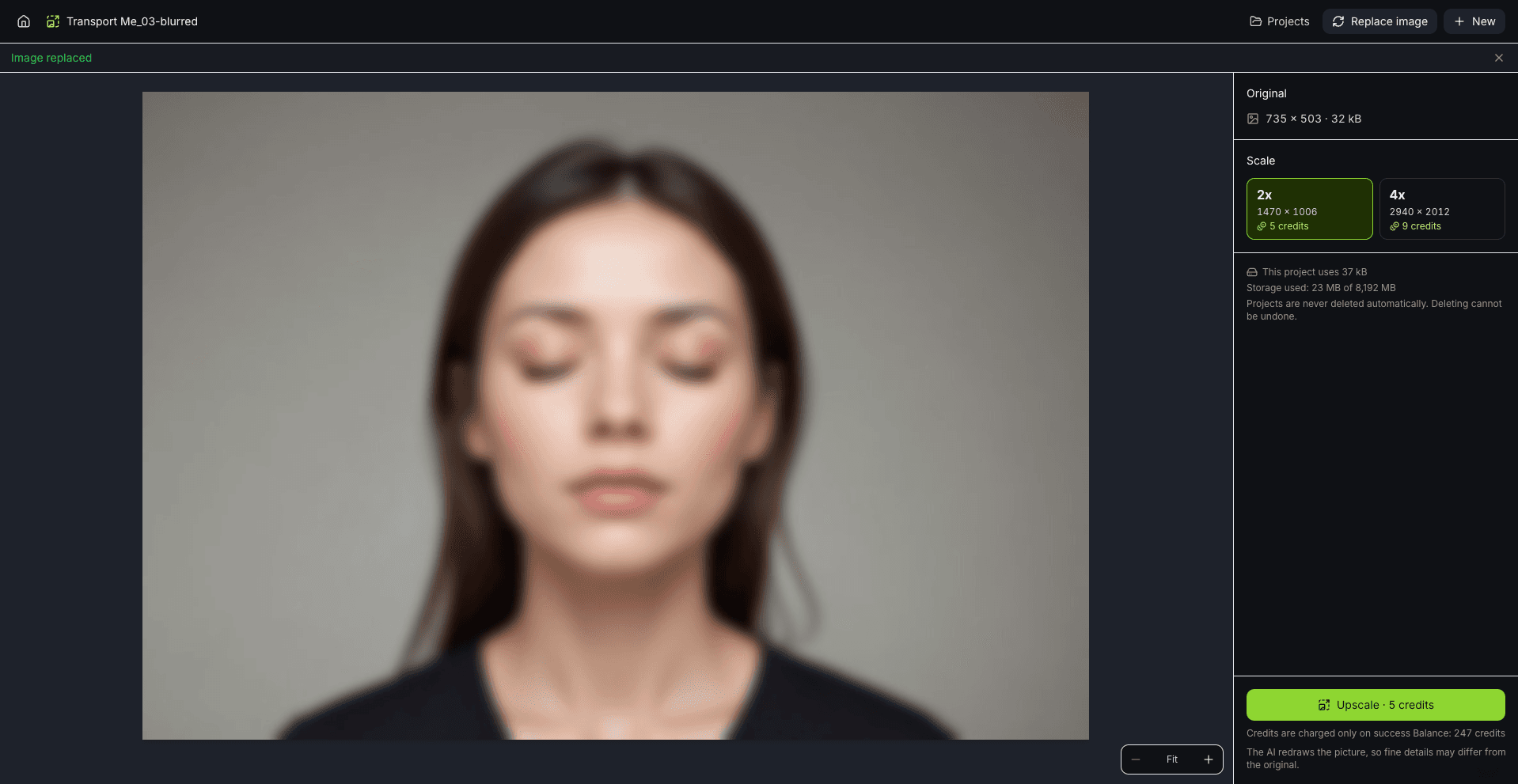
In drei Schritten vergrößern und schärfen
- 01
Bild hochladen
Ziehe ein Bild hinein, füge es ein oder wähle es aus – JPG, PNG oder WebP; die maximale Dateigröße zeigt das Tool. Beim Hochladen wird ein Projekt angelegt, in dem das Original gespeichert ist.
- 02
Faktor wählen und vergrößern
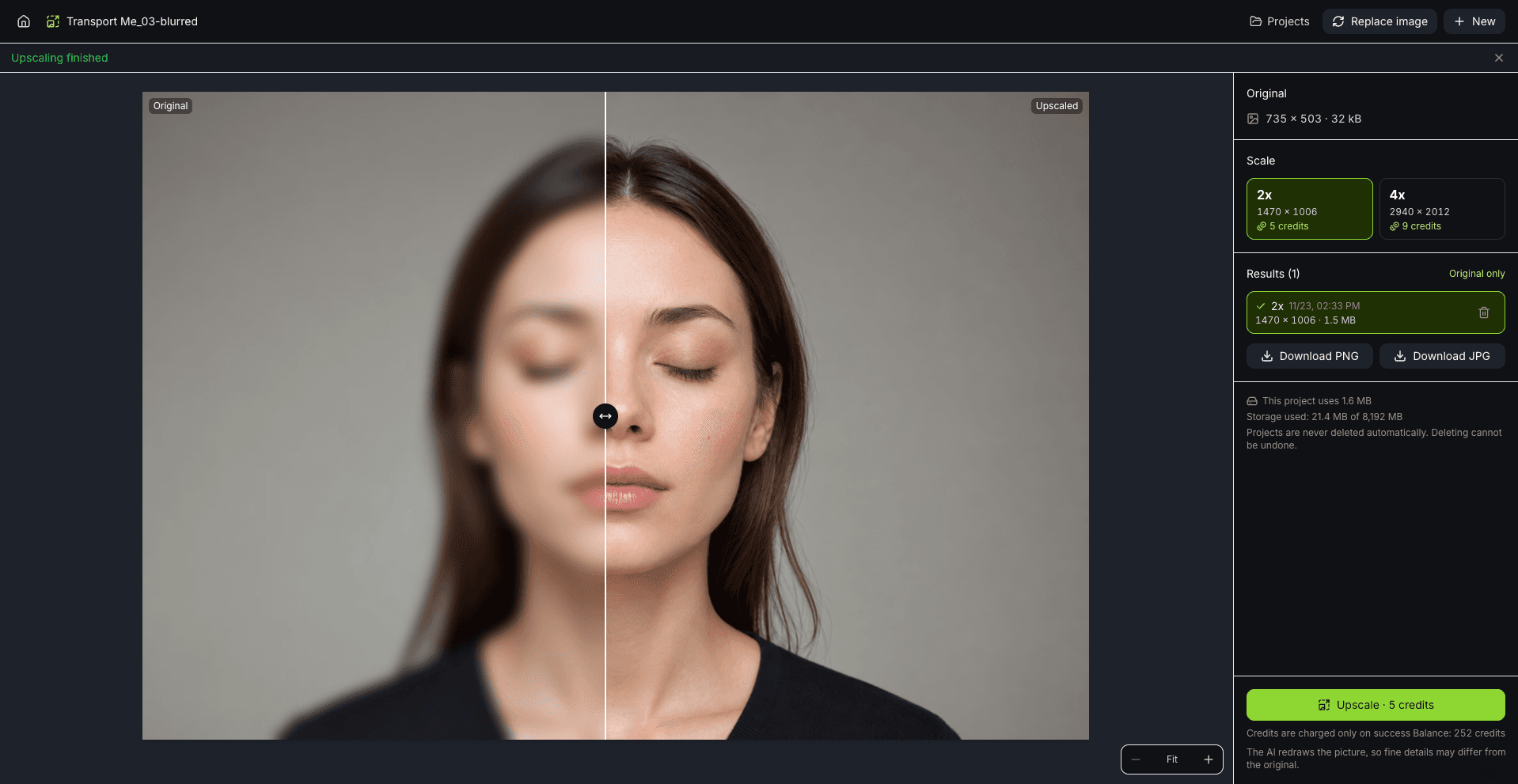
Wähle 2x oder 4x – jede Schaltfläche zeigt die tatsächliche Ausgabegröße, den tatsächlichen Faktor und die Credits – und klicke auf „Vergrößern“. Ein Durchlauf dauert meist 30–60 Sekunden; nach dem Absenden kannst du die Seite verlassen und findest das Ergebnis unter „Projekte“.
- 03
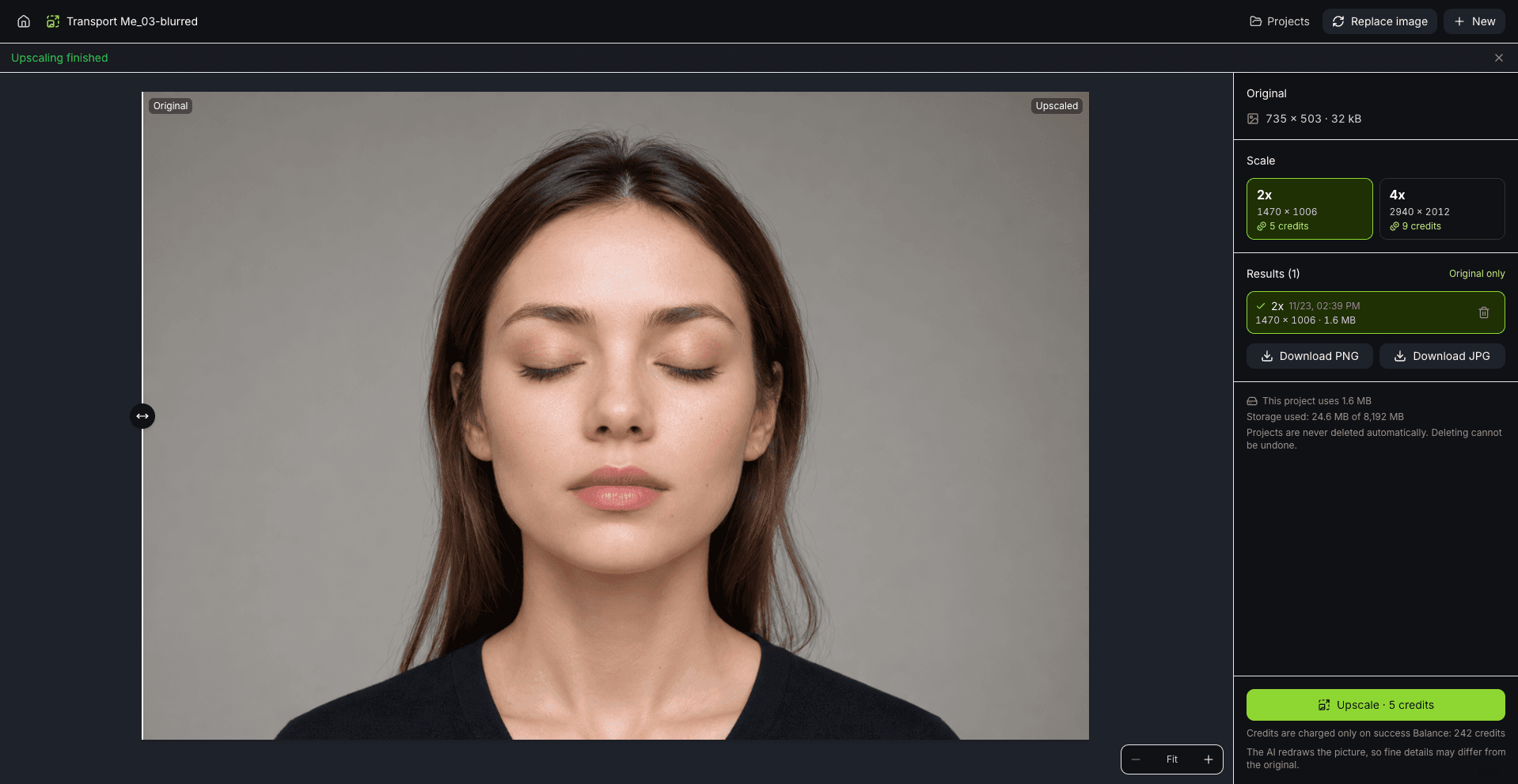
Vergleichen und herunterladen
Zieh die Trennlinie, um mit dem Original zu vergleichen, zoome hinein, um Details zu prüfen, und lade als PNG oder JPG herunter. Du kannst es auch mit einem anderen Faktor noch einmal laufen lassen.
Was du damit machen kannst
2- oder 4-fach vergrößern
Ein KI-Bildmodell vergrößert das Bild 2- oder 4-fach, mit schärferem Text und klareren Kanten, ohne Unschärfe und Kompressionsartefakte. Geeignet für kleine oder unscharfe Bilder, Poster, Produktbilder und Bilder mit Text.
Gleiches Seitenverhältnis, Größe vorab sichtbar
Das Ergebnis behält das Seitenverhältnis des Originals und ist auf etwa 8,3 Megapixel begrenzt (längste Seite 3840 px). Reicht der gewählte Faktor darüber hinaus, erhältst du die größtmögliche Größe – die Schaltfläche zeigt vor dem Start die tatsächliche Größe, den Faktor und die Credits.
Von der KI neu gezeichnet – Details können abweichen
Die KI zeichnet das gesamte Bild neu. Farben, Texturen und sehr kleiner Text können vom Original abweichen; es ist keine pixelgenaue Vergrößerung. Zoome hinein und prüfe das Ergebnis, bevor du es für Wichtiges verwendest.
Vergleichen und zoomen
Zieh die Trennlinie, um Original und vergrößertes Ergebnis zu vergleichen, und zoome hinein, um Details zu prüfen, bevor du herunterlädst.
PNG oder JPG
Das Ergebnis ist ein PNG; lade es als PNG oder JPG herunter. Bilder mit transparentem Hintergrund erhalten einen weißen Hintergrund.
Als Projekt gespeichert
Das Original und jedes Ergebnis werden unter „Projekte“ gespeichert und nie automatisch gelöscht. Lass dasselbe Projekt mit einem anderen Faktor noch einmal laufen – alle Ergebnisse bleiben erhalten, und du kannst einzelne löschen.
Wohin dein Bild geht und wie lange es gespeichert wird
Wenn du auf „Vergrößern“ klickst, wird das gesamte Bild zur Verarbeitung an einen KI-Modelldienst eines Drittanbieters im Ausland gesendet und nur dafür verwendet, dein Ergebnis zu erzeugen. Ein Ergebnis wird erst gespeichert, wenn es die Inhaltsprüfung bestanden hat. Das Original und jedes Ergebnis liegen auf unseren Servern in deinen Projekten; sie werden nie automatisch gelöscht und bleiben, bis du das Projekt löschst. Nur du kannst sie löschen, und das Löschen lässt sich nicht rückgängig machen. Mehr dazu in unserer Datenschutzerklärung.
Häufige Fragen
- Kostet die KI-Bildvergrößerung etwas?
- Sie kostet Credits pro Durchlauf; kostenlose tägliche Durchläufe gibt es nicht. Wie viele Credits ein Durchlauf kostet, hängt von Größe und Seitenverhältnis des Ergebnisses ab und steht vor dem Start auf der Schaltfläche für den Faktor – maßgeblich ist die Anzeige im Tool. Abgezogen wird nur bei Erfolg: Fehlgeschlagene, abgebrochene, wegen Zeitüberschreitung beendete oder von der Inhaltsprüfung abgelehnte Durchläufe kosten nichts. Zum Hochladen und Anlegen von Projekten genügt die Anmeldung, ein Abo ist nicht nötig; für einen Durchlauf brauchst du Credits.
- Ist das vergrößerte Bild identisch mit dem Original? Lassen sich Porträts oder alte Fotos restaurieren?
- Nicht identisch. Die KI zeichnet das gesamte Bild neu: Beim Vergrößern werden Text und Kanten schärfer, aber Farben, Texturen und sehr kleiner Text können vom Original abweichen – es ist keine pixelgenaue Vergrößerung. Geeignet ist das Tool für kleine oder unscharfe Bilder, Poster, Produktbilder und Bilder mit Text. Für Porträts und alte Fotos versprechen wir kein bestimmtes Ergebnis – bei Porträts können Gesichtsdetails verändert werden. Für wichtige Zwecke vergleiche das Ergebnis direkt mit dem Original und zoome hinein, bevor du es verwendest.
- Welche Formate werden unterstützt? Wie groß ist das Ergebnis?
- Du kannst JPG, PNG und WebP hochladen; die maximale Dateigröße zeigt das Tool. Bilder mit transparentem Hintergrund erhalten einen weißen Hintergrund. Das Ergebnis ist ein PNG im Seitenverhältnis des Originals und lässt sich als PNG oder JPG herunterladen. Es ist auf etwa 8,3 Megapixel begrenzt (längste Seite 3840 px): Reicht der gewählte Faktor darüber hinaus, erhältst du die größtmögliche Größe, und die tatsächliche Größe und der tatsächliche Faktor stehen vor dem Start auf der Schaltfläche. Liegt das Original bereits nahe an dieser Grenze, lässt es sich nicht weiter vergrößern – das Tool weist darauf hin.
- Werden meine Bilder gespeichert? Wer erhält sie?
- Ja, sie werden gespeichert. Das Original und jedes Ergebnis liegen in deinen Projekten; sie werden nie automatisch gelöscht, nur du kannst sie löschen, und das Löschen lässt sich nicht rückgängig machen. Sie belegen den Speicherplatz deines Kontos; wie viel Speicher enthalten ist, unterscheidet sich je nach Abo. Wenn du auf „Vergrößern“ klickst, wird das gesamte Bild an einen KI-Modelldienst eines Drittanbieters im Ausland gesendet – nur, um dein Ergebnis zu erzeugen; ein Ergebnis wird erst gespeichert, wenn es die Inhaltsprüfung bestanden hat.
- Wie lange dauert es? Kann ich die Seite schließen?
- Ein Durchlauf dauert meist 30–60 Sekunden. Nach dem Absenden kannst du die Seite verlassen und findest das Ergebnis anschließend unter „Projekte“. Während der Verarbeitung kannst du abbrechen; ein abgebrochener Durchlauf wird nicht berechnet.
- Wie oft kann ich ein Bild vergrößern? Gibt es eine Stapelverarbeitung?
- Du kannst dasselbe Projekt mehrmals mit unterschiedlichen Faktoren laufen lassen; jeder Durchlauf kostet Credits, alle Ergebnisse bleiben erhalten, und du kannst einzelne löschen. Stapelverarbeitung, eigene Prompts und das Vergrößern nur eines Bildausschnitts werden nicht unterstützt.
- Funktioniert es auf dem Handy?
- Ja. Auf dem Handy steht das Bild oben, darunter die Bedienelemente; Hochladen, Faktor wählen, Vergleichen und Herunterladen funktionieren auch dort.
Weitere Produkte
- KernwerkzeugApp-Screenshot-MockupStore-Screenshots, in vier Schritten fertigAlle Funktionen ansehen
- Ergänzendes WerkzeugKI-BilderSpitzenmodelle, alle Parameter offenAlle Funktionen ansehen
- Ergänzendes WerkzeugKI-HintergrundentfernungHintergrund mit einem Klick entfernen – selbst bei fliegenden HaarenAlle Funktionen ansehen
- Ergänzendes WerkzeugKI-ObjektentfernungPersonen und Krempel einrahmen – und weg damitAlle Funktionen ansehen
- Ergänzendes WerkzeugKI-BilderweiterungBilder über ihre Ränder hinaus erweitern – die KI füllt den neuen BereichAlle Funktionen ansehen
- Ergänzendes WerkzeugKI-BildeditorEin Bild in Ebenen zerlegen und neu anordnenAlle Funktionen ansehen
- Ergänzendes WerkzeugKI-ErsetzenEtwas übermalen, beschreiben – und gegen etwas anderes austauschenAlle Funktionen ansehen
- Ergänzendes WerkzeugDokument bereinigenMuster und Schatten entfernen – für saubere, gut lesbare DokumenteAlle Funktionen ansehen
- Kostenloses ToolGeräte-Mockup-GeneratorBilder und Videos direkt in Apple-Geräte setzenAlle Funktionen ansehen
- Kostenloses Tool3D-Geräte-MockupScreenshots und Bildschirmaufnahmen auf einem drehbaren 3D-GerätAlle Funktionen ansehen
- Kostenloses ToolVideo zu GIFAus jedem Clip ein loopendes GIFAlle Funktionen ansehen
- Kostenloses ToolBild-AnnotatorZuschneiden, beschriften und verpixeln an einem OrtAlle Funktionen ansehen
Jetzt ein Bild vergrößern und schärfen
Jetzt startenCredits pro Durchlauf, nur bei Erfolg abgezogen – maßgeblich ist die Anzeige im Tool. Zum Hochladen anmelden; für einen Durchlauf brauchst du Credits.