 Pixsolo
AI で画像をオンラインで拡大してくっきり
AI 画像拡大は、画像を大きくする Pixsolo のツールです。JPG・PNG・WebP の画像をアップロードして 2 倍か 4 倍を選ぶと、AI 画像生成モデルが拡大しながら描き直し、文字や輪郭がくっきりして、ぼやけや圧縮ノイズが取り除かれます。小さい画像、ぼやけた画像、ポスター、商品画像、文字入りの画像に向いています。仕上がりは元画像と同じ縦横比で、最大約 829 万画素(長辺 3840px)です。選んだ倍率がこの上限を超える場合は可能な最大サイズで出力し、実際のサイズ、実際の倍率、消費するクレジットは実行前にボタンに表示されます。なお、AI が画面全体を描き直すため、色、質感、ごく小さな文字が元画像と異なる場合があり、画素単位で元画像を保つ拡大ではありません。処理が終わったら、分割線を左右にドラッグして元画像と比べ、PNG または JPG でダウンロードできます。元画像と毎回の結果は「プロジェクト」に保存され、スマートフォンでも使えます。
1 回ごとにクレジットを消費し、消費は成功した場合のみです(ツール内の表示が基準)。ログインすればアップロードでき、実行にはクレジットが必要です。
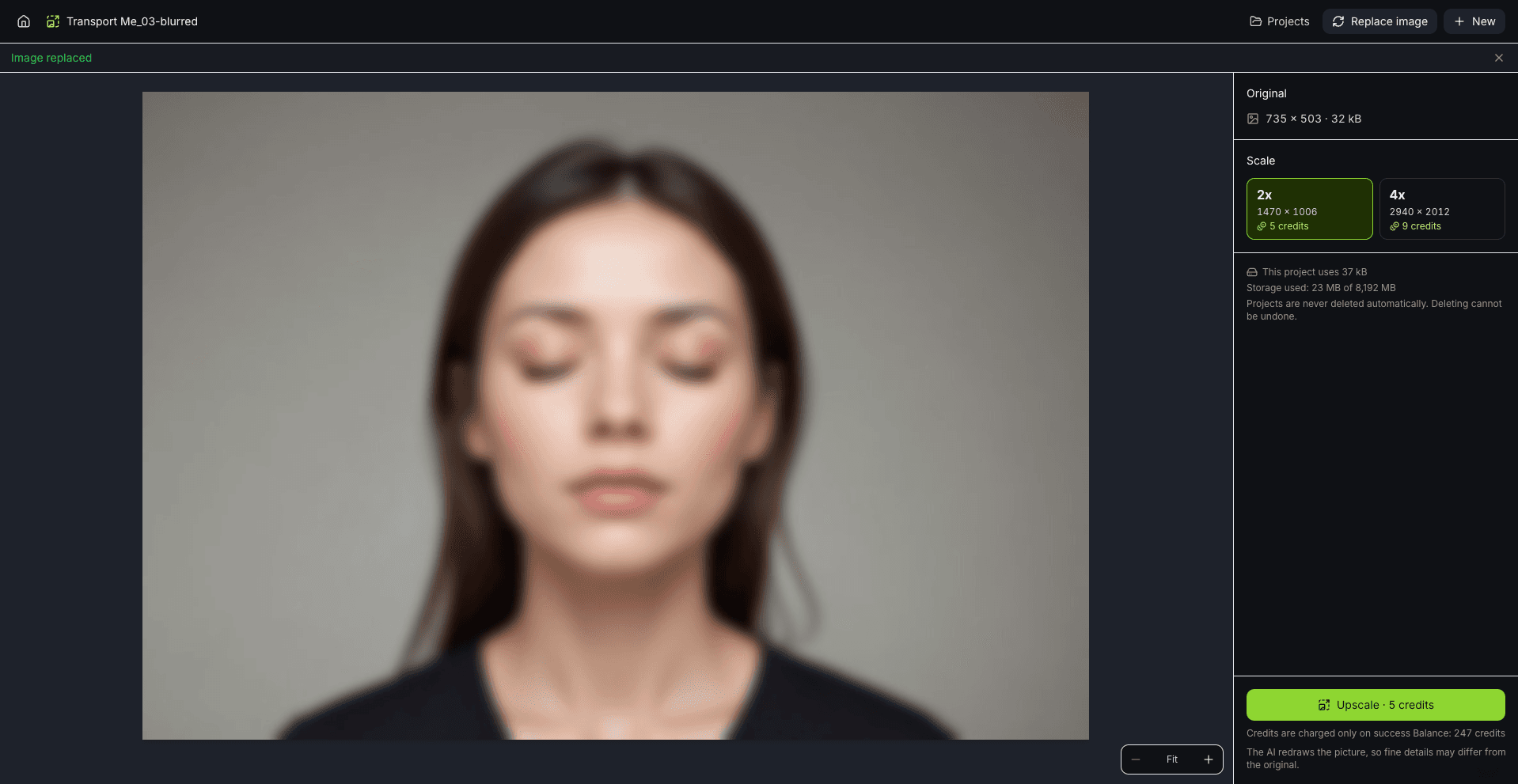
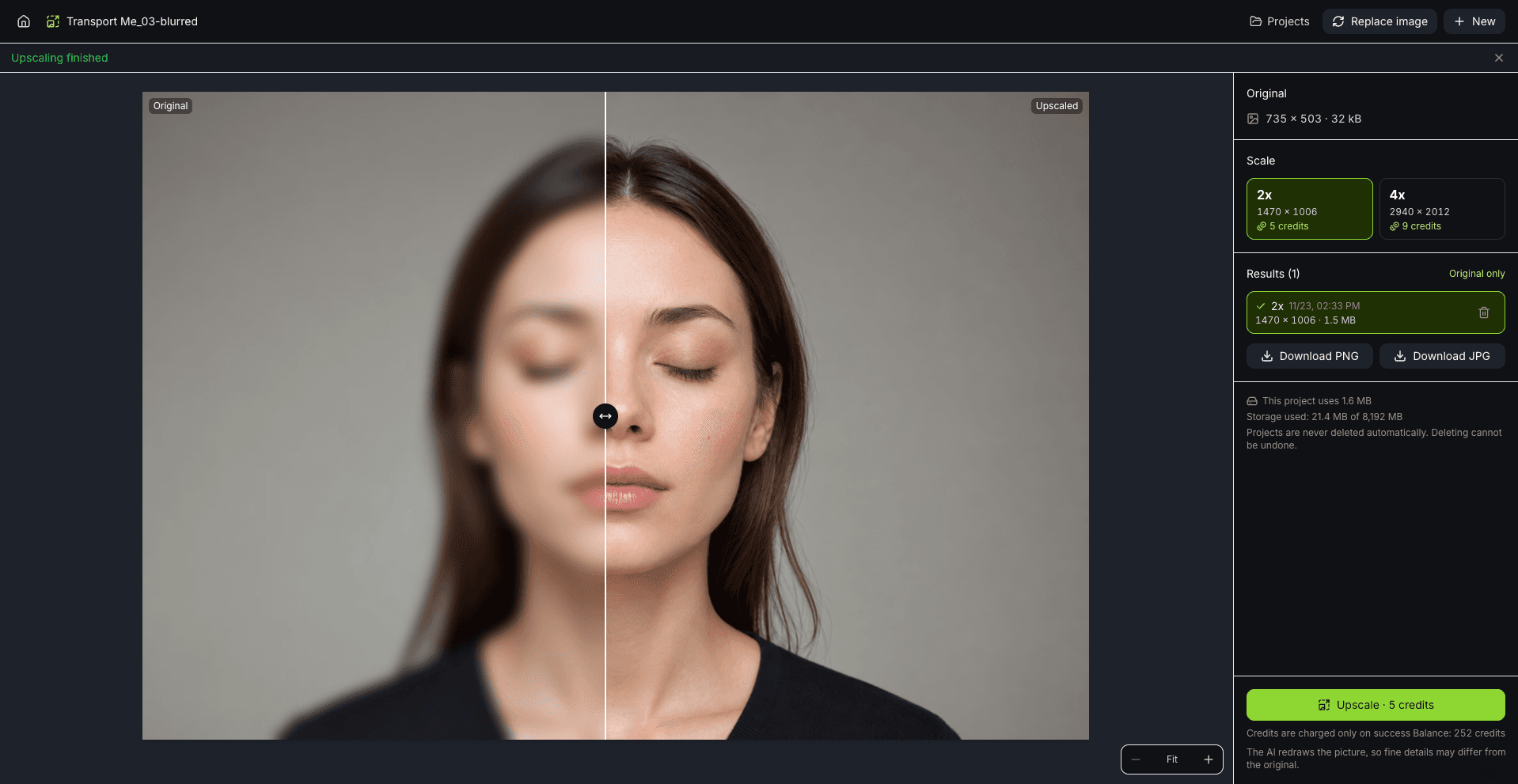
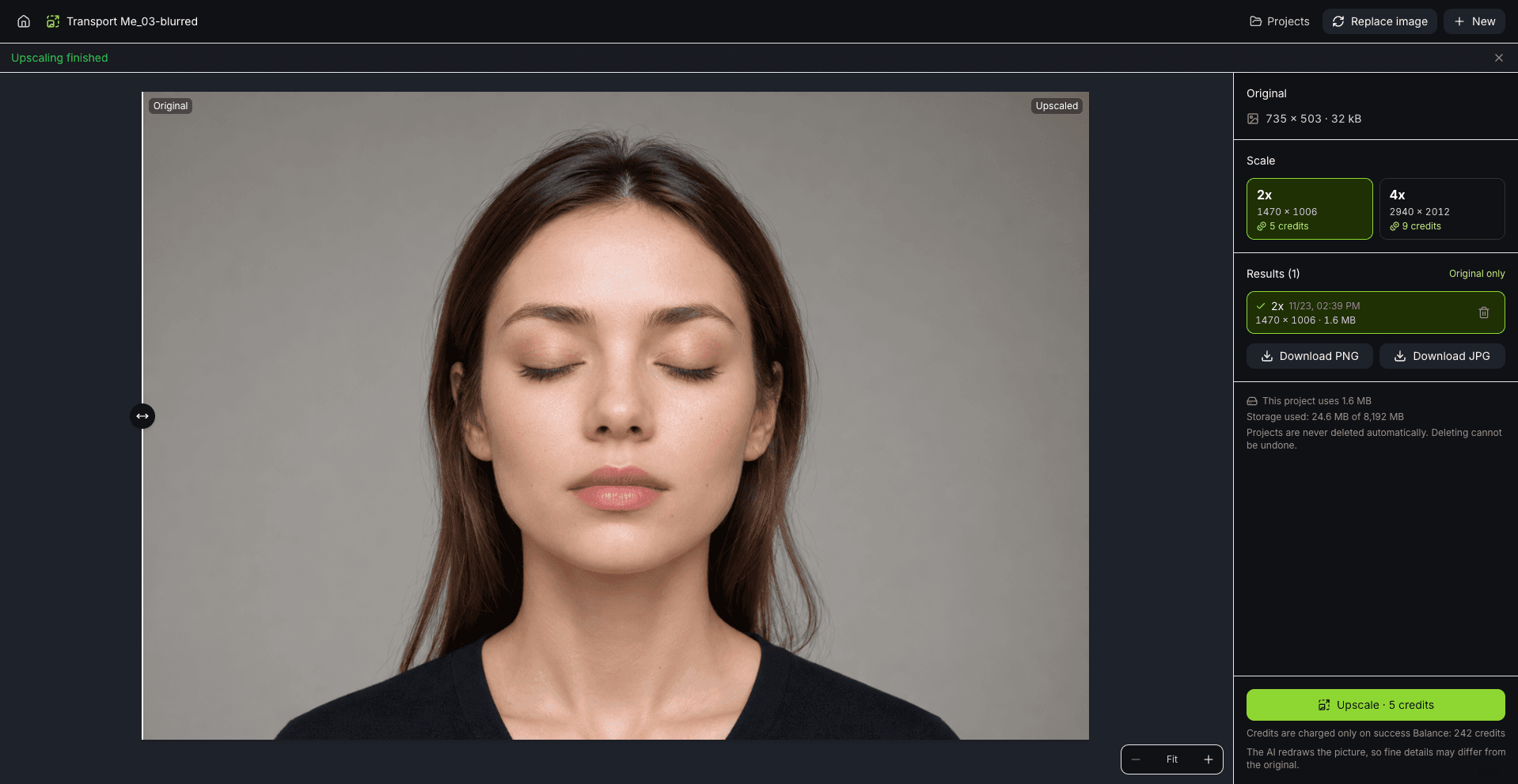
3 ステップで画像を拡大してくっきり
- 01
画像をアップロード
画像をドラッグ、貼り付け、またはクリックして選択します。JPG・PNG・WebP に対応し、ファイルサイズの上限はツール上に表示されます。アップロードするとプロジェクトが作成され、元画像が保存されます。
- 02
倍率を選んで拡大
2x か 4x を選びます。ボタンには実際の出力サイズ、実際の倍率、消費するクレジットが表示されます。「拡大を開始」を押すと、通常 30〜60 秒で完了します。送信後はページを離れてもかまいません。完了後は「プロジェクト」で確認できます。
- 03
比較してダウンロード
分割線を左右にドラッグして元画像と比較し、拡大して細部を確認したら、PNG または JPG でダウンロードします。別の倍率でもう一度実行することもできます。
できること
2 倍・4 倍に拡大
AI 画像生成モデルが画像を 2 倍または 4 倍に拡大し、文字や輪郭をくっきりさせ、ぼやけや圧縮ノイズを取り除きます。小さい画像、ぼやけた画像、ポスター、商品画像、文字入りの画像に向いています。
縦横比はそのまま、サイズは事前に表示
仕上がりは元画像と同じ縦横比で、最大約 829 万画素(長辺 3840px)です。選んだ倍率が上限を超える場合は可能な最大サイズで出力し、実際のサイズ、倍率、クレジットは実行前にボタンに表示されます。
AI が描き直すため、細部が変わることも
AI が画面全体を描き直します。色、質感、ごく小さな文字が元画像と異なる場合があり、画素単位で元画像を保つ拡大ではありません。大事な用途では拡大して確認してください。
比較と拡大表示
分割線を左右にドラッグして元画像と拡大後の結果を比較し、ズームして細部を確認してからダウンロードできます。
PNG・JPG でダウンロード
仕上がりは PNG で、PNG または JPG でダウンロードできます。背景が透明な画像は白い背景になります。
プロジェクトとして保存
元画像と毎回の結果は「プロジェクト」に保存され、自動で削除されることはありません。同じプロジェクトを別の倍率で何度か実行でき、結果はすべて残ります。結果を個別に削除することもできます。
画像の送信先と保存期間
「拡大を開始」を押すと、画像全体が国外にある第三者の AI モデルサービスに送信されて処理され、結果の生成にのみ使われます。生成された結果は、コンテンツ審査を通過した場合にのみ保存されます。元画像と毎回の結果は当社のサーバー上の「プロジェクト」に保存され、自動で削除されることはなく、プロジェクトを削除するまで保管されます。削除できるのはあなただけで、削除すると元に戻せません。詳しくはプライバシーポリシーをご覧ください。
よくある質問
- AI 画像拡大は有料ですか?
- 1 回ごとにクレジットを消費します。毎日の無料回数はありません。1 回に消費するクレジットは仕上がりのサイズと縦横比によって決まり、実行前に倍率ボタンに表示されます(ツール内の表示が基準です)。消費するのは成功した場合のみで、失敗、キャンセル、タイムアウト、審査を通過しなかった場合は消費しません。ログインすれば画像のアップロードとプロジェクトの作成ができ、サブスクリプションは必須ではありません。実行にはクレジットが必要です。
- 拡大した画像は元画像とまったく同じですか?人物写真や古い写真も修復できますか?
- まったく同じではありません。AI が画面全体を描き直し、拡大しながら文字や輪郭をくっきりさせますが、色、質感、ごく小さな文字が元画像と異なる場合があり、画素単位で元画像を保つ拡大ではありません。向いているのは、小さい画像、ぼやけた画像、ポスター、商品画像、文字入りの画像です。人物写真や古い写真の仕上がりはお約束していません。人物写真では顔の細部が変わることがあります。大事な用途では、元画像と左右に比べ、拡大して確認してからお使いください。
- 対応形式は?仕上がりの大きさは?
- JPG、PNG、WebP をアップロードでき、ファイルサイズの上限はツール上に表示されます。背景が透明な画像は白い背景になります。仕上がりは PNG で元画像と同じ縦横比になり、PNG または JPG でダウンロードできます。最大約 829 万画素(長辺 3840px)で、選んだ倍率がこの上限を超える場合は可能な最大サイズで出力し、実際のサイズと倍率は実行前にボタンに表示されます。元画像がすでにこの上限に近い場合はこれ以上拡大できず、ツールがその旨を表示します。
- 画像は保存されますか?どこに送信されますか?
- 保存されます。元画像と毎回の結果は「プロジェクト」に保存され、自動で削除されることはありません。削除できるのはあなただけで、削除すると元に戻せません。これらはアカウントのストレージを使用し、ストレージの容量はプランによって異なります。「拡大を開始」を押すと、画像全体が国外にある第三者の AI モデルサービスに送信されて処理され、結果の生成にのみ使われます。生成された結果は、コンテンツ審査を通過した場合にのみ保存されます。
- どのくらい時間がかかりますか?ページを閉じても大丈夫ですか?
- 通常 1 回 30〜60 秒です。送信後はページを離れてもかまいません。完了後は「プロジェクト」で結果を確認できます。処理中はキャンセルでき、キャンセルした場合はクレジットを消費しません。
- 1 枚の画像で何回実行できますか?一括処理はできますか?
- 同じプロジェクトを別の倍率で何度か実行できます。実行のたびにクレジットを消費し、結果はすべて残ります。結果を個別に削除することもできます。一括処理、プロンプトの入力、画像の一部だけの拡大には対応していません。
- スマートフォンでも使えますか?
- はい。スマートフォンでは画像が上、操作が下に表示され、アップロード、倍率の選択、比較、ダウンロードまで行えます。
その他の製品
- 中核ツールApp スクリーンショットモックアップストア用スクリーンショットを 4 ステップで機能の詳細を見る
- 併用ツールAI 画像生成最先端モデル、パラメータは全開放機能の詳細を見る
- 併用ツールAI 背景削除ワンクリックで背景を削除。風になびく髪の毛まできれいに機能の詳細を見る
- 併用ツールAI オブジェクト消去人や余計な物を枠で囲んで、すっきり消去機能の詳細を見る
- 併用ツールAI 画像拡張画像の外側に画面を広げ、空いた部分を AI が描き足す機能の詳細を見る
- 併用ツールAI 画像編集画像の中のオブジェクトをレイヤーに分けて、一枚に組み直す機能の詳細を見る
- 併用ツールAI 置き換え塗って、一言書くだけで、画像の中のものを別のものに置き換える機能の詳細を見る
- 併用ツール書類クリーナー地紋や影を消して、読みやすい書類画像に機能の詳細を見る
- 無料ツールデバイスモックアップ生成ツール画像や動画を Apple デバイスにすぐ収める機能の詳細を見る
- 無料ツール3Dデバイスモックアップスクリーンショットや画面収録を、回転できる 3D のデバイスに機能の詳細を見る
- 無料ツール動画GIF変換動画の一部をループする GIF に機能の詳細を見る
- 無料ツール画像注釈切り抜き・文字入れ・モザイクをひとつの画面で機能の詳細を見る