 Pixsolo
オンラインの AI 置き換えで、画像の中のものを塗って置き換える
AI 置き換えは、画像の一部を描き直す Pixsolo のツールです。JPG・PNG・WebP の画像をアップロードし(自分の素材ライブラリから選ぶこともできます)、置き換えたいものをブラシで塗りつぶします。はみ出した部分は消しゴムで消し、ブラシの太さはスライダーで調整できます。次に、塗った部分を何にするかを短く書き(たとえば「黄色いレモン」「お座りしている子犬」)、「生成」を押すと、AI 画像生成モデルがその場所に新しいものを描き、光の当たり方・遠近感・スタイルを周囲に合わせます。描き直されるのは塗った部分だけで、そこから離れた部分は元の画像のピクセルがそのまま残るため、ほかのオブジェクトや文字は変わりません。何もない場所を塗れば、もともとなかったものを描き足すこともできます。置き換えるたびにバージョンが 1 つ増えるので、元の画像や以前のどのバージョンにも戻って、そこから続けられます。表示は Ctrl を押しながらスクロールして拡大縮小できるほか、右下に倍率を直接入力することもできます。キャンバスは長辺最大 3840px で、それより大きい画像は縮小してから編集します。元の画像とすべてのバージョンは「プロジェクト」に保存されます。
置き換えは 1 回ごとにクレジットを消費し、消費は成功した場合のみです(ツール内の表示が基準)。ログインすればアップロードとブラシでの塗りができ、生成にはクレジットが必要です
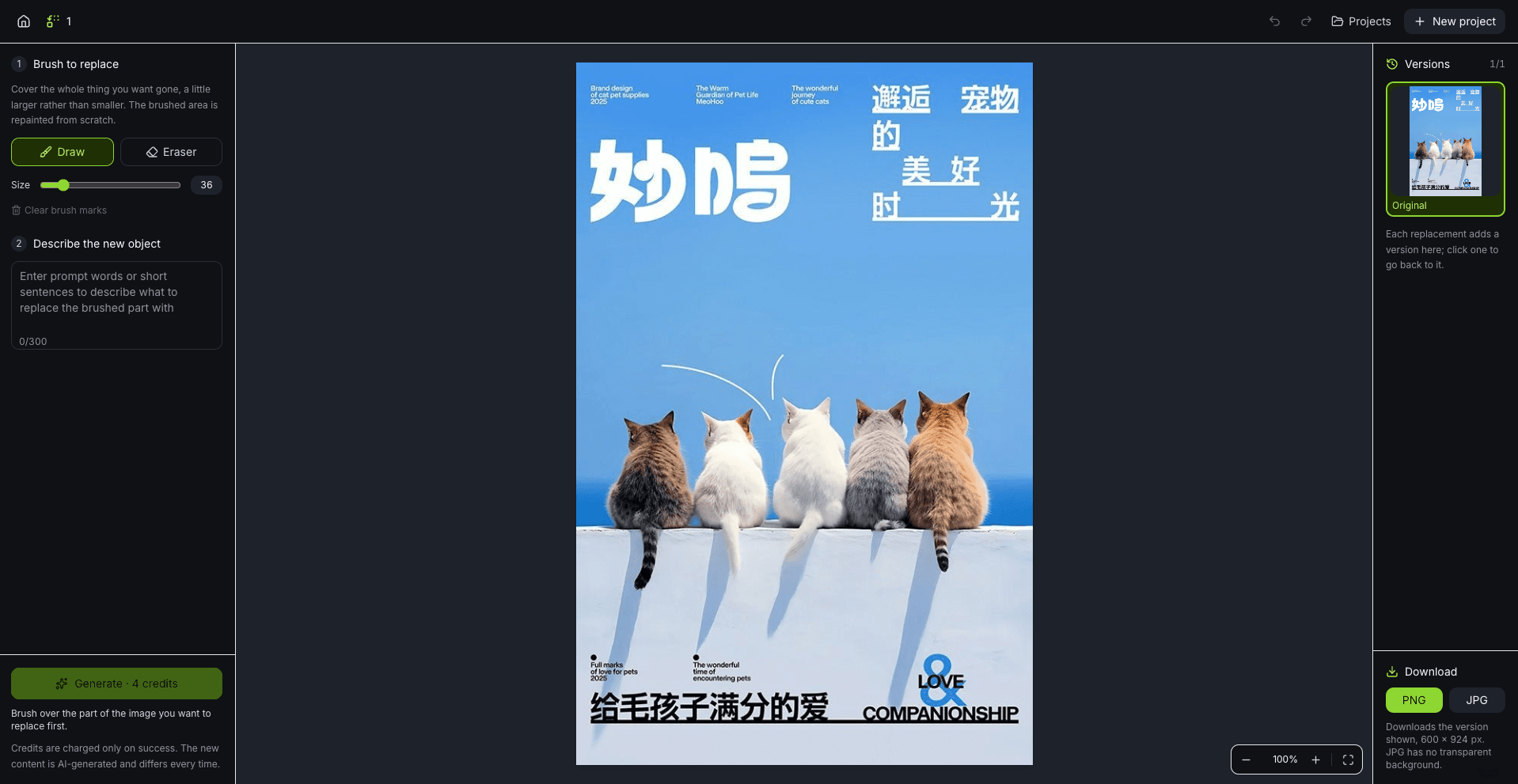
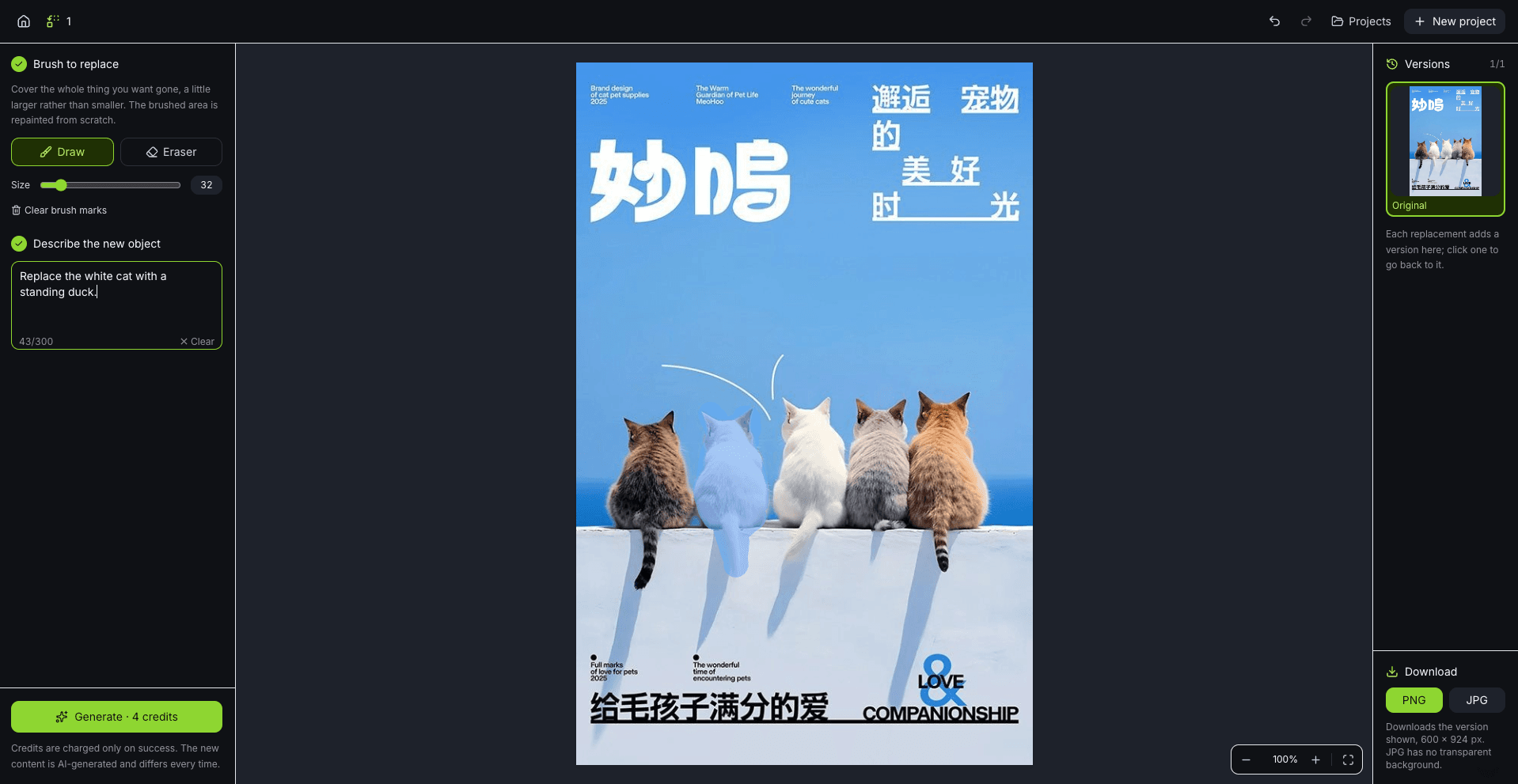
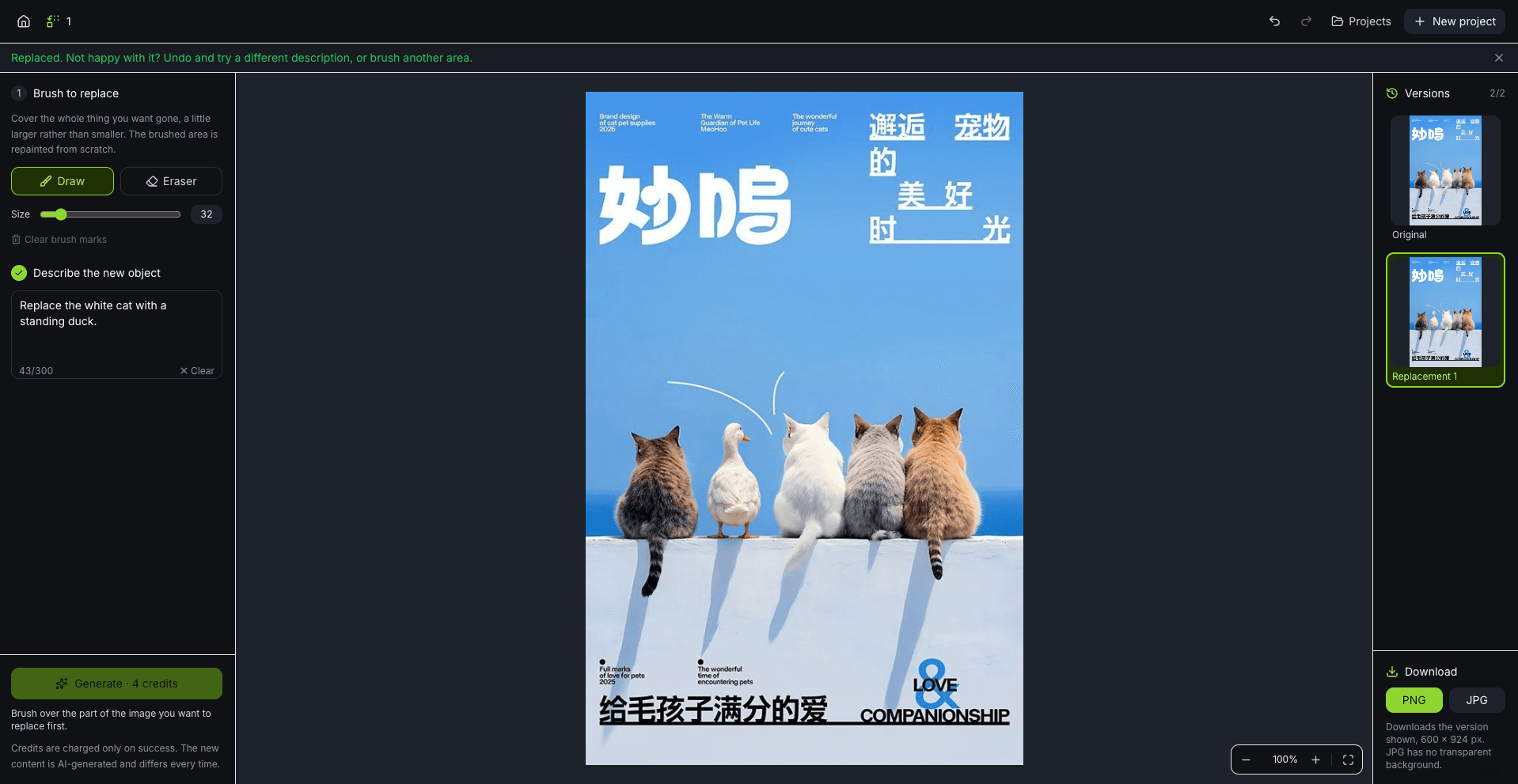
3 ステップで画像の中のものを置き換える
- 01
画像をアップロード
画像をドラッグ、貼り付け、またはクリックして選択するか、自分の素材ライブラリから選びます。JPG・PNG・WebP に対応し、サイズの上限はツール上に表示されます。アップロードするとプロジェクトが作成され、編集画面が開きます。
- 02
塗って説明を書く
置き換えたいものをブラシで丸ごと塗ります。小さすぎるよりは、少し大きめに塗るのがコツです。余分に塗った部分は消しゴムで消し、ブラシの太さはスライダーで変えられ、どの 1 筆も元に戻せます。次に、何に置き換えるかを書きます。ボタンにはこの 1 回で消費するクレジットが表示されます。
- 03
生成・ダウンロード
「生成」を押します。1 回あたり通常 30 秒から 1 分あまりかかります。ページを離れてもかまいません。完了すると結果が表示されます。思いどおりでなければ、元に戻して別の説明で試すか、別の場所を塗りましょう。仕上がったら PNG または JPG でダウンロードします。
できること
変えたい場所だけを塗る
枠で囲む必要も、切り抜く必要もありません。ブラシで塗った場所がそのまま置き換えの対象になり、形は自由です。余分に塗った部分は消しゴムで消し、ブラシの太さはスライダーで調整します。カーソルはブラシと同じ大きさの円で表示されます。どの 1 筆も元に戻す・やり直しができます。
新しく描くものを一言で説明
プロンプトの単語や短い文を入力します。たとえば「赤いりんご」「カメラに背を向けて立っているペンギン」のように書きます。具体的に書くほど、思いどおりの結果に近づきます。AI は新しいものを周囲の光の当たり方・遠近感・スタイルに合わせて描きます。
変わるのは塗った部分だけ
描き直されるのは塗った部分だけです。そこから離れた部分は元の画像のピクセルがそのまま残るため、ほかのオブジェクトや文字は変わりません。新しいものが塗った範囲より少し大きく描かれた場合は、そのすぐ外側の細い帯状の部分も一緒に置き換わるので、ものが途中で切れてしまうことはありません。何度置き換えても画質は落ちません。
もともとなかったものも描き足せる
塗る場所に何かが写っている必要はありません。空やテーブルの何もない部分を塗り、「赤い熱気球」のように加えたいものを書けば、AI がそこに描きます。
すべてのバージョンが残る
置き換えるたびに、右側の一覧にバージョンが 1 つ増えます。クリックすると元の画像や以前のどのバージョンにも戻り、そこから続けられます。置き換えを元に戻すと 1 つ前のバージョンに戻り、塗った跡も復活するので、別の説明でやり直せます。
プロジェクトに保存、PNG・JPG でダウンロード
元の画像とすべてのバージョンは「プロジェクト」に保存され、自動で削除されることはないので、いつでも戻って続きを編集できます。ダウンロードされるのは画面に表示中のバージョンで、サイズはキャンバスと同じです。PNG は背景の透明を保ち、JPG は白い背景になります。
画像の送信先と保存期間
生成を実行すると、塗った部分の周囲を切り出した画像(塗った部分はあらかじめ単色で塗りつぶされます)と入力した説明が、中国本土以外にある第三者の AI モデルサービスに送信されて処理され、結果の生成にのみ使われます。塗った範囲が画像の大部分を覆っている場合を除き、画像全体が送信されることはありません。説明と生成された結果は、どちらもコンテンツ審査を通過する必要があります。元の画像、塗ったマスク、すべてのバージョンは当社のサーバー上のあなたの「プロジェクト」に保存され、自動で削除されることはありません。削除できるのはあなただけで、削除すると元に戻せません。詳しくはプライバシーポリシーをご覧ください。
よくある質問
- AI 置き換えは無料ですか?
- 画像のアップロード、ブラシでの塗り、バージョンの切り替え、ダウンロードにはクレジットを消費しません。生成は 1 回ごとに決まった数のクレジットを消費し、毎日の無料回数はありません。消費するクレジットは生成前にボタンに表示されます(ツール内の表示が基準です)。消費するのは成功した場合のみで、失敗、キャンセル、タイムアウト、審査を通過しなかった場合は消費しません。ログインすればアップロードと塗りができ、サブスクリプションは必須ではありません。生成にはクレジットが必要です。
- 置き換えると、画像のほかの部分は変わりますか?
- 塗った部分から離れた場所は変わらず、元の画像のピクセルがそのまま残ります。変わるのは塗った部分と、そのすぐ外側の細い帯状の部分です。AI が新しいものを塗った範囲より少し大きく描いた場合や、元のものの影がすぐそばに残っていた場合は、その部分も一緒に置き換わります。
- どのように塗ればよいですか?
- 置き換えたいものを丸ごと塗ってください。小さすぎるよりは、少し大きめが目安です。ものの一部しか塗らないと、新しいものが古いものの内側に描かれ、塗っていない縁の部分が残ります。もっと大きなものに置き換えたいときは、塗る範囲も大きくしてください。塗れる面積には上限があり、画像の大部分を覆うことはできません。
- 服の色を変えたり、細かい部分だけを直したりできますか?
- あまり向いていません。塗った部分はゼロから描き直され、AI にはそこに何があったかが見えないため、このツールは「あるものを別のものに置き換える」ものであり、「今あるものに手を加える」ものではありません。「このシャツを赤くして」のように元のものを前提にした変更では、シャツの形も変わってしまう可能性が高いです。
- 結果が気に入らない場合は?
- 元に戻すと 1 つ前のバージョンに戻り、塗った跡も復活するので、説明や塗る範囲を調整してもう一度生成できます。AI の出力には多少のランダム性があり、同じ塗りと説明でも毎回違う結果になります。生成するたびにクレジットを消費し、元に戻してもクレジットは戻りません。以前のバージョンはすべて右側の一覧に残り、いつでも切り替えられます。
- どのくらいの大きさの画像に対応していますか?ダウンロードできるものは?
- JPG、PNG、WebP をアップロードできます。ファイルサイズの上限はツール上に表示されます。キャンバスは長辺最大 3840px(約 829 万画素)で、それより大きい画像は縮小してから編集し、元のファイルはプロジェクトに残ります。ダウンロードされるのは画面に表示中のバージョンで、サイズはキャンバスと同じ、形式は PNG または JPG です。
- 画像は保存されますか?どこに送信されますか?
- 保存されます。元の画像、塗ったマスク、すべてのバージョンは「プロジェクト」に保存され、自動で削除されることはありません。削除できるのはあなただけで、削除すると元に戻せません。これらはアカウントのストレージを使用します。生成を実行すると、塗った部分の周囲を切り出した画像と入力した説明が、中国本土以外にある第三者の AI モデルサービスに送信されて処理され、結果の生成にのみ使われます。説明と生成された結果は、どちらもコンテンツ審査を通過する必要があります。
- どのくらい時間がかかりますか?ページを閉じても大丈夫ですか?スマートフォンでも使えますか?
- 置き換えには通常 30 秒から 1 分あまりかかります。送信後はページを離れてもかまいません。結果はプロジェクトに保存され、次に開いたときに表示されます。処理中はキャンセルでき、キャンセルした場合はクレジットを消費しません。同時に実行できる置き換えは 1 つだけです。スマートフォンでも、アップロード、指での塗り、生成、ダウンロードができ、拡大縮小は右下のボタンで行います。細かく塗る作業はパソコンのほうが行いやすいです。
その他の製品
- 中核ツールApp スクリーンショットモックアップストア用スクリーンショットを 4 ステップで機能の詳細を見る
- 併用ツールAI 画像生成最先端モデル、パラメータは全開放機能の詳細を見る
- 併用ツールAI 背景削除ワンクリックで背景を削除。風になびく髪の毛まできれいに機能の詳細を見る
- 併用ツールAI オブジェクト消去人や余計な物を枠で囲んで、すっきり消去機能の詳細を見る
- 併用ツールAI 画像拡大小さい画像やぼやけた画像を 2 倍・4 倍に、文字も輪郭もくっきり機能の詳細を見る
- 併用ツールAI 画像拡張画像の外側に画面を広げ、空いた部分を AI が描き足す機能の詳細を見る
- 併用ツールAI 画像編集画像の中のオブジェクトをレイヤーに分けて、一枚に組み直す機能の詳細を見る
- 併用ツール書類クリーナー地紋や影を消して、読みやすい書類画像に機能の詳細を見る
- 無料ツールデバイスモックアップ生成ツール画像や動画を Apple デバイスにすぐ収める機能の詳細を見る
- 無料ツール3Dデバイスモックアップスクリーンショットや画面収録を、回転できる 3D のデバイスに機能の詳細を見る
- 無料ツール動画GIF変換動画の一部をループする GIF に機能の詳細を見る
- 無料ツール画像注釈切り抜き・文字入れ・モザイクをひとつの画面で機能の詳細を見る
いますぐ画像の中のものを置き換える
使ってみる置き換えは 1 回ごとにクレジットを消費し、消費は成功した場合のみです(ツール内の表示が基準)。ログインすればアップロードとブラシでの塗りができ、生成にはクレジットが必要です