 Pixsolo
AI で画像をオンラインで外側に拡張
AI 画像拡張は Pixsolo のアウトペインティングツールです。JPG・PNG・WebP の画像をアップロードし、より大きな目標キャンバスを決めて元の画像をその中に置くと、キャンバスの空いた部分を AI 画像生成モデルが場面に合わせて描き足します。目標サイズはよく使う 7 つの比率(16:9・9:16・4:3・3:4・3:2・2:3・1:1)から選ぶか、幅と高さを自由に入力できます。キャンバス上で元の画像をドラッグしてどちら側を広げるかを決め、四隅をドラッグすれば元の画像を縮小できます。広げた部分に描き足したい内容を一言で指定することもでき、空欄なら場面を自然に延長します。出力は最大約 829 万画素(長辺 3840px)です。目標キャンバスがこの上限を超える場合は全体を同じ比率で縮小して出力し、実際のサイズは実行前に画面に表示され、消費するクレジットはボタンに表示されます。なお、AI が画像全体を描き直すため、元の画像部分も描き直されます。大きな被写体や大きな文字はほぼそのままですが、色がわずかに変わり、ごく小さな文字は変わってしまう場合があります。処理が終わったら PNG または JPG でダウンロードできます。元の画像、キャンバスの設定、毎回の結果は「プロジェクト」に保存され、スマートフォンでも使えます。
1 回ごとにクレジットを消費し、消費は成功した場合のみです(ツール内の表示が基準)。ログインすればアップロードでき、実行にはクレジットが必要です。
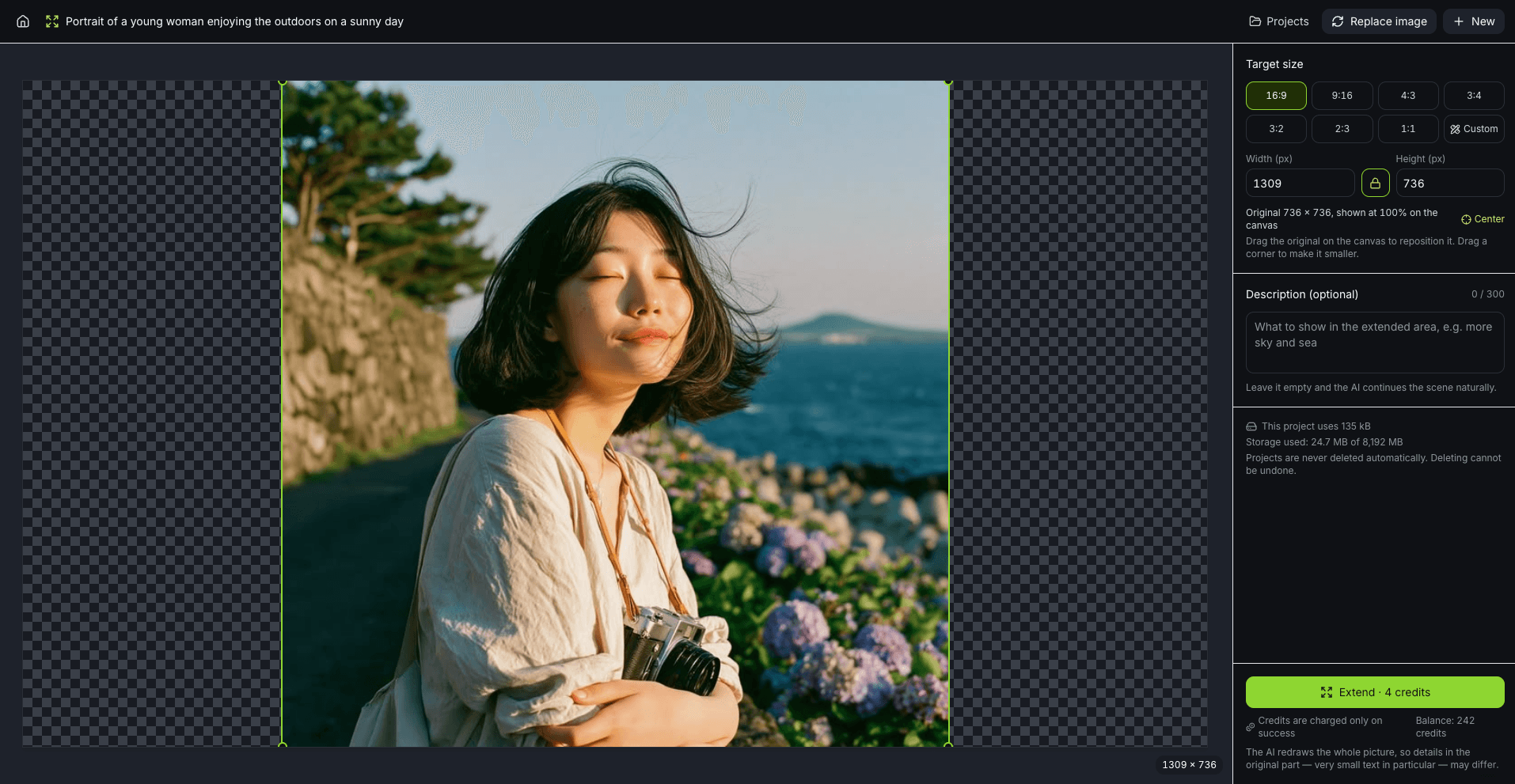
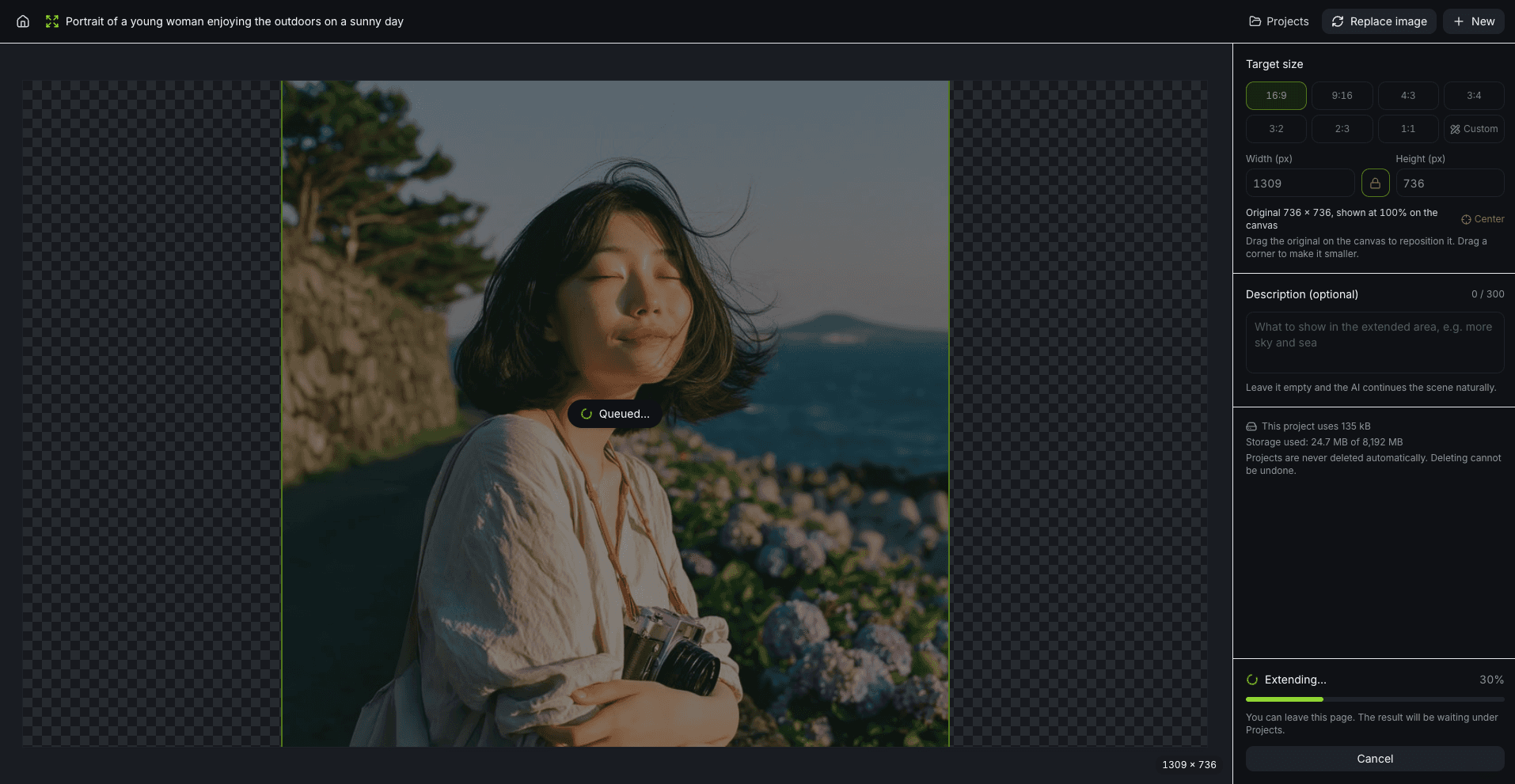
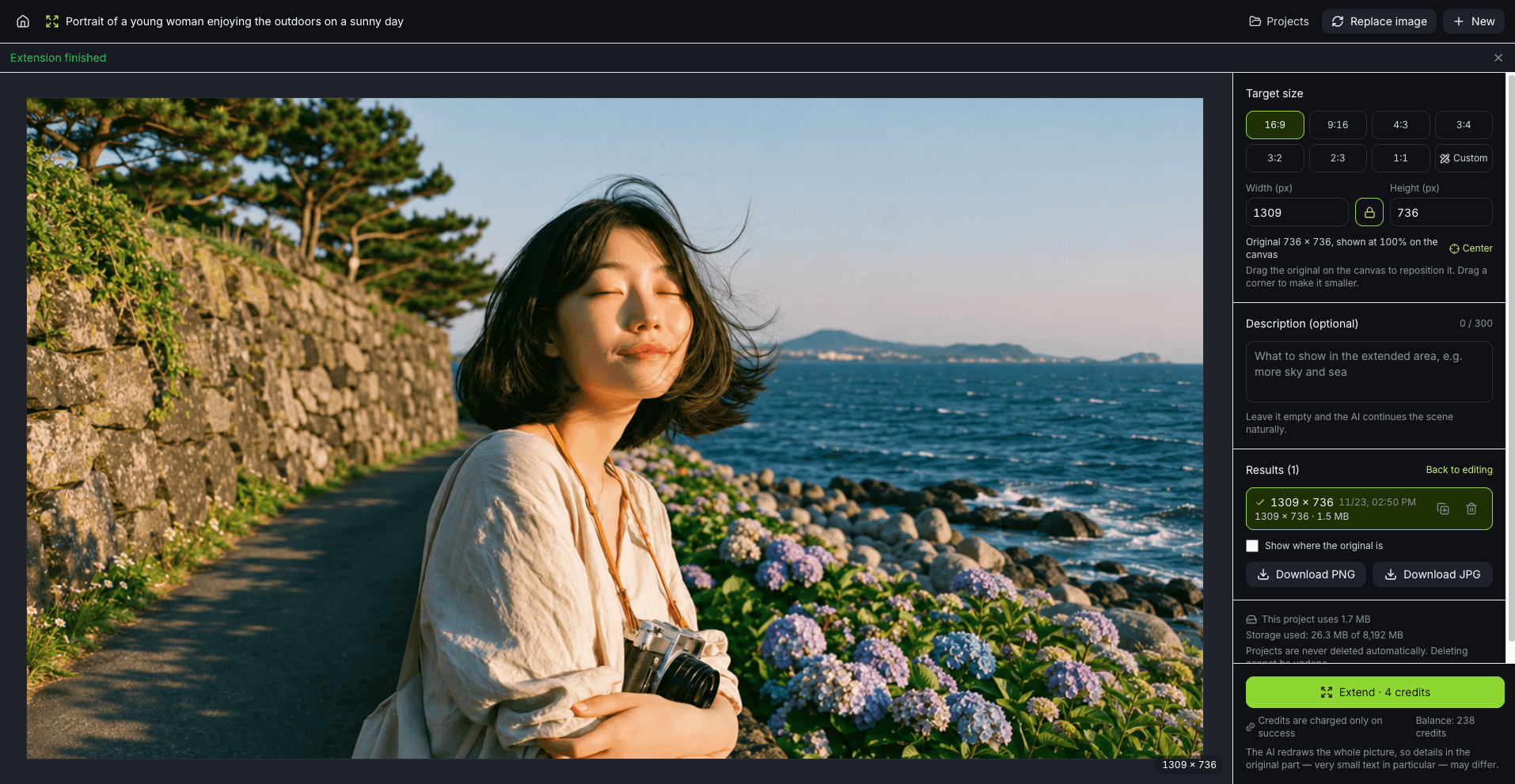
3 ステップで画像を外側に広げる
- 01
画像をアップロード
画像をドラッグ、貼り付け、またはクリックして選択します。JPG・PNG・WebP に対応し、ファイルサイズの上限はツール上に表示されます。アップロードするとプロジェクトが作成され、元の画像が保存されます。
- 02
サイズを決めて拡張
比率を選ぶか幅と高さを入力し、キャンバス上で元の画像をドラッグしてどちら側を広げるかを決めます。必要なら、描き足したい内容を一言で入力します。ボタンには消費するクレジットが表示されます。「拡張を開始」を押すと、通常 30〜45 秒で完了します。送信後はページを離れてもかまいません。完了後は「プロジェクト」で確認できます。
- 03
確認してダウンロード
結果を確認します。「元の画像の範囲を表示」をオンにすると、どこが描き足された部分かがわかります。問題なければ PNG または JPG でダウンロードします。結果から新しいプロジェクトを作り、さらに外側へ広げることもできます。
できること
7 つの比率、または自由なサイズ
16:9・9:16・4:3・3:4・3:2・2:3・1:1 から選ぶか、幅と高さを入力できます(各辺 256〜3840px、縦横比は 3:1 以内)。比率を選ぶと、その比率で元の画像を縮小せずにすべて収められる最小のキャンバスが初期設定になり、元の画像は中央に置かれます。元の画像がすでにその比率の場合は、キャンバスが 1.5 倍になり、四方すべてを描き足します。
ドラッグしてどちら側を広げるかを決める
キャンバス上で元の画像をドラッグして位置を調整できます。四隅をドラッグすると元の画像を縮小でき、描き足す部分を広く取れます。元の画像はキャンバスの面積の 25% 以上を占める必要があります(小さすぎると仕上がりが落ちます)。元の画像を拡大することはできません。
描き足したい内容を一言で指定
広げた部分に描き足したい内容を、一言(最大 300 文字)で指定できます。たとえば「空と海をもっと広く」。空欄の場合、AI が場面を自然に延長します。説明はコンテンツ審査の対象です。
AI が描き直すため、元の画像部分が変わることも
結果はモデルが出力した画像全体で、元の画像部分も描き直されます。大きな被写体や大きな文字はほぼそのままですが、色がわずかに変わり、ごく小さな文字は変わってしまう場合があります。人物写真については専用の検証を行っておらず、顔の細部が変わることがあります。大事な用途では元の画像と見比べて確認してください。
サイズは事前に表示、PNG・JPG でダウンロード
出力は最大約 829 万画素(長辺 3840px)です。目標キャンバスがこの上限を超える場合は全体を同じ比率で縮小して出力し、実際のサイズは実行前に画面に表示されます。自分で入力したサイズが上限内(例:1080×1920)なら、結果はちょうどそのサイズになります。結果は PNG で、PNG または JPG でダウンロードできます。
プロジェクトとして保存、さらに広げられる
元の画像、キャンバスの設定、毎回の結果は「プロジェクト」に保存され、自動で削除されることはありません。結果のひとつから新しいプロジェクトを作ると、その結果を新しい元の画像としてさらに外側へ広げられ、数回に分けてより大きくできます。
画像の送信先と保存期間
「拡張を開始」を押すと、キャンバス全体(元の画像と描き足す空白部分)と入力した説明が、国外にある第三者の AI モデルサービスに送信されて処理され、結果の生成にのみ使われます。説明と生成された結果は、どちらもコンテンツ審査を通過する必要があります。元の画像と毎回の結果は当社のサーバー上の「プロジェクト」に保存され、自動で削除されることはなく、プロジェクトを削除するまで保管されます。削除できるのはあなただけで、削除すると元に戻せません。詳しくはプライバシーポリシーをご覧ください。
よくある質問
- AI 画像拡張は有料ですか?
- 1 回ごとにクレジットを消費します。毎日の無料回数はありません。1 回に消費するクレジットは結果のサイズと縦横比によって決まり、実行前に「拡張を開始」ボタンに表示されます(ツール内の表示が基準です)。消費するのは成功した場合のみで、失敗、キャンセル、タイムアウト、審査を通過しなかった場合は消費しません。ログインすれば画像のアップロードとプロジェクトの作成ができ、サブスクリプションは必須ではありません。実行にはクレジットが必要です。
- 拡張した後、元の画像の部分はそのまま残りますか?
- 完全に同じままではありません。AI が画像全体を描き直し、結果はモデルが出力した画像全体なので、元の画像部分も描き直されます。大きな被写体や大きな文字はほぼそのままですが、色がわずかに変わり、ごく小さな文字は変わってしまう場合があります。人物写真については専用の検証を行っておらず、顔の細部が変わることがあります。結果を見るときに「元の画像の範囲を表示」をオンにできます。大事な用途では、元の画像と見比べて確認してからお使いください。
- どこまで大きくできますか?対応する比率と形式は?
- 16:9・9:16・4:3・3:4・3:2・2:3・1:1 の 7 つの比率から選ぶか、幅と高さを入力できます(各辺 256〜3840px、縦横比は 3:1 以内)。出力は最大約 829 万画素(長辺 3840px)で、目標キャンバスがこの上限を超える場合は全体を同じ比率で縮小して出力し、実際のサイズは実行前に画面に表示されます。アップロードできるのは JPG、PNG、WebP で、ファイルサイズの上限はツール上に表示されます。背景が透明な画像は白い背景になります。結果は PNG で、PNG または JPG でダウンロードできます。
- どちら側に広げるか、何を描き足すかはどう決めますか?
- 比率を選ぶと、元の画像は、それをすべて収められる最小のキャンバスの中央に置かれます。元の画像がすでにその比率の場合は、キャンバスが 1.5 倍になり、四方すべてを描き足します。キャンバス上で元の画像をドラッグすると、どちら側を広げるかを決められます。四隅をドラッグすると元の画像を縮小できますが(キャンバスの面積の 25% 以上を占める必要があります)、拡大はできません。描き足す内容を指定したい場合は、一言の説明(最大 300 文字)を入力します。空欄なら場面を自然に延長します。
- 画像は保存されますか?どこに送信されますか?
- 保存されます。元の画像、キャンバスの設定、毎回の結果は「プロジェクト」に保存され、自動で削除されることはありません。削除できるのはあなただけで、削除すると元に戻せません。これらはアカウントのストレージを使用します。「拡張を開始」を押すと、キャンバス全体(元の画像と描き足す空白部分)と入力した説明が、国外にある第三者の AI モデルサービスに送信されて処理され、結果の生成にのみ使われます。説明と生成された結果は、どちらもコンテンツ審査を通過する必要があります。
- どのくらい時間がかかりますか?ページを閉じても大丈夫ですか?
- 通常 1 回 30〜45 秒です。送信後はページを離れてもかまいません。完了後は「プロジェクト」で結果を確認できます。処理中はキャンセルでき、キャンセルした場合はクレジットを消費しません。
- 数回に分けてさらに大きく広げられますか?一括処理はできますか?
- 数回に分けて広げられます。結果のひとつから新しいプロジェクトを作ると、その結果を新しい元の画像としてさらに外側へ広げられます。実行のたびにクレジットを消費します。同じプロジェクトで比率や位置を変えて何度か実行することもでき、毎回の結果は残ります。一括処理、複数の画像を 1 つのキャンバスに並べること、回転、部分的な描き直しや消去には対応していません。
- スマートフォンでも使えますか?
- はい。スマートフォンではキャンバスが上、操作が下に表示され、アップロード、比率の選択、拡張、ダウンロードまで行えます。
その他の製品
- 中核ツールApp スクリーンショットモックアップストア用スクリーンショットを 4 ステップで機能の詳細を見る
- 併用ツールAI 画像生成最先端モデル、パラメータは全開放機能の詳細を見る
- 併用ツールAI 背景削除ワンクリックで背景を削除。風になびく髪の毛まできれいに機能の詳細を見る
- 併用ツールAI オブジェクト消去人や余計な物を枠で囲んで、すっきり消去機能の詳細を見る
- 併用ツールAI 画像拡大小さい画像やぼやけた画像を 2 倍・4 倍に、文字も輪郭もくっきり機能の詳細を見る
- 併用ツールAI 画像編集画像の中のオブジェクトをレイヤーに分けて、一枚に組み直す機能の詳細を見る
- 併用ツールAI 置き換え塗って、一言書くだけで、画像の中のものを別のものに置き換える機能の詳細を見る
- 併用ツール書類クリーナー地紋や影を消して、読みやすい書類画像に機能の詳細を見る
- 無料ツールデバイスモックアップ生成ツール画像や動画を Apple デバイスにすぐ収める機能の詳細を見る
- 無料ツール3Dデバイスモックアップスクリーンショットや画面収録を、回転できる 3D のデバイスに機能の詳細を見る
- 無料ツール動画GIF変換動画の一部をループする GIF に機能の詳細を見る
- 無料ツール画像注釈切り抜き・文字入れ・モザイクをひとつの画面で機能の詳細を見る