 Pixsolo
在线 AI 扩图,把画面向外扩大
AI 扩图是 Pixsolo 的画面扩展工具:上传一张 JPG、PNG 或 WebP 图片,定一个更大的目标画布,把原图放在画布里,画布上空出来的部分由 AI 生图模型按画面内容补出来。目标尺寸可以选七个常用比例(16:9、9:16、4:3、3:4、3:2、2:3、1:1),也可以自己填宽高;在画布上拖动原图决定补在哪一边,拖四个角可以把原图缩小。还可以写一句话说明想在扩展的部分补出什么,不写就按画面自然延伸。成品最大约 829 万像素(最长边 3840);目标画布超出这个上限时整体等比缩小出图,运行前在界面上写明实际尺寸,按钮上显示要扣的积分。需要注意的是,AI 会重新绘制整张画面,原图部分也是重画的:大的主体和大字基本不变,但颜色会有细微出入,很小的文字可能被改动。处理完可以下载 PNG 或 JPG。原图、画布设置和每一次的成品都保存在「项目」里,手机上也能用。
按次消耗积分,成功才扣,以工具内显示为准;登录即可上传,运行需要积分
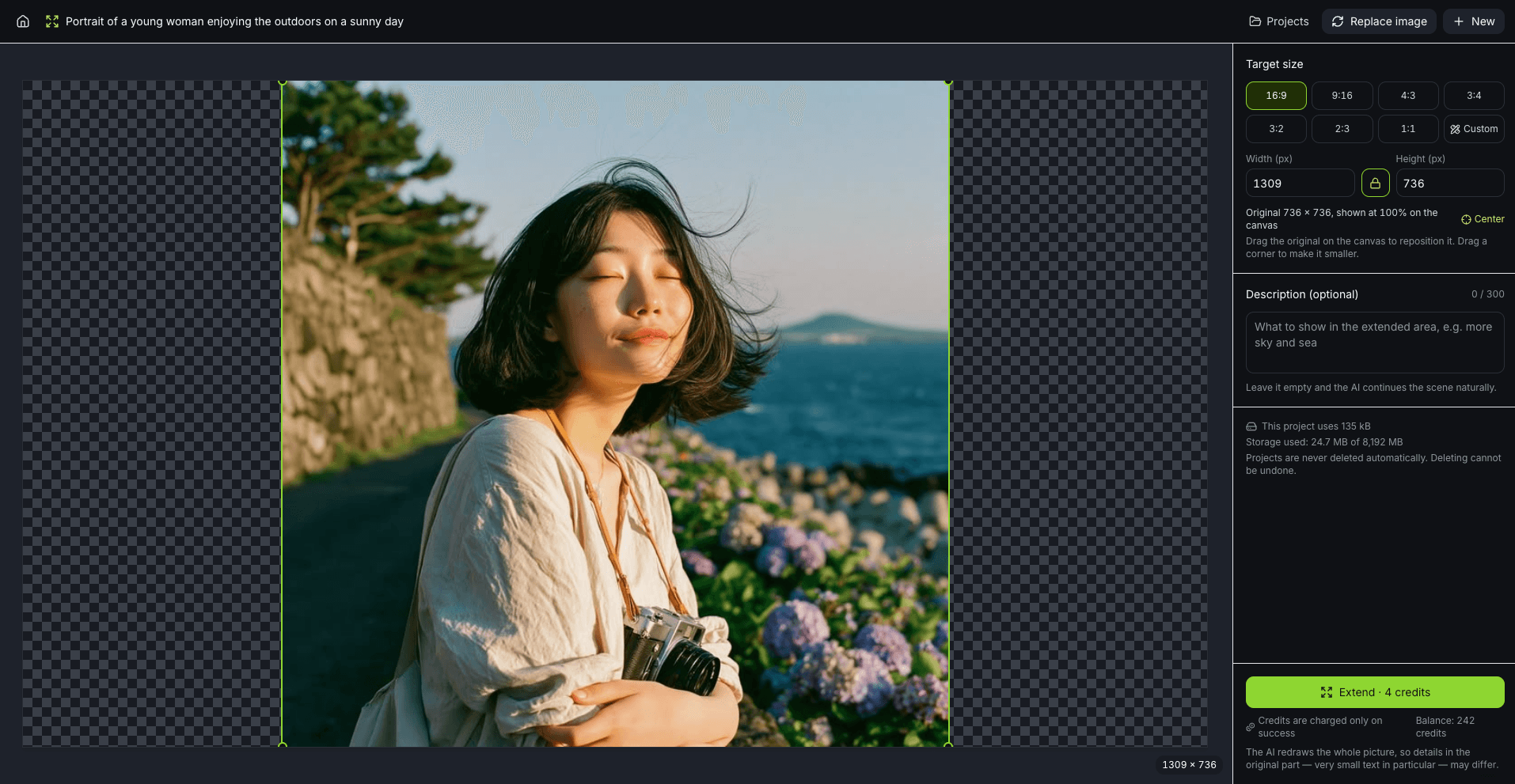
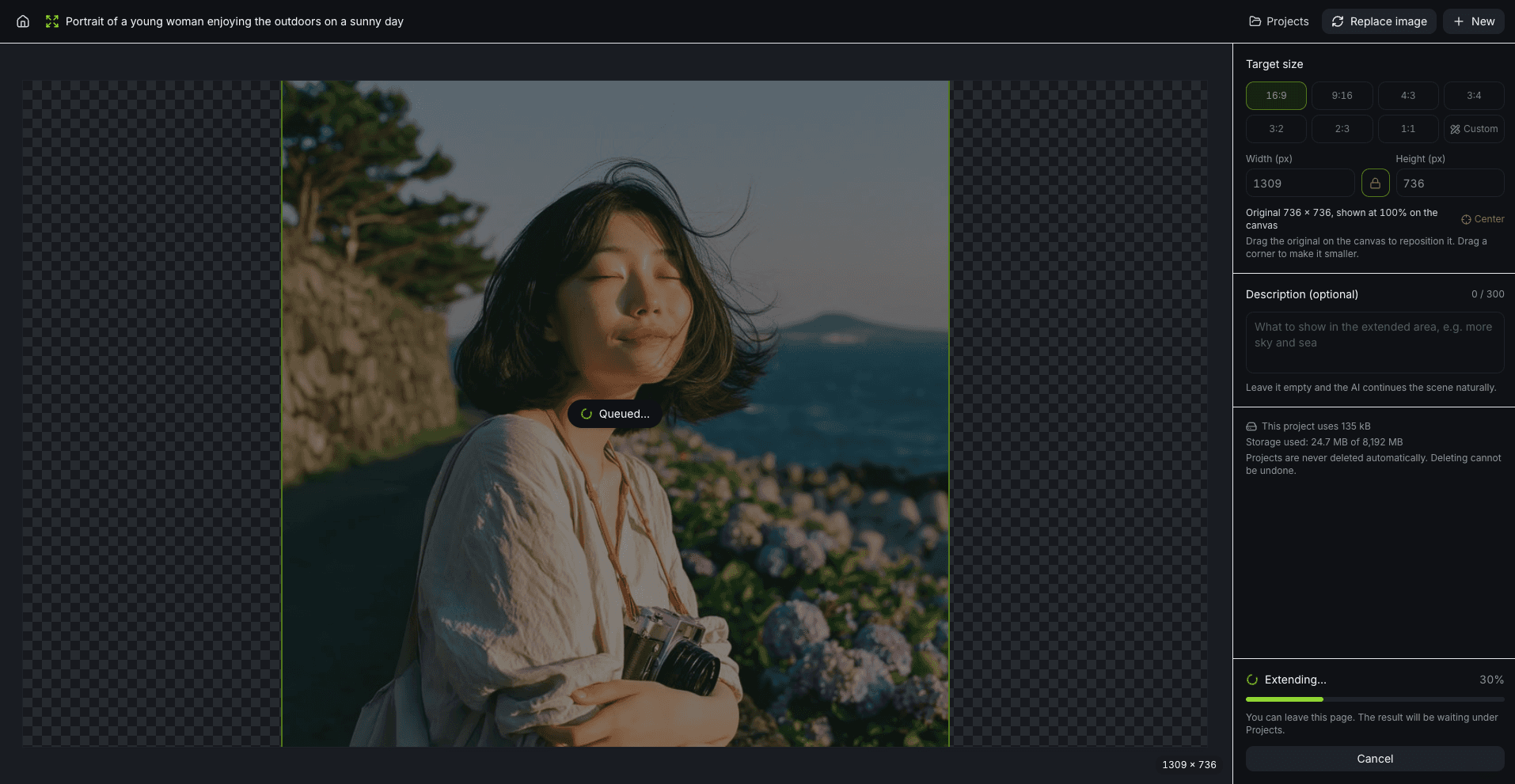
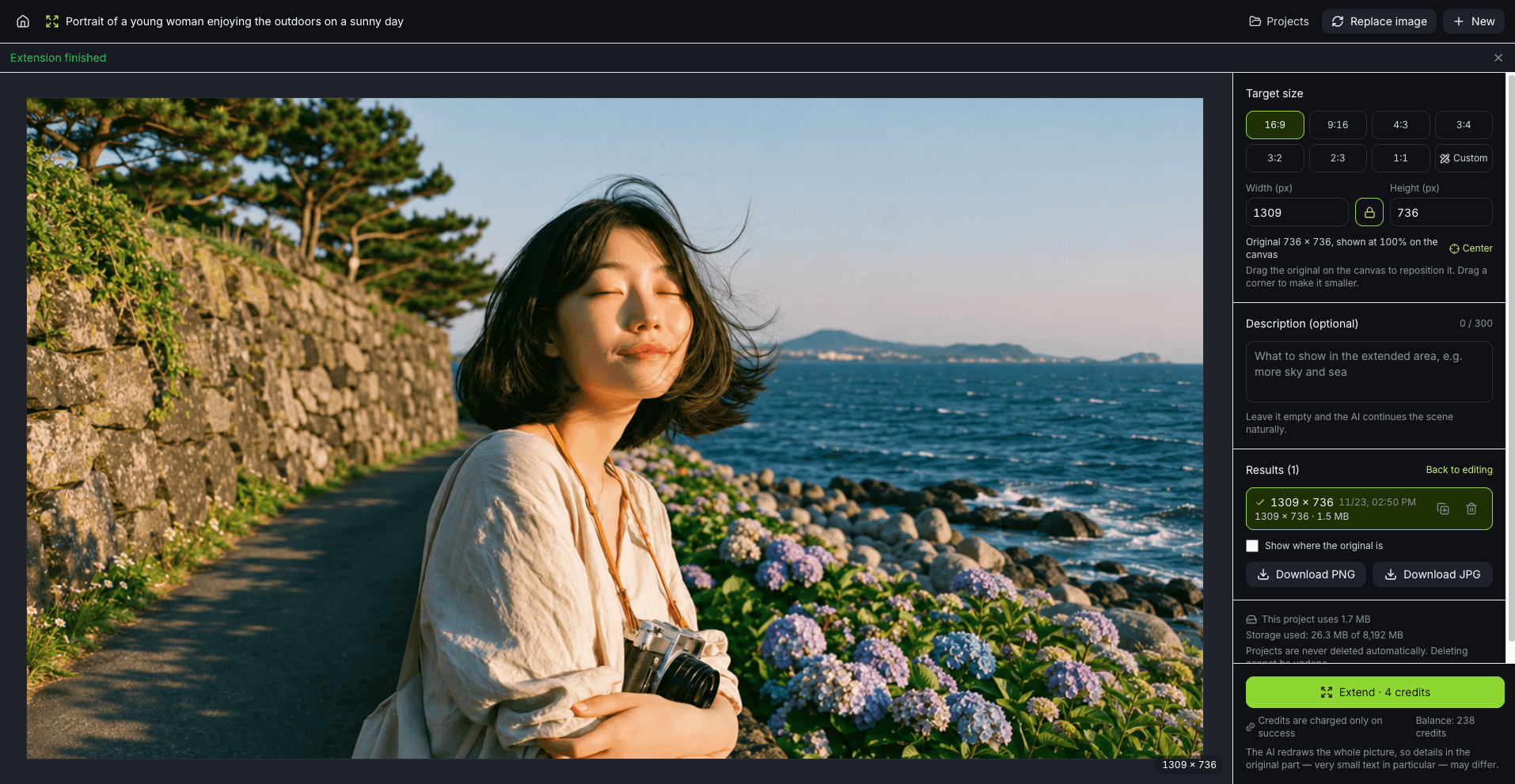
三步把画面向外扩大
- 01
上传图片
拖入、粘贴或点击选择一张图片,支持 JPG、PNG、WebP,大小上限在工具页标明。上传后会建一个项目,原图保存在里面。
- 02
定尺寸并扩图
选一个比例或自己填宽高,在画布上拖动原图决定补在哪一边,需要的话写一句话说明想补出什么。按钮上会显示要扣的积分,然后点「开始扩图」。一次通常需要 30–45 秒;提交后可以离开页面,完成后在「项目」里查看。
- 03
查看并下载
查看成品,打开「显示原图所在的范围」可以看出哪些部分是补出来的,满意就下载 PNG 或 JPG;也可以用这张成品新建一个项目,接着往外扩。
能做什么
七个比例,或自己填宽高
可选 16:9、9:16、4:3、3:4、3:2、2:3、1:1,或自己填宽高(每边 256–3840 像素,长宽比不超过 3:1)。选了比例后,默认是这个比例下能完整装下原图、不缩小原图的最小画布,原图居中;原图本身就是这个比例时,画布放大到 1.5 倍,四周都补。
拖动原图,决定补在哪一边
在画布上拖动原图调整位置,拖四个角可以把原图缩小,多留出一些要补的空间。原图至少要占画布面积的 25%,太小效果不好;不能把原图放大。
写一句话,说明想补出什么
可以用一句话(最多 300 字)说明想在扩展的部分补出什么,例如更多的天空和海面;不写就按画面自然延伸。描述要通过内容审核。
AI 重新绘制,原图部分可能有出入
成品是模型的整张出图,原图部分也是重画的。大的主体和大字基本不变,但颜色会有细微出入,很小的文字可能被改动;人像没有专门验证,五官细节可能变化。重要用途请和原图对照。
尺寸事先可见,下载 PNG 或 JPG
成品最大约 829 万像素(最长边 3840)。目标画布超出这个上限时整体等比缩小出图,运行前在界面上写明实际尺寸;自己填的宽高没有超出上限时(如 1080×1920),成品正好是这个尺寸。成品是 PNG,可以下载 PNG 或 JPG。
保存在项目里,可以接着往外扩
原图、画布设置和每一次的成品都保存在「项目」里,不会自动删除。可以在某个成品上点「以此图新建项目」,把成品当作新项目的原图接着往外扩,分几次扩得更大。
图片发给谁、保存多久
点「开始扩图」后,整张画布(原图加待补的空白)和你写的描述会发送到位于境外的第三方 AI 模型服务处理,仅用于生成结果;描述和生成的结果都要通过内容审核。原图和每一次的成品保存在我们的服务器上、你的「项目」里,不会自动删除,直到你删除项目;只有你自己能删除,删除后不可恢复。详见隐私政策。
常见问题
- AI 扩图收费吗?
- 按次消耗积分,没有每日免费次数。每次消耗多少取决于成品的大小和比例,运行前显示在「开始扩图」按钮上,以工具内显示为准。成功才扣:失败、取消、超时、审核不通过都不扣。登录后就能上传图片、建项目,不要求订阅;运行需要积分。
- 扩图之后,原图的部分会保持不变吗?
- 不会完全不变。AI 会重新绘制整张画面,成品是模型的整张出图,原图部分也是重画的。大的主体和大字基本不变,但颜色会有细微出入,很小的文字可能被改动;人像没有专门验证,五官细节可能变化。看结果时可以打开「显示原图所在的范围」;重要用途请和原图对照后再使用。
- 可以扩成多大?支持哪些比例和格式?
- 可以选 16:9、9:16、4:3、3:4、3:2、2:3、1:1 七个比例,或自己填宽高(每边 256–3840 像素,长宽比不超过 3:1)。成品最大约 829 万像素(最长边 3840);目标画布超出这个上限时整体等比缩小出图,运行前在界面上写明实际尺寸。可以上传 JPG、PNG、WebP,文件大小上限在工具页标明;透明背景的图会铺成白底。成品是 PNG,可以下载 PNG 或 JPG。
- 怎么决定往哪边扩、补出什么?
- 选了比例后,原图默认居中放在能完整装下它的最小画布里;原图本身就是这个比例时,画布放大到 1.5 倍,四周都补。在画布上拖动原图,可以决定补在哪一边;拖四个角可以把原图缩小(原图至少要占画布面积的 25%),不能放大。想指定补出的内容,可以写一句话描述(最多 300 字);不写就按画面自然延伸。
- 我的图片会被保存吗?发给了谁?
- 会保存。原图、画布设置和每一次的成品都保存在你的「项目」里,不会自动删除,只有你自己能删除,删除后不可恢复;它们占用账号的存储空间。点「开始扩图」后,整张画布(原图加待补的空白)和你写的描述会发送到位于境外的第三方 AI 模型服务处理,仅用于生成结果;描述和生成的结果都要通过内容审核。
- 要等多久?可以关掉页面吗?
- 一次通常需要 30–45 秒。提交后可以离开页面,完成后在「项目」里查看结果。处理中可以取消,取消不扣积分。
- 能分几次扩得更大吗?能批量处理吗?
- 可以分几次扩:在某个成品上点「以此图新建项目」,把成品当作新项目的原图接着往外扩,每次都按次消耗积分。同一个项目也可以换比例或位置多做几次,每一次的成品都保留。目前不支持批量处理、把多张图拼在一个画布里、旋转,也不能局部重画或擦除。
- 手机上能用吗?
- 可以。手机上画布在上、操作在下,上传、选比例、扩图和下载都能完成。
其他产品
- 核心工具App截图套装上架截图,四步做完查看完整功能
- 附加工具AI 生图前沿模型,参数全开查看完整功能
- 附加工具AI 抠图一键去背景,飘散的发丝也能抠干净查看完整功能
- 附加工具AI 消除框出路人和杂物,一键抹掉查看完整功能
- 附加工具AI 图片放大小图糊图放大 2 倍、4 倍,文字和边缘更清晰查看完整功能
- 附加工具AI 图片编辑把图片里的对象拆成图层,重新排一张图查看完整功能
- 附加工具AI 替换涂一涂、写一句,把图里的东西换成别的查看完整功能
- 附加工具文档去底纹去掉底纹和阴影,文档图片变清晰查看完整功能
- 免费工具设备样机图片与视频一键套上 Apple 设备查看完整功能
- 免费工具3D 设备样机把截图和录屏放进可以转动的 3D 设备查看完整功能
- 免费工具视频转GIF截一段视频,做成循环 GIF查看完整功能
- 免费工具图片标注裁剪、加字、打码,一个页面搞定查看完整功能