 Pixsolo
Expande tus imágenes más allá de sus bordes con IA
Expansión de imagen con IA es la herramienta de outpainting de Pixsolo. Sube una imagen JPG, PNG o WebP, define un lienzo de destino más grande y coloca el original dentro; un modelo de IA de generación de imágenes rellena la parte vacía del lienzo de acuerdo con la escena. Elige una de las siete proporciones habituales (16:9, 9:16, 4:3, 3:4, 3:2, 2:3, 1:1) o introduce tú el ancho y el alto, arrastra el original para decidir hacia qué lado expandir y arrastra una esquina para reducirlo. También puedes describir en una frase qué debe aparecer en la zona expandida; si lo dejas vacío, la escena continúa de forma natural. El resultado está limitado a unos 8,3 megapíxeles (lado más largo de 3840 px); si el lienzo de destino lo supera, todo el conjunto se reduce de forma proporcional, el tamaño real se indica antes de empezar y los créditos aparecen en el botón. Ten en cuenta que la IA vuelve a dibujar toda la imagen, incluida la parte original: los sujetos grandes y el texto grande se mantienen prácticamente igual, pero los colores varían ligeramente y el texto muy pequeño puede cambiar. Al terminar, descarga el resultado en PNG o JPG. El original, los ajustes del lienzo y cada resultado se guardan en «Proyectos», y también funciona en el móvil.
Consume créditos por pasada, solo si termina bien, según se muestra en la herramienta. Inicia sesión para subir una imagen; para ejecutarla necesitas créditos.
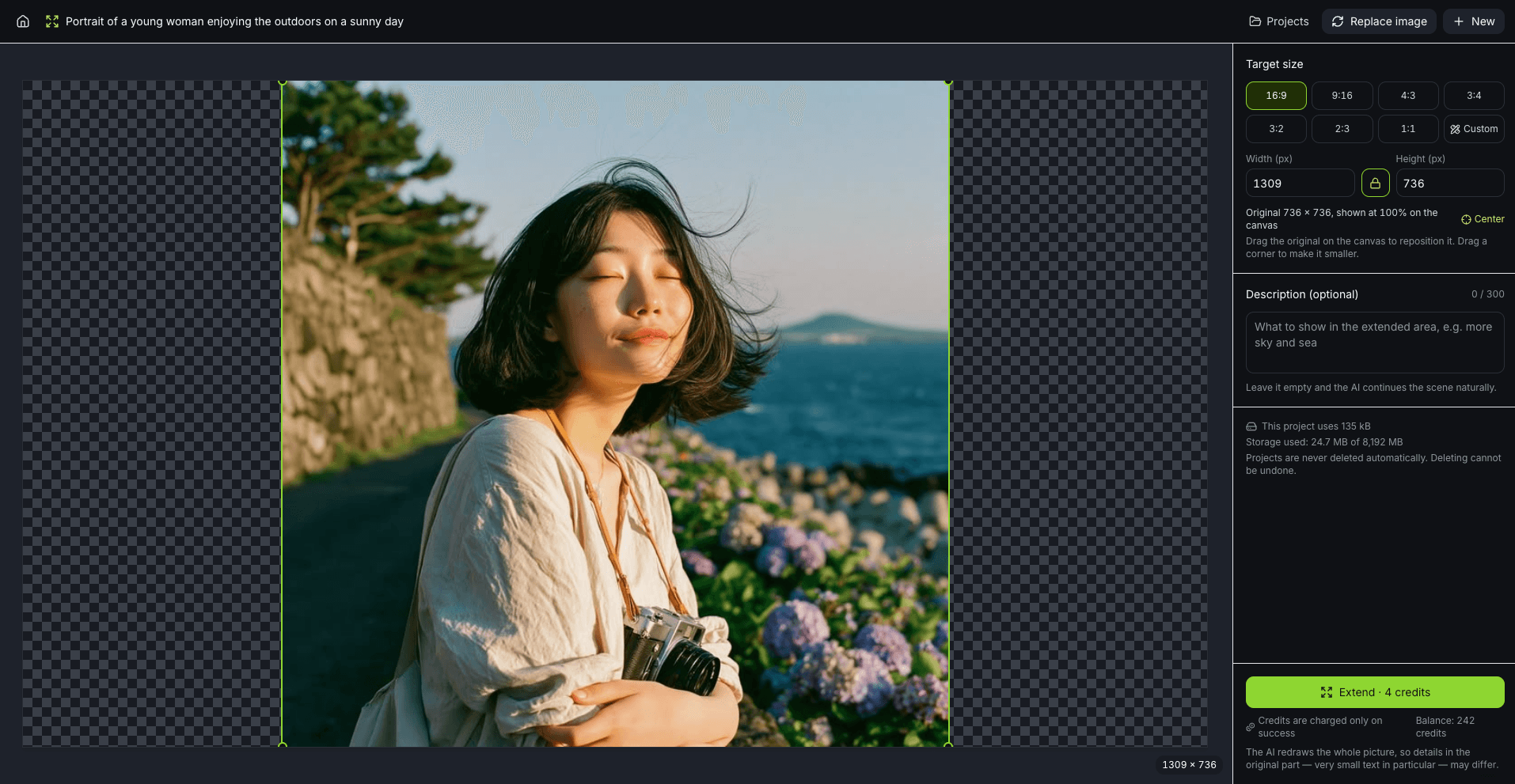
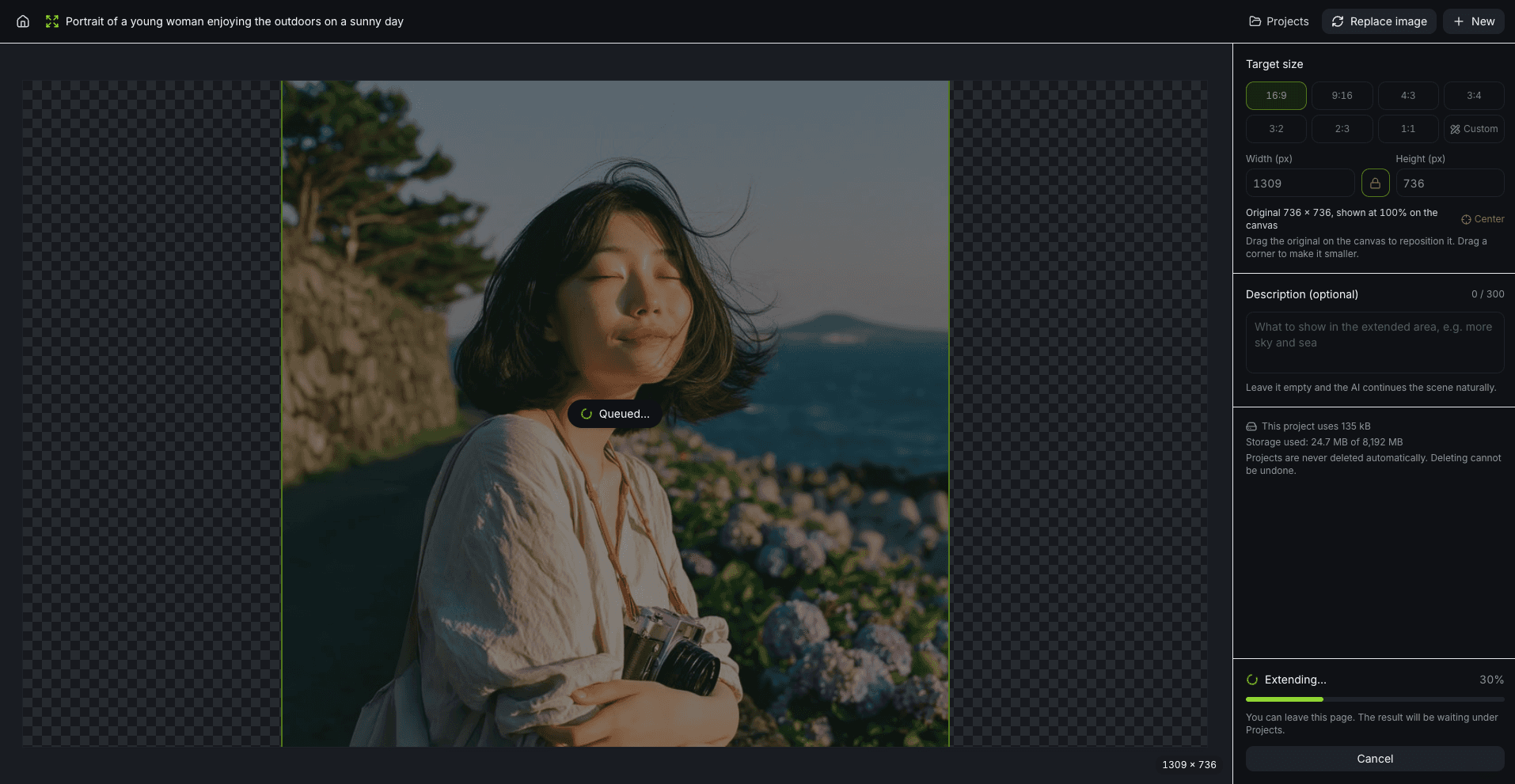
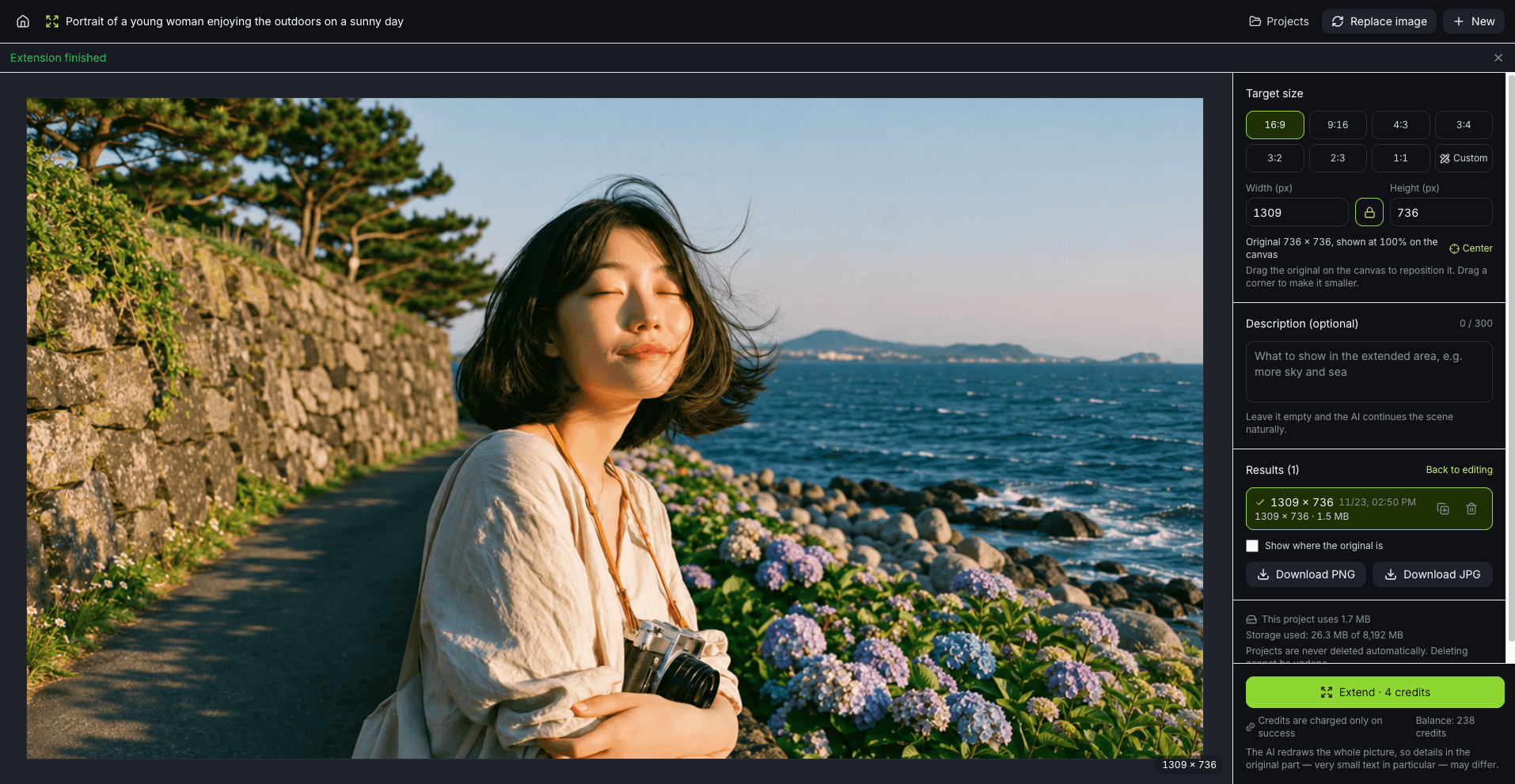
Expande una imagen en tres pasos
- 01
Sube una imagen
Arrastra, pega o elige una imagen: JPG, PNG o WebP; el tamaño máximo de archivo se indica en la herramienta. Al subirla se crea un proyecto que guarda el original.
- 02
Define el tamaño y expande
Elige una proporción o introduce un ancho y un alto, arrastra el original en el lienzo para decidir hacia qué lado expandir y, si quieres, describe en una frase qué debe aparecer. El botón muestra los créditos de la pasada; después pulsa «Expandir». Suele tardar entre 30 y 45 segundos; una vez enviada, puedes salir de la página y encontrar el resultado en «Proyectos».
- 03
Revisa y descarga
Revisa el resultado —activa «Mostrar dónde está el original» para ver qué partes se han añadido— y descárgalo en PNG o JPG. También puedes crear un proyecto a partir de un resultado para seguir expandiéndolo.
Qué puedes hacer
Siete proporciones, o tu propio tamaño
Elige 16:9, 9:16, 4:3, 3:4, 3:2, 2:3 o 1:1, o introduce un ancho y un alto (de 256 a 3840 px por lado, con una proporción máxima de 3:1). Al elegir una proporción, el lienzo predeterminado es el más pequeño de esa proporción en el que cabe el original entero sin reducirlo, con el original centrado. Si el original ya tiene esa proporción, el lienzo crece a 1,5 veces su tamaño y se rellenan los cuatro lados.
Arrastra para decidir hacia dónde expandir
Arrastra el original en el lienzo para moverlo, y arrastra una esquina para reducirlo y dejar más espacio por rellenar. El original debe ocupar al menos el 25 % de la superficie del lienzo —si es más pequeño, el resultado empeora— y no se puede agrandar.
Describe qué quieres añadir
Describe en una frase (hasta 300 caracteres) qué debe aparecer en la zona expandida, por ejemplo más cielo y mar. Si lo dejas vacío, la IA continúa la escena de forma natural. Las descripciones pasan por la moderación de contenido.
La IA vuelve a dibujar: la parte original puede cambiar
El resultado es la imagen completa que genera el modelo, y la parte original también se vuelve a dibujar. Los sujetos grandes y el texto grande se mantienen prácticamente igual, pero los colores varían ligeramente y el texto muy pequeño puede cambiar. Los retratos no se han probado de forma específica, y los detalles del rostro pueden cambiar. Compárala con el original antes de usarla para algo importante.
Tamaño a la vista, PNG o JPG
El resultado está limitado a unos 8,3 megapíxeles (lado más largo de 3840 px). Si el lienzo de destino lo supera, todo el conjunto se reduce de forma proporcional y el tamaño real se indica antes de empezar. Un tamaño personalizado dentro del límite, como 1080×1920, sale exactamente con ese tamaño. El resultado es un PNG; descárgalo en PNG o JPG.
Guardada como proyecto, lista para seguir expandiendo
El original, los ajustes del lienzo y cada resultado se guardan en «Proyectos» y nunca se eliminan automáticamente. Crea un proyecto a partir de un resultado para usarlo como nuevo original y seguir expandiendo, hasta llegar más lejos en varias pasadas.
Adónde va tu imagen y cuánto tiempo se guarda
Al pulsar «Expandir», el lienzo completo (el original más la zona vacía por rellenar) y la descripción que hayas escrito se envían a un servicio de modelos de IA de terceros ubicado en el extranjero para procesarlos, y solo se usan para generar tu resultado. Tanto la descripción como el resultado generado deben superar la moderación de contenido. El original y cada resultado se almacenan en nuestros servidores, en tus proyectos; nunca se eliminan automáticamente y permanecen hasta que elimines el proyecto. Solo tú puedes eliminarlos, y la eliminación no se puede deshacer. Más detalles en nuestra política de privacidad.
Preguntas frecuentes
- ¿Expansión de imagen con IA tiene coste?
- Consume créditos por pasada y no hay usos gratis diarios. Cuántos créditos consume cada pasada depende del tamaño y la proporción del resultado; la cifra aparece en el botón «Expandir» antes de empezar, y la que vale es la que muestra la herramienta. Solo se cobra si termina bien: las pasadas fallidas, canceladas, agotadas por tiempo o rechazadas por la moderación no cuestan nada. Basta con iniciar sesión para subir imágenes y crear proyectos, sin suscripción; para ejecutarla necesitas créditos.
- ¿La parte original queda igual después de expandir?
- No del todo. La IA vuelve a dibujar toda la imagen: el resultado es la imagen completa que genera el modelo, y la parte original también se vuelve a dibujar. Los sujetos grandes y el texto grande se mantienen prácticamente igual, pero los colores varían ligeramente y el texto muy pequeño puede cambiar. Los retratos no se han probado de forma específica, y los detalles del rostro pueden cambiar. Al ver el resultado puedes activar «Mostrar dónde está el original». Para usos importantes, compárala con el original antes de usar el resultado.
- ¿Hasta qué tamaño se puede expandir? ¿Qué proporciones y formatos admite?
- Puedes elegir entre siete proporciones (16:9, 9:16, 4:3, 3:4, 3:2, 2:3 y 1:1) o introducir un ancho y un alto (de 256 a 3840 px por lado, con una proporción máxima de 3:1). El resultado está limitado a unos 8,3 megapíxeles (lado más largo de 3840 px): si el lienzo de destino lo supera, todo el conjunto se reduce de forma proporcional y el tamaño real se indica antes de empezar. Puedes subir JPG, PNG y WebP; el tamaño máximo de archivo se indica en la herramienta. Las imágenes con fondo transparente se colocan sobre fondo blanco. El resultado es un PNG y puedes descargarlo en PNG o JPG.
- ¿Cómo decido hacia dónde expandir y qué añadir?
- Al elegir una proporción, el original queda centrado en el lienzo más pequeño en el que cabe entero. Si el original ya tiene esa proporción, el lienzo crece a 1,5 veces su tamaño y se rellenan los cuatro lados. Arrastra el original en el lienzo para decidir hacia qué lado expandir. Arrastra una esquina para reducirlo (debe ocupar al menos el 25 % de la superficie del lienzo); no se puede agrandar. Si quieres indicar qué añadir, escribe una descripción breve (hasta 300 caracteres); si lo dejas vacío, la escena continúa de forma natural.
- ¿Se guardan mis imágenes? ¿A quién se envían?
- Sí, se guardan. El original, los ajustes del lienzo y cada resultado se guardan en tus proyectos; nunca se eliminan automáticamente, solo tú puedes eliminarlos y la eliminación no se puede deshacer. Ocupan el almacenamiento de tu cuenta. Al pulsar «Expandir», el lienzo completo (el original más la zona vacía por rellenar) y la descripción que hayas escrito se envían a un servicio de modelos de IA de terceros ubicado en el extranjero, solo para generar tu resultado; tanto la descripción como el resultado generado deben superar la moderación de contenido.
- ¿Cuánto tarda? ¿Puedo cerrar la página?
- Cada pasada suele tardar entre 30 y 45 segundos. Una vez enviada, puedes salir de la página y encontrar el resultado en «Proyectos» cuando termine. Puedes cancelar mientras se procesa; una pasada cancelada no se cobra.
- ¿Puedo expandir todavía más en varias veces? ¿Hay procesamiento por lotes?
- Sí, en varias veces: crea un proyecto a partir de un resultado para usarlo como nuevo original y seguir expandiendo; cada pasada consume créditos. También puedes repetir el mismo proyecto con otra proporción u otra posición: se conservan todos los resultados. No se admite el procesamiento por lotes, combinar varias imágenes en un mismo lienzo, girar la imagen ni volver a dibujar o borrar solo una zona.
- ¿Funciona en el móvil?
- Sí. En el móvil el lienzo aparece arriba y los controles debajo, y puedes subir, elegir la proporción, expandir y descargar.
Más productos
- Herramienta principalMockup de capturas de appCapturas de ficha, resueltas en cuatro pasosVer todas las funciones
- Herramienta complementariaImágenes con IAModelos de última generación, todos los parámetros a la vistaVer todas las funciones
- Herramienta complementariaQuitar fondo con IAQuita el fondo con un clic, incluso con el pelo al vientoVer todas las funciones
- Herramienta complementariaBorrar objetos con IAEncierra personas y objetos sobrantes, y desaparecenVer todas las funciones
- Herramienta complementariaAmpliación de imagen con IAAmplía 2 o 4 veces imágenes pequeñas o borrosas, con texto y bordes más nítidosVer todas las funciones
- Herramienta complementariaEditor de imágenes con IASepara una imagen en capas y recompónlaVer todas las funciones
- Herramienta complementariaReemplazo con IAPinta encima de algo, describe qué quieres en su lugar y cámbialoVer todas las funciones
- Herramienta complementariaLimpiar documentosQuita tramas y sombras para documentos limpios y legiblesVer todas las funciones
- Herramienta gratuitaGenerador de mockups de dispositivosColoca imágenes y vídeos en dispositivos AppleVer todas las funciones
- Herramienta gratuitaMockup de dispositivo 3DTus capturas y grabaciones de pantalla en un dispositivo 3D que puedes girarVer todas las funciones
- Herramienta gratuitaVídeo a GIFConvierte cualquier fragmento en un GIF en bucleVer todas las funciones
- Herramienta gratuitaAnotador de imágenesRecorta, añade texto y oculta datos sensibles en un solo lugarVer todas las funciones
Expande una imagen ahora
EmpezarConsume créditos por pasada, solo si termina bien, según se muestra en la herramienta. Inicia sesión para subir una imagen; para ejecutarla necesitas créditos.