 Pixsolo
KI-Ersetzen online: ein Objekt übermalen und austauschen
KI-Ersetzen ist das Werkzeug von Pixsolo, mit dem du einen Teil eines Bildes neu malen lässt. Lade ein JPG-, PNG- oder WebP-Bild hoch (oder wähle eines aus deinen Assets), übermale mit dem Pinsel, was verschwinden soll, wisch versehentliche Striche mit dem Radierer weg und stell die Pinselgröße mit dem Schieberegler ein. Dann beschreibst du kurz, was aus dem übermalten Bereich werden soll, etwa „eine gelbe Zitrone“ oder „ein kleiner sitzender Welpe“, und klickst auf „Generieren“. Ein KI-Bildmodell malt das neue Objekt an diese Stelle und passt Licht, Perspektive und Stil an die Umgebung an. Nur der übermalte Bereich wird neu gemalt; abseits davon behält das Bild seine Originalpixel, sodass sich andere Objekte und Text nicht ändern. Übermalst du eine leere Stelle, kannst du etwas hinzufügen, das vorher nie da war. Jede Ersetzung legt eine Version an, sodass du zum Original oder zu jeder früheren Version zurückkehren und von dort aus weitermachen kannst. Zum Zoomen hältst du Ctrl gedrückt und scrollst, oder du gibst unten rechts einen Zoomwert in Prozent ein. Die Leinwand misst an der längsten Seite höchstens 3840 px; größere Bilder werden vor dem Bearbeiten verkleinert. Das Original und jede Version werden unter „Projekte“ gespeichert.
Credits pro Ersetzung, nur bei Erfolg abgezogen – maßgeblich ist die Anzeige im Tool. Zum Hochladen und Übermalen anmelden; zum Generieren brauchst du Credits
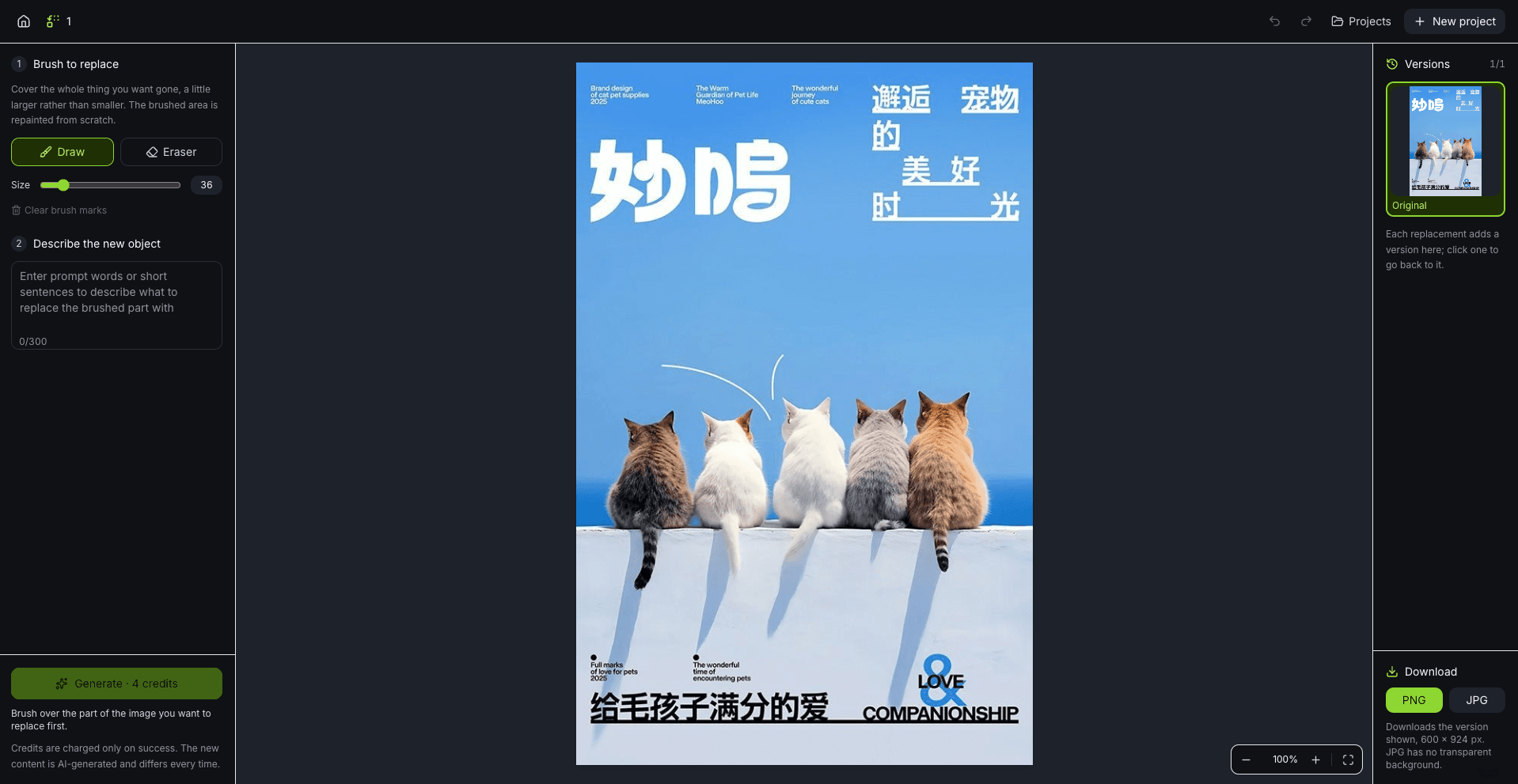
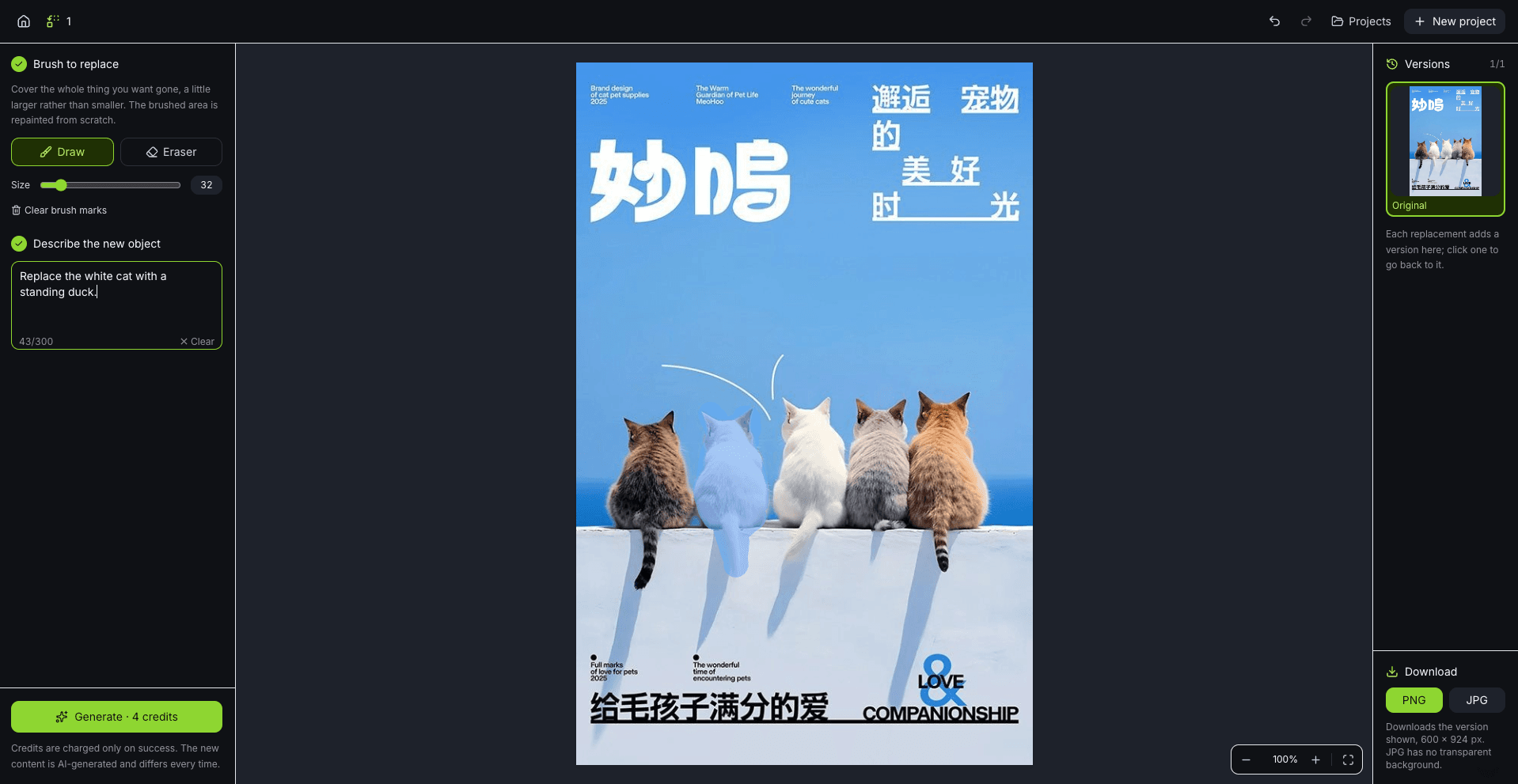
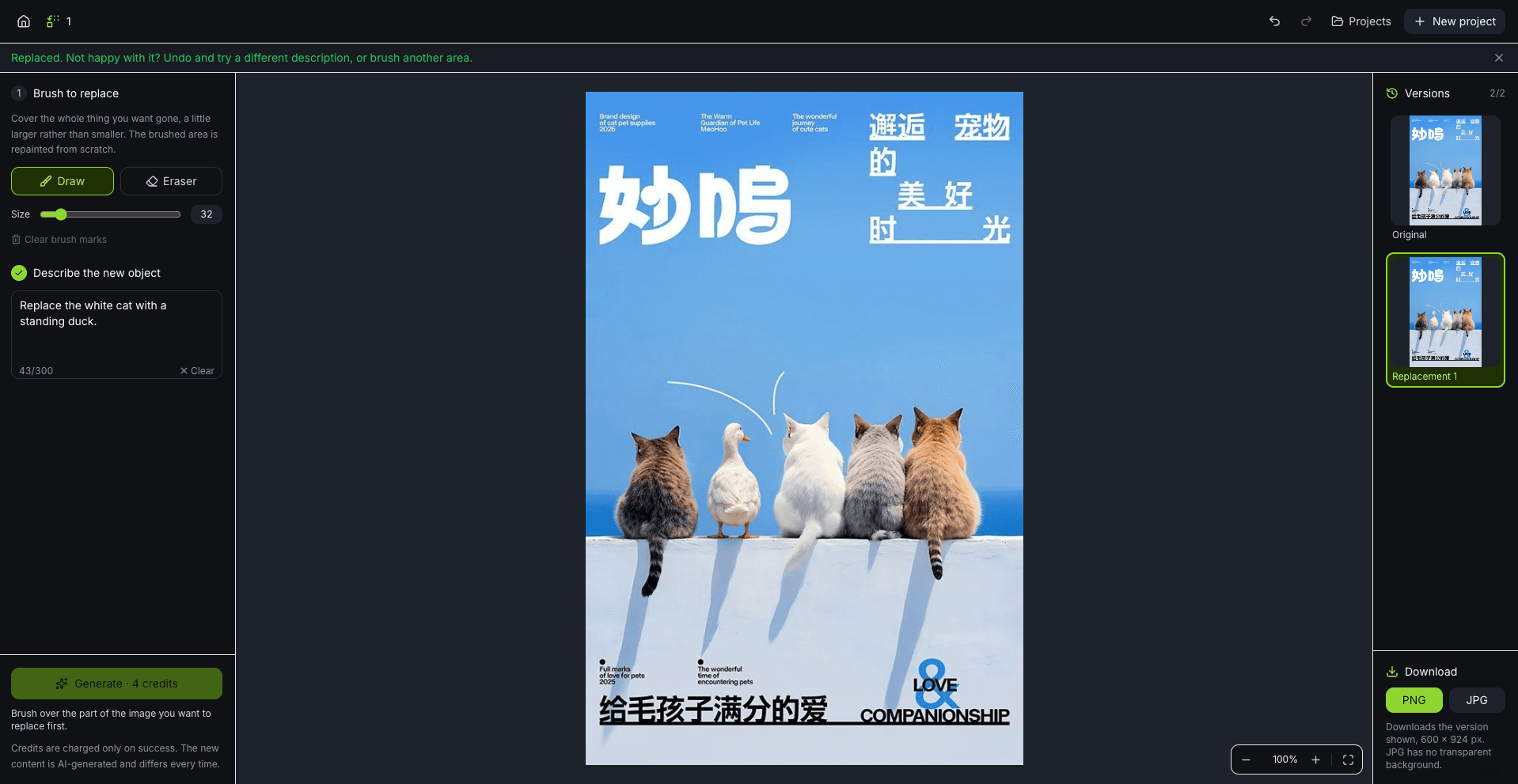
In drei Schritten etwas in deinem Bild ersetzen
- 01
Bild hochladen
Ziehe ein Bild hinein, füge es ein oder klicke, um es auszuwählen, oder wähle eines aus deinen Assets. Unterstützt werden JPG, PNG und WebP; die maximale Größe zeigt das Tool. Beim Hochladen wird ein Projekt angelegt und der Editor geöffnet.
- 02
Übermalen und beschreiben
Übermale mit dem Pinsel das ganze Objekt, das verschwinden soll – lieber etwas großzügiger als zu knapp. Überschüssige Striche wischst du mit dem Radierer weg, die Pinselgröße änderst du mit dem Schieberegler, und jeder Strich lässt sich rückgängig machen. Beschreibe dann, wodurch es ersetzt werden soll. Die Schaltfläche zeigt die Credits, die dieser Durchlauf kostet.
- 03
Generieren & herunterladen
Klicke auf „Generieren“. Ein Durchlauf dauert meist eine halbe bis gut eine Minute; du kannst die Seite verlassen, und das Ergebnis erscheint, sobald es fertig ist. Nicht zufrieden? Mach den Schritt rückgängig und probier eine andere Beschreibung, oder übermale einen anderen Bereich. Wenn alles passt, lade ein PNG oder JPG herunter.
Was du damit machen kannst
Genau das übermalen, was du ändern willst
Keine Rahmen, kein Freistellen: Was du übermalst, wird ersetzt – in jeder beliebigen Form. Der Radierer entfernt überschüssige Striche, der Schieberegler legt die Pinselgröße fest, und der Cursor wird zu einem Kreis in Pinselgröße. Jeder Strich lässt sich rückgängig machen und wiederholen.
Das neue Objekt in einem Satz beschreiben
Gib Stichworte oder einen kurzen Satz ein, etwa „ein roter Apfel“ oder „ein Pinguin, der mit dem Rücken zur Kamera steht“. Je genauer du bist, desto näher kommt das Ergebnis deiner Vorstellung. Die KI passt das neue Objekt an Licht, Perspektive und Stil der Umgebung an.
Nur der übermalte Bereich ändert sich
Neu gemalt wird nur der übermalte Bereich. Abseits davon behält das Bild seine Originalpixel, sodass andere Objekte und Text bleiben, wie sie waren. Fällt das neue Objekt etwas größer aus als der übermalte Bereich, wird auch der schmale Streifen direkt daneben ersetzt, damit das Objekt nicht abgeschnitten wird. Auch wiederholtes Ersetzen verschlechtert das Bild nicht.
Hinzufügen, was nie da war
Im übermalten Bereich muss nichts zu sehen sein. Übermale eine leere Stelle am Himmel oder auf einem Tisch, beschreibe, was hinzukommen soll, etwa „ein roter Heißluftballon“, und die KI malt es dorthin.
Jede Version bleibt erhalten
Jede Ersetzung fügt der Liste rechts eine Version hinzu. Klick auf eine, um zum Original oder zu einer früheren Version zurückzukehren und von dort aus weiterzumachen. Machst du eine Ersetzung rückgängig, kehrst du zur vorherigen Version zurück und bekommst deine Pinselstriche wieder, sodass du es mit einer anderen Beschreibung erneut versuchen kannst.
In Projekten gespeichert, Download als PNG oder JPG
Das Original und jede Version werden unter „Projekte“ gespeichert und nie automatisch gelöscht, sodass du jederzeit zurückkommen und weitermachen kannst. Heruntergeladen wird die Version, die du auf dem Bildschirm siehst, in Leinwandgröße; PNG behält einen transparenten Hintergrund, JPG bekommt einen weißen.
Wer dein Bild erhält und wie lange es gespeichert wird
Wenn du generierst, werden ein Ausschnitt des Bildes rund um den übermalten Bereich (der übermalte Bereich wird vorher einfarbig gefüllt) und deine Beschreibung an einen KI-Modelldienst eines Drittanbieters außerhalb von Festlandchina gesendet und nur dafür verwendet, dein Ergebnis zu erzeugen. Das ganze Bild wird nicht gesendet, es sei denn, deine Pinselstriche bedecken den größten Teil davon. Sowohl die Beschreibung als auch das Ergebnis durchlaufen die Inhaltsprüfung. Das Original, die von dir gemalten Masken und jede Version liegen auf unseren Servern in deinen Projekten und werden nie automatisch gelöscht; nur du kannst sie löschen, und das Löschen lässt sich nicht rückgängig machen. Mehr dazu in unserer Datenschutzerklärung.
Häufige Fragen
- Ist KI-Ersetzen kostenlos?
- Hochladen, Übermalen, Versionen wechseln und Herunterladen kostet keine Credits. Jede Generierung kostet eine feste Anzahl Credits; kostenlose tägliche Durchläufe gibt es nicht. Der Betrag steht vor dem Generieren auf der Schaltfläche – maßgeblich ist die Anzeige im Tool. Abgezogen wird nur bei Erfolg: Fehlgeschlagene, abgebrochene, wegen Zeitüberschreitung beendete oder von der Inhaltsprüfung abgelehnte Durchläufe kosten nichts. Zum Hochladen und Übermalen genügt die Anmeldung, ein Abo ist nicht nötig; zum Generieren brauchst du Credits.
- Ändert sich der Rest des Bildes nach einer Ersetzung?
- Abseits des übermalten Bereichs ändert sich nichts; dort bleiben die Originalpixel erhalten. Was sich ändert, sind der übermalte Bereich und der schmale Streifen direkt daneben: Wenn die KI das neue Objekt etwas größer zeichnet als den übermalten Bereich oder das alte Objekt daneben einen Schatten hinterlassen hat, wird auch dieser Streifen ersetzt.
- Wie sollte ich übermalen?
- Übermale das ganze Objekt, das verschwinden soll – lieber etwas großzügiger als zu knapp. Übermalst du nur einen Teil eines Objekts, wird das neue Objekt in das alte hineingemalt, und die nicht übermalten Ränder bleiben stehen. Soll etwas Größeres an die Stelle treten, übermale einen größeren Bereich. Der übermalte Bereich hat eine Obergrenze und kann nicht den größten Teil des Bildes bedecken.
- Kann ich ein Kleidungsstück umfärben oder ein kleines Detail ändern?
- Eher nicht. Der übermalte Bereich wird von Grund auf neu gemalt, und die KI sieht nicht, was dort vorher war – das Tool ersetzt also eine Sache durch eine andere, statt das Vorhandene zu bearbeiten. Bei einer Änderung, die vom Original abhängt, etwa „mach dieses Hemd rot“, ändert sich höchstwahrscheinlich auch der Schnitt des Hemdes.
- Was, wenn mir das Ergebnis nicht gefällt?
- Mach die Ersetzung rückgängig, um zur vorherigen Version zurückzukehren; deine Pinselstriche kommen zurück, sodass du Beschreibung oder übermalten Bereich anpassen und erneut generieren kannst. Die KI arbeitet mit einem gewissen Zufall, daher liefern dieselben Striche und dieselbe Beschreibung jedes Mal ein anderes Ergebnis. Jede Generierung wird einzeln berechnet, und beim Rückgängigmachen werden keine Credits erstattet. Alle früheren Versionen bleiben in der Liste rechts, und du kannst jederzeit zu ihnen zurückwechseln.
- Wie groß darf das Bild sein, und was kann ich herunterladen?
- Hochladen kannst du JPG, PNG und WebP; die maximale Dateigröße zeigt das Tool. Die Leinwand misst an der längsten Seite höchstens 3840 px (etwa 8,3 Megapixel); größere Bilder werden vor dem Bearbeiten verkleinert, und die Originaldatei bleibt im Projekt. Heruntergeladen wird die Version, die du auf dem Bildschirm siehst, in Leinwandgröße, als PNG oder JPG.
- Wird mein Bild gespeichert, und wer erhält es?
- Ja, es wird gespeichert. Das Original, die von dir gemalten Masken und jede Version liegen in deinen Projekten; sie werden nie automatisch gelöscht, nur du kannst sie löschen, und das Löschen lässt sich nicht rückgängig machen. Sie belegen den Speicherplatz deines Kontos. Wenn du generierst, werden ein Ausschnitt des Bildes rund um den übermalten Bereich und deine Beschreibung an einen KI-Modelldienst eines Drittanbieters außerhalb von Festlandchina gesendet – nur, um dein Ergebnis zu erzeugen; sowohl die Beschreibung als auch das Ergebnis durchlaufen die Inhaltsprüfung.
- Wie lange dauert es? Kann ich die Seite schließen? Funktioniert es auf dem Handy?
- Eine Ersetzung dauert meist eine halbe bis gut eine Minute. Nach dem Absenden kannst du die Seite verlassen; das Ergebnis wird im Projekt gespeichert und erscheint, wenn du es das nächste Mal öffnest. Einen laufenden Durchlauf kannst du abbrechen, und ein abgebrochener Durchlauf wird nicht berechnet. Es kann immer nur eine Ersetzung gleichzeitig laufen. Auf dem Handy kannst du hochladen, mit dem Finger übermalen, generieren und herunterladen und mit den Schaltflächen unten rechts zoomen; feines Übermalen geht am Computer leichter.
Weitere Produkte
- KernwerkzeugApp-Screenshot-MockupStore-Screenshots, in vier Schritten fertigAlle Funktionen ansehen
- Ergänzendes WerkzeugKI-BilderSpitzenmodelle, alle Parameter offenAlle Funktionen ansehen
- Ergänzendes WerkzeugKI-HintergrundentfernungHintergrund mit einem Klick entfernen – selbst bei fliegenden HaarenAlle Funktionen ansehen
- Ergänzendes WerkzeugKI-ObjektentfernungPersonen und Krempel einrahmen – und weg damitAlle Funktionen ansehen
- Ergänzendes WerkzeugKI-BildvergrößerungKleine oder unscharfe Bilder 2- oder 4-fach vergrößern – mit schärferem Text und klareren KantenAlle Funktionen ansehen
- Ergänzendes WerkzeugKI-BilderweiterungBilder über ihre Ränder hinaus erweitern – die KI füllt den neuen BereichAlle Funktionen ansehen
- Ergänzendes WerkzeugKI-BildeditorEin Bild in Ebenen zerlegen und neu anordnenAlle Funktionen ansehen
- Ergänzendes WerkzeugDokument bereinigenMuster und Schatten entfernen – für saubere, gut lesbare DokumenteAlle Funktionen ansehen
- Kostenloses ToolGeräte-Mockup-GeneratorBilder und Videos direkt in Apple-Geräte setzenAlle Funktionen ansehen
- Kostenloses Tool3D-Geräte-MockupScreenshots und Bildschirmaufnahmen auf einem drehbaren 3D-GerätAlle Funktionen ansehen
- Kostenloses ToolVideo zu GIFAus jedem Clip ein loopendes GIFAlle Funktionen ansehen
- Kostenloses ToolBild-AnnotatorZuschneiden, beschriften und verpixeln an einem OrtAlle Funktionen ansehen
Jetzt etwas in deinem Bild ersetzen
Jetzt startenCredits pro Ersetzung, nur bei Erfolg abgezogen – maßgeblich ist die Anzeige im Tool. Zum Hochladen und Übermalen anmelden; zum Generieren brauchst du Credits